AIスタジオアップデート
保存済みクリップを複数選んでまとめて投稿
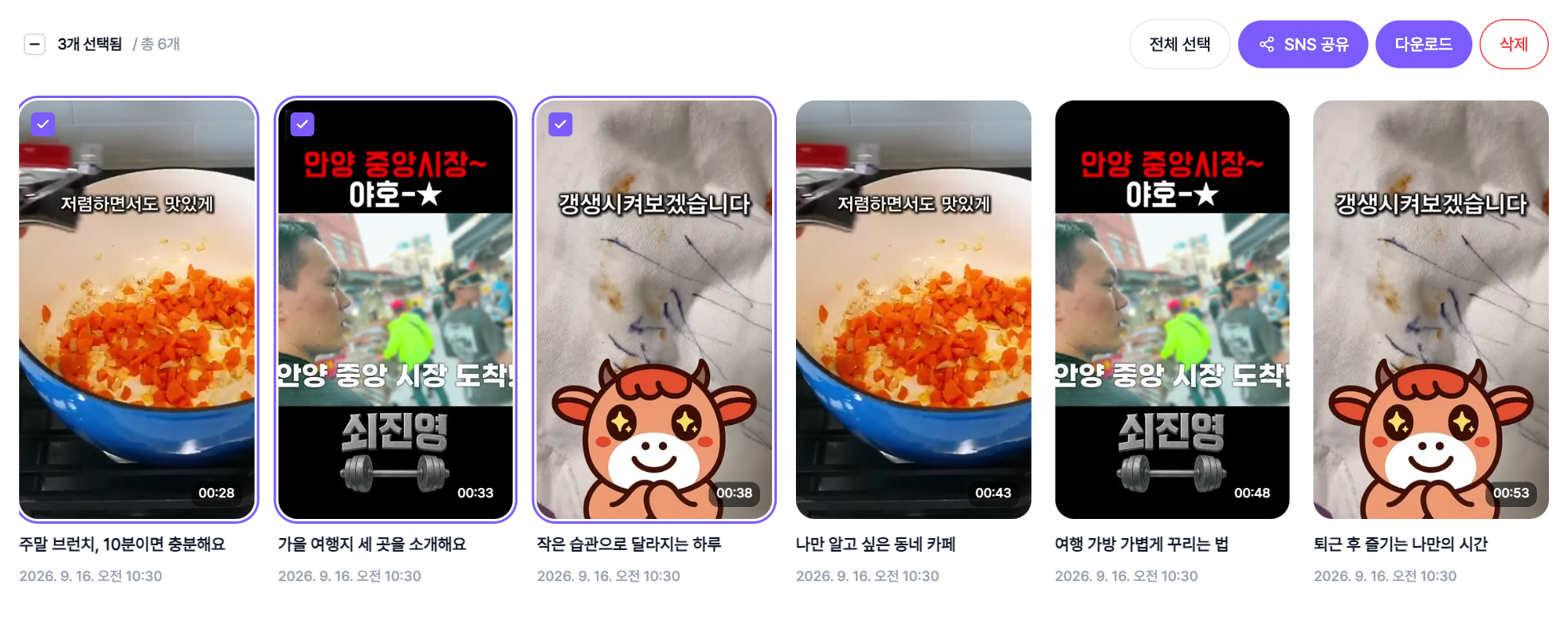
クリップをいくつも作って、1つずつ共有画面を開く作業はもう不要です。 保存済みクリップで投稿するものを選び「選択項目を共有」を押すと、順に投稿されます。
使い方
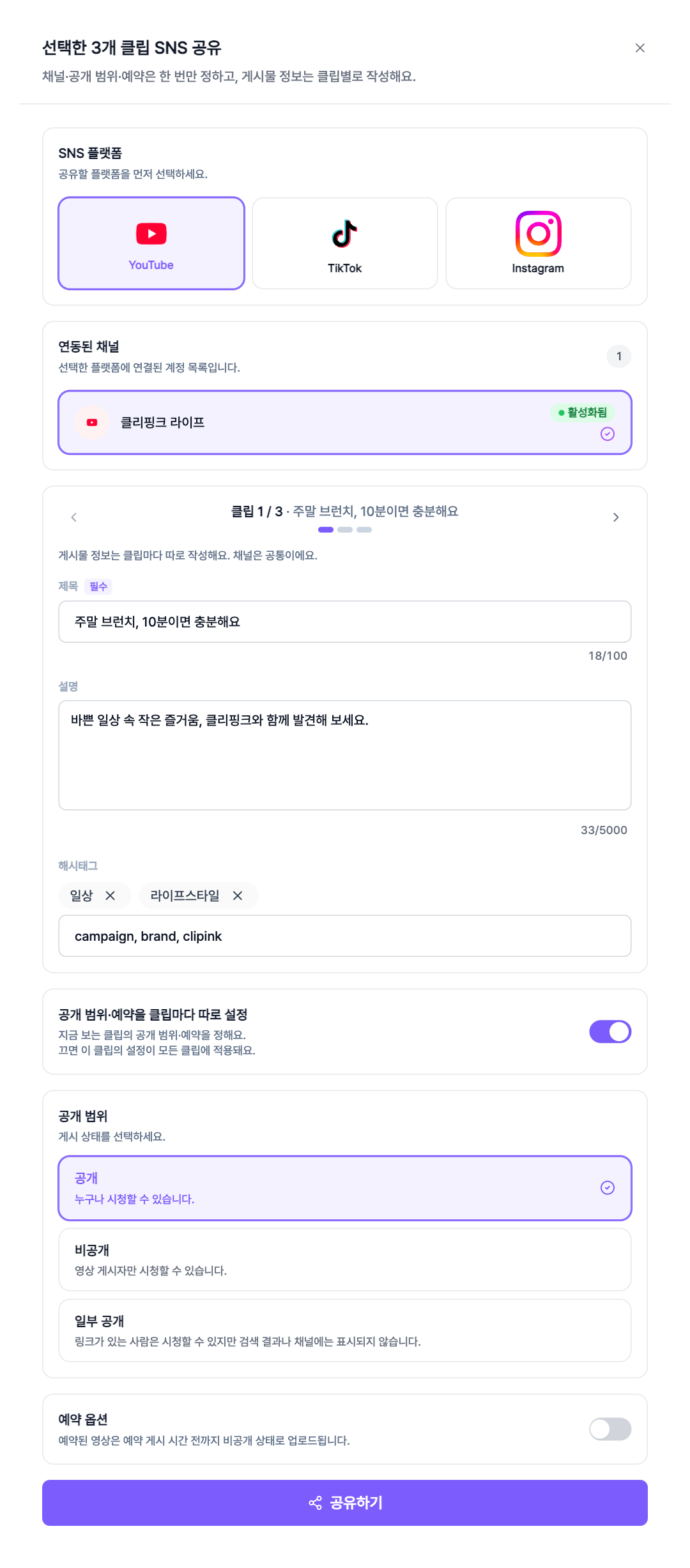
- 1選んで、一度に保存済みクリップやプロジェクト詳細のクリップ一覧で複数選び、「選択項目を共有」を押します。チャンネルを選ぶと、選んだクリップが順に投稿されます。
- 2投稿情報はクリップごとタイトル・説明・ハッシュタグはクリップごとに書きます。上の矢印でクリップを切り替えて入力し、まだ書いていないクリップは点が赤く表示されます。
- 3公開範囲・予約は共通か個別か既定ではすべてのクリップに同じ公開範囲と予約時刻が適用されます。「クリップごとに設定」をオンにすると個別に決められ、オフに戻すと表示中のクリップの設定が全体に適用されます。
- 4結果はカレンダーで投稿したクリップは共有済みクリップとアップロードカレンダーにすぐ表示されます。一部が失敗した場合は、いくつ失敗したかをお知らせします。