

キャンペーンガイド
CPVキャンペーンの作り方、最初から最後まで
CPVキャンペーンは、クリエイターが投稿したクリップの再生数に応じて報酬を支払う方式です。 キャンペーンで新規キャンペーンを押してCPVを選ぶと、この記事の順に入力画面が続きます。
始める前に
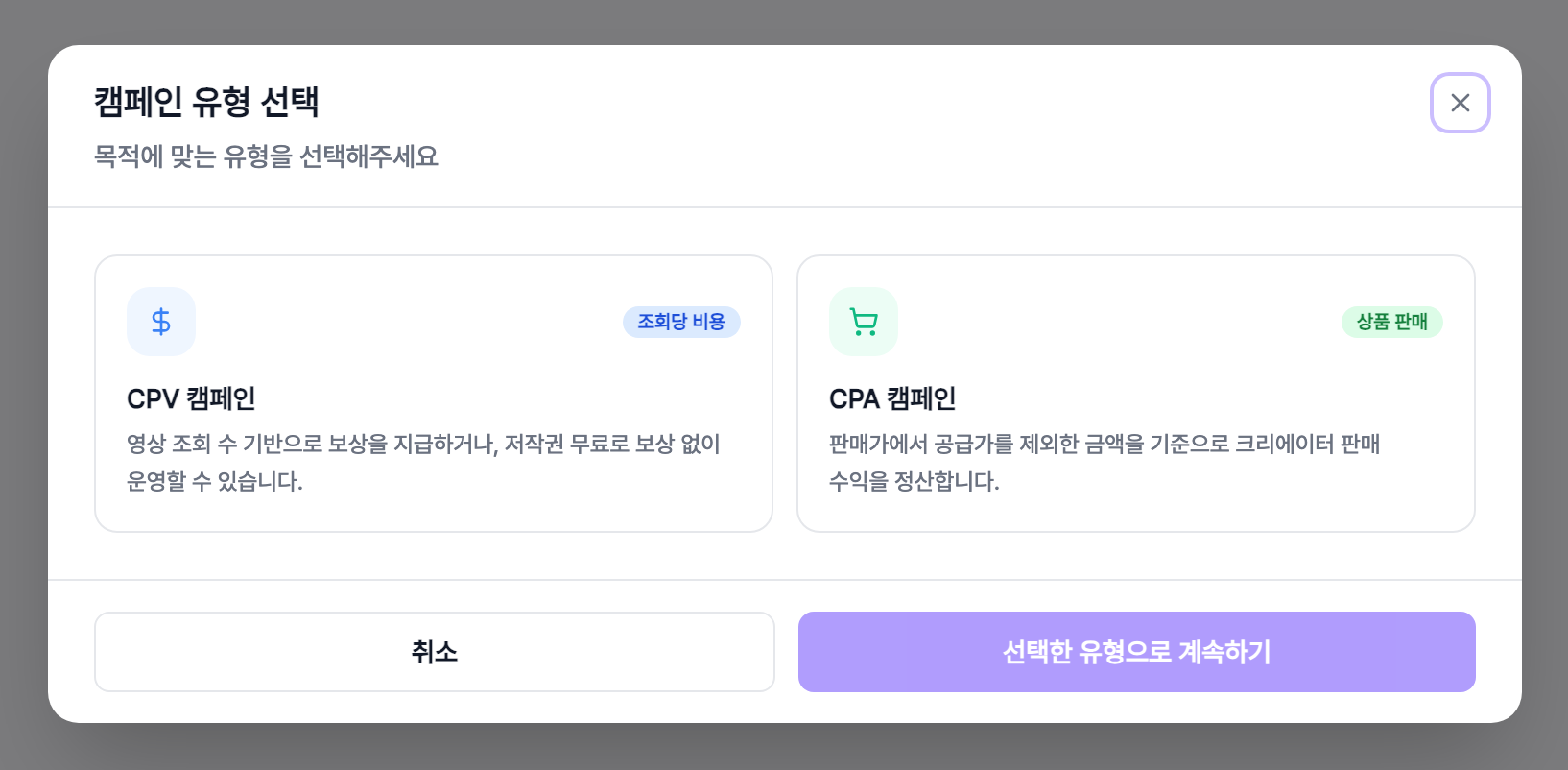
- 1ブランドワークスペースのみキャンペーン作成メニューはブランドワークスペースにだけあります。クリエイター画面には表示されません。
- 2組織の承認と権限所属組織が承認済みである必要があり、キャンペーンを作れるのは組織のオーナーだけです。
- 3まず種類を選ぶ新規キャンペーンを押すと、CPVとCPAを選ぶ画面が最初に出ます。CPVは再生あたりの費用方式です。
基本情報
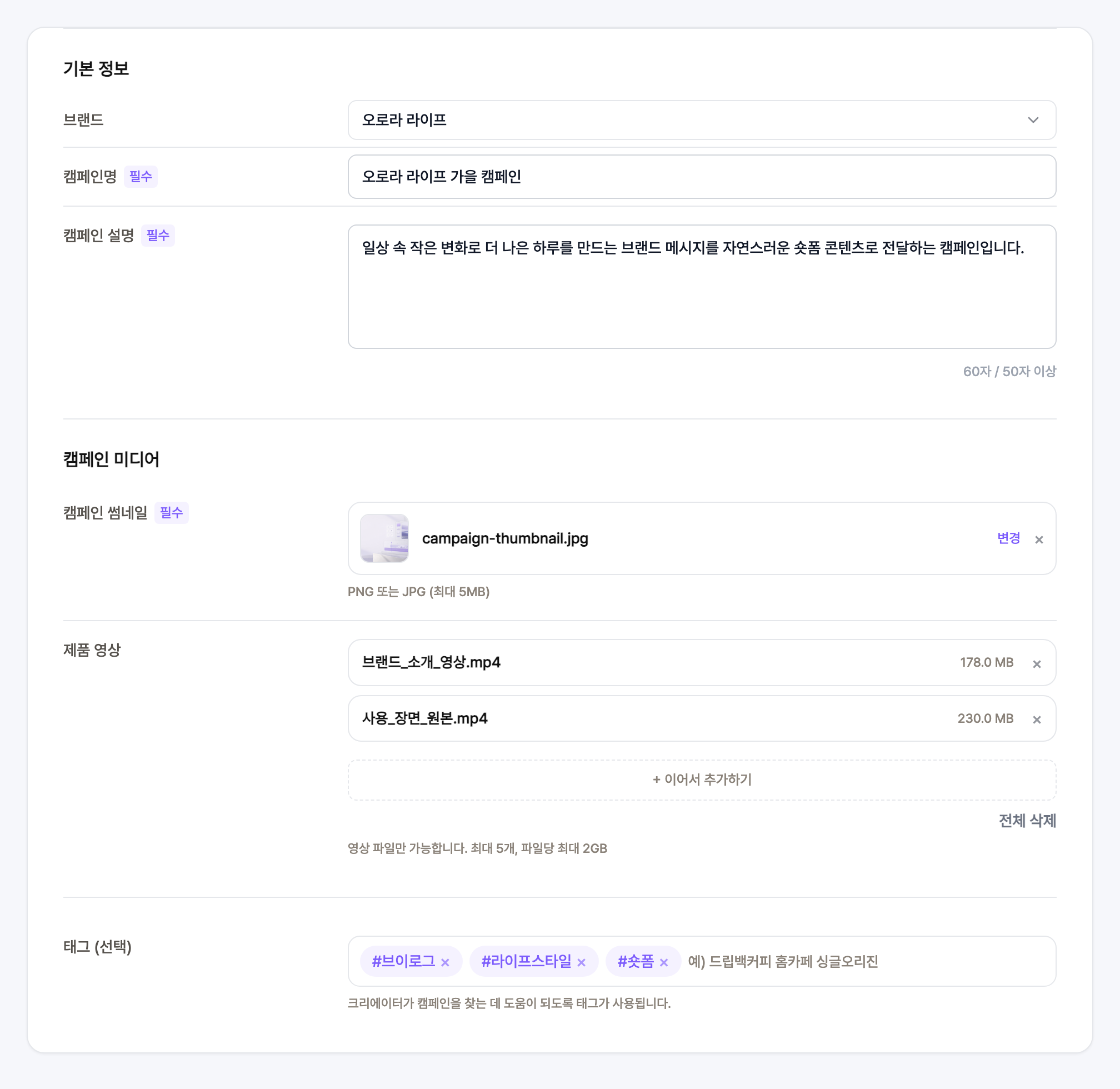
- 1ブランド組織に登録されたブランドから選びます。まだない場合はなしのままでも進められます。
- 2キャンペーン名クリエイターが見る一覧カードにそのまま表示される名前です。
- 3キャンペーン説明50文字以上書かないと承認申請できません。何を伝えるキャンペーンか、どんなメッセージを入れてほしいかを書いてください。
キャンペーンメディアとタグ
- 1キャンペーンサムネイルPNGまたはJPG、最大5MB。一覧カードに使われる必須画像です。
- 2製品動画クリエイターが素材として使う元動画です。最大5個、1ファイル2GBまで。
- 3タグ任意ですが、クリエイターがキャンペーンを探すときの検索に使われます。
参加承認方式と対象
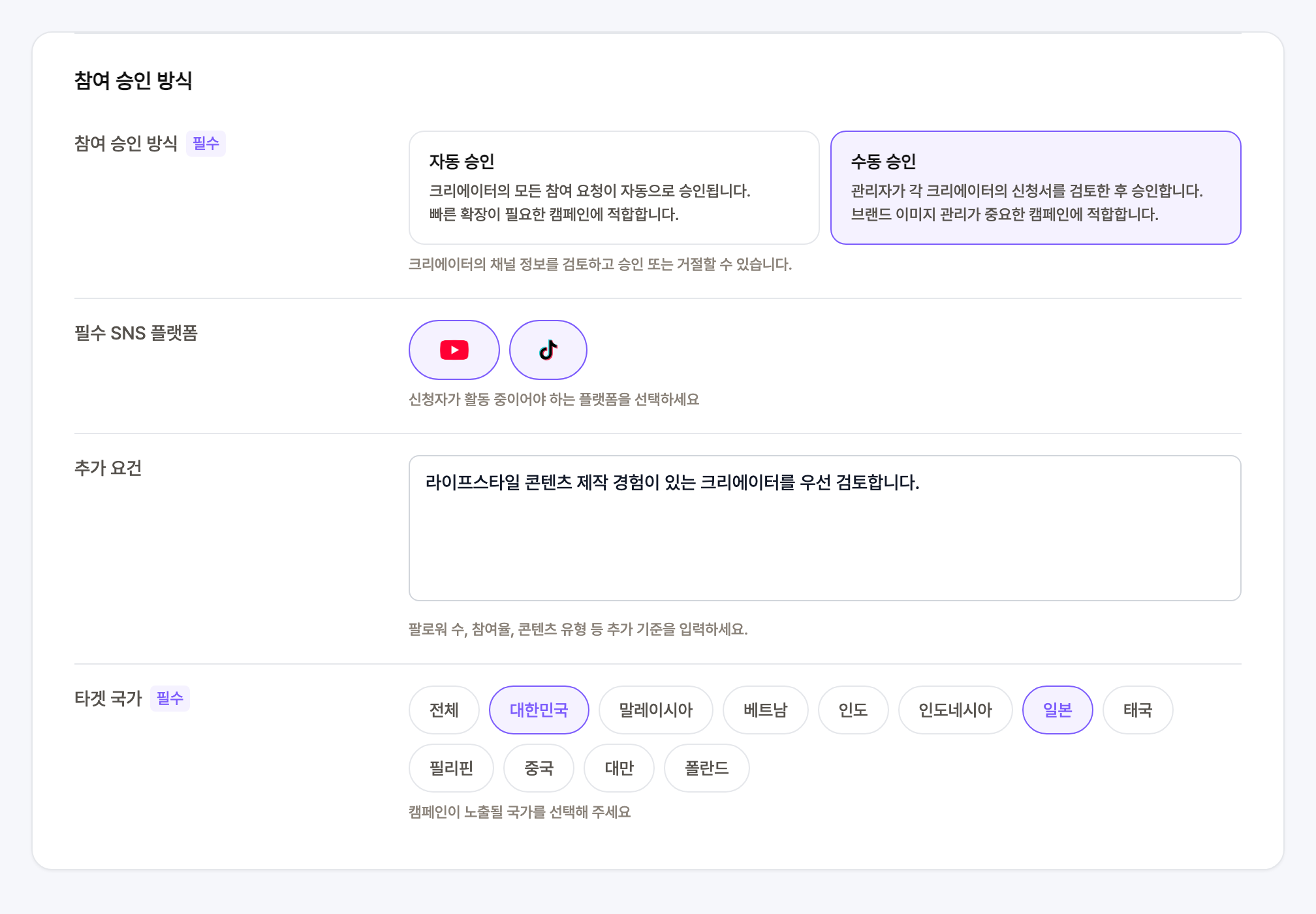
- 1自動承認申請が届くとすぐ承認されます。参加者を早く増やしたいときに向いています。
- 2手動承認申請者のチャンネルを見て一つずつ承認または却下します。必須SNSプラットフォームと追加要件も指定できます。
- 3追加要件フォロワー数、エンゲージメント率、コンテンツの種類など、数値で絞れない基準を文章で書いておく欄です。
- 4ターゲット国キャンペーンを表示する国です。最低1つ選ぶ必要があり、全体を押せば一括で選べます。
テンプレートとメディアガイド
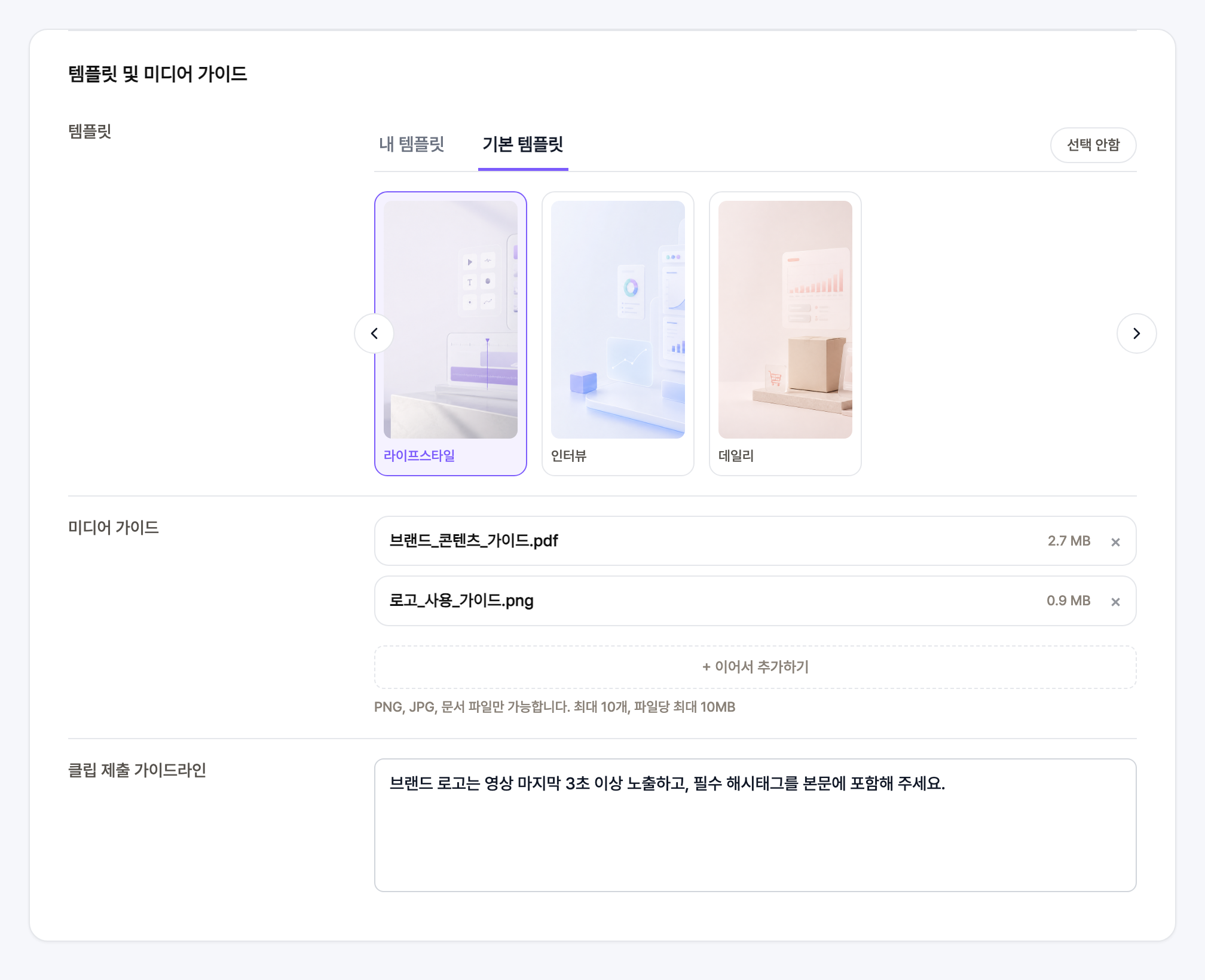
- 1動画テンプレート自分のテンプレートと基本テンプレートから選ぶか、選択しないままにできます。選ぶとクリエイターはそのテンプレートでクリップを作ります。
- 2メディアガイドロゴ、商品写真、ブランドガイド資料をアップロードする場所です。PNG、JPG、書類ファイルで最大10個、1ファイル10MBまで。
- 3クリップ提出ガイドライン必ず入れてほしいシーンや文言を書いておくと、却下が減ります。
- 4すべて任意3つとも空のままでも承認申請はできます。ただ、埋めるほど仕上がりが意図に近づきます。
予算と報酬
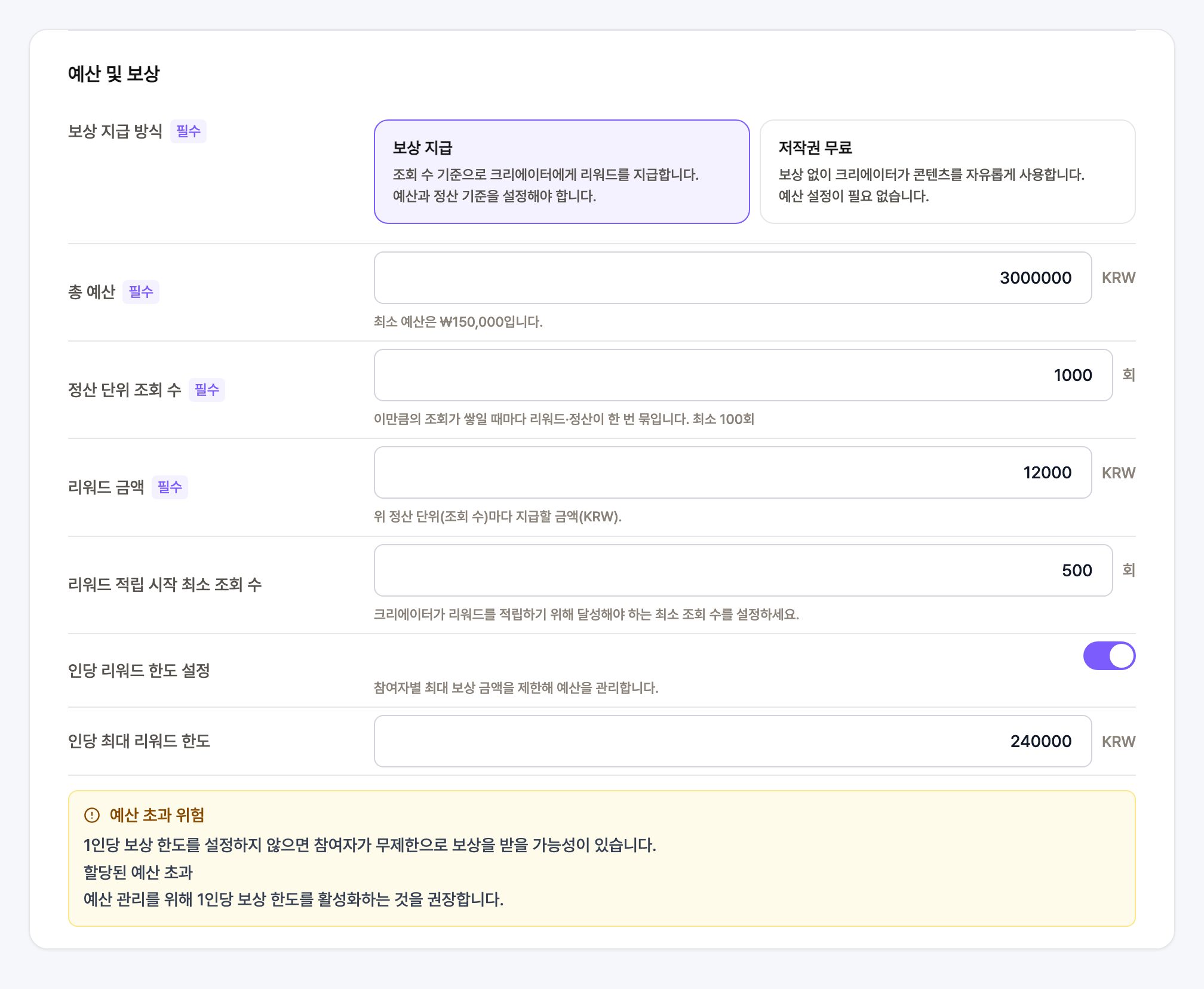
- 1報酬支給か著作権フリーか報酬支給は再生数に応じてリワードを支払う方式、著作権フリーは報酬なしでクリエイターがコンテンツを自由に使える方式です。著作権フリーを選ぶと下の予算入力は消えます。
- 2総予算最低15万ウォンから設定できます。リワードはこの金額の中から支払われます。
- 3精算単位の再生数この回数だけ再生が積み上がるたびに、リワードが1回計算されます。最低100回です。
- 4リワード金額上の単位再生数ごとに支払う金額です。1,000回に500ウォンなら、2,000回で1,000ウォンになります。
- 5リワード加算開始の最低再生数クリップがこの再生数を超えてから加算が始まります。
- 61人あたりの上限1人が予算を独占しないよう上限を設けます。オンにしておくことをおすすめします。
キャンペーン期間と問い合わせ先
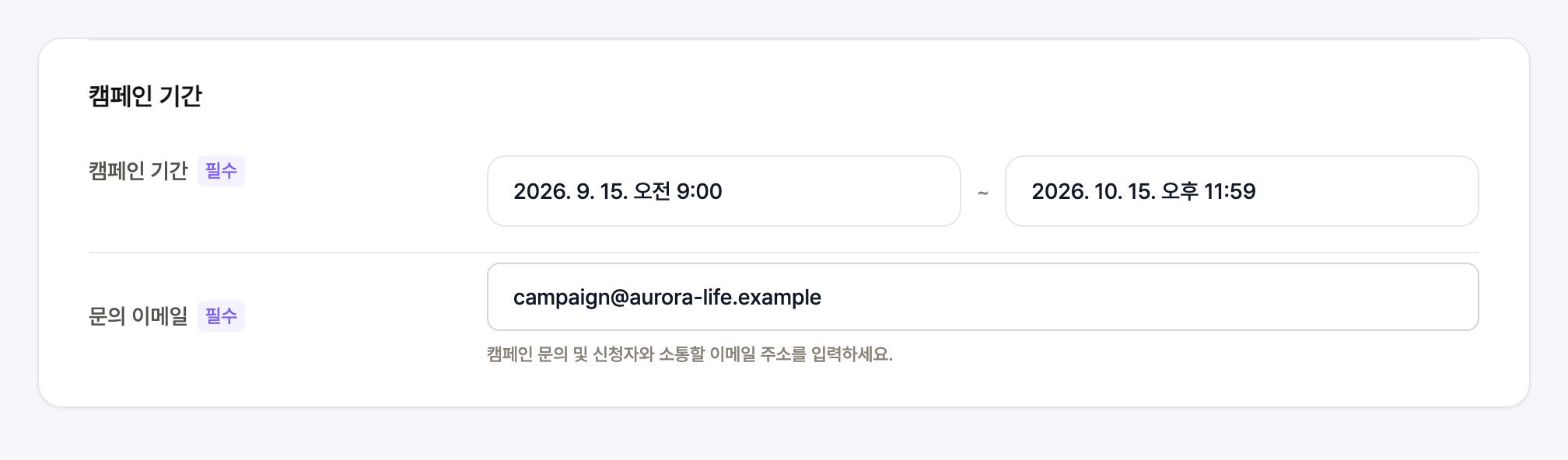
- 1開始日と終了日今日より前の日付は選べず、終了日が開始日より早いと承認申請できません。
- 2問い合わせメールクリエイターがキャンペーンについて質問する宛先です。承認申請には必須です。
下書き保存と承認申請
- 1下書き保存キャンペーン名さえあればいつでも保存して、後から続きを書けます。一覧では一時保存の状態で表示されます。
- 2確認画面承認申請を押すと、入力内容が1画面にまとまって出ます。必須項目が抜けていればここで表示されます。
- 3予算の分かれ方確認画面では総予算が実予算90パーセントと予備資金10パーセントに分かれて表示されます。
- 4承認のあと承認待ち、予託金支払い待ち、進行中の順に状態が変わります。予算が確保されないと承認は下りません。