

AIスタジオアップデート
商品写真から詳細ページを作成 — 構成から文章・デザインまで
商品は準備できたのに、詳細ページで止まっていませんか? 商品名と写真を入れると、AIがページの流れを考え、紹介文を書き、写真を配置します。 完成したページは自分で修正し、画像でダウンロードしてショップに掲載できます。 リップバームで作った実例をご紹介します。
リップバームで実際に作ってみました
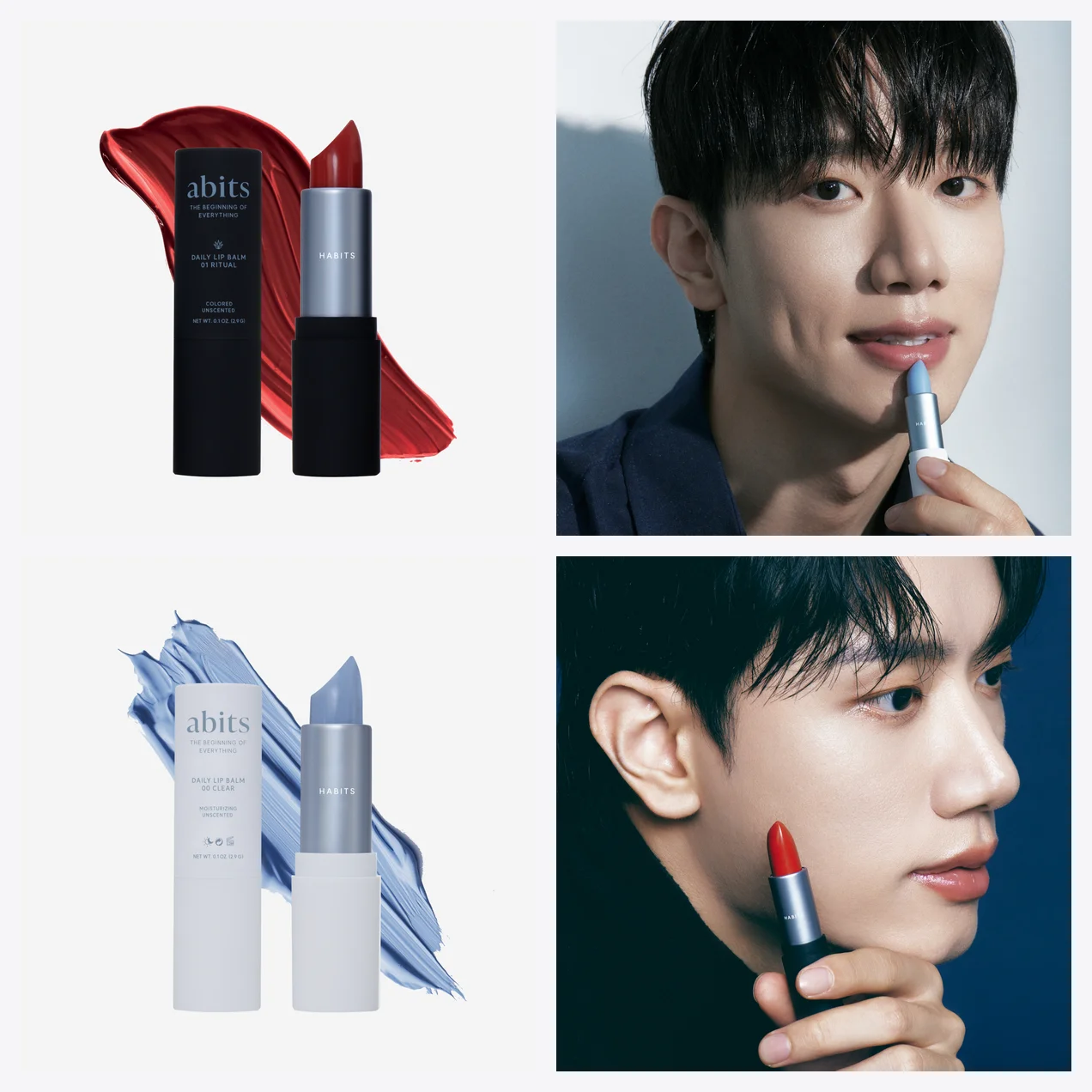
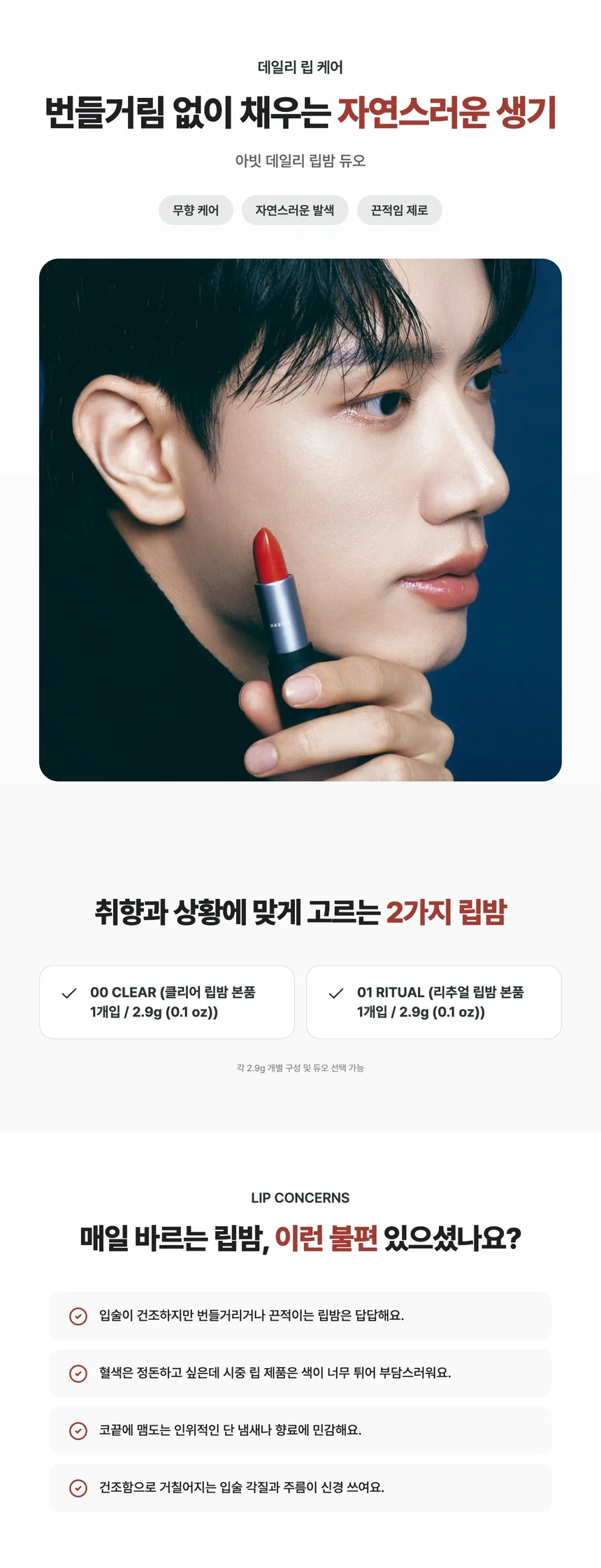
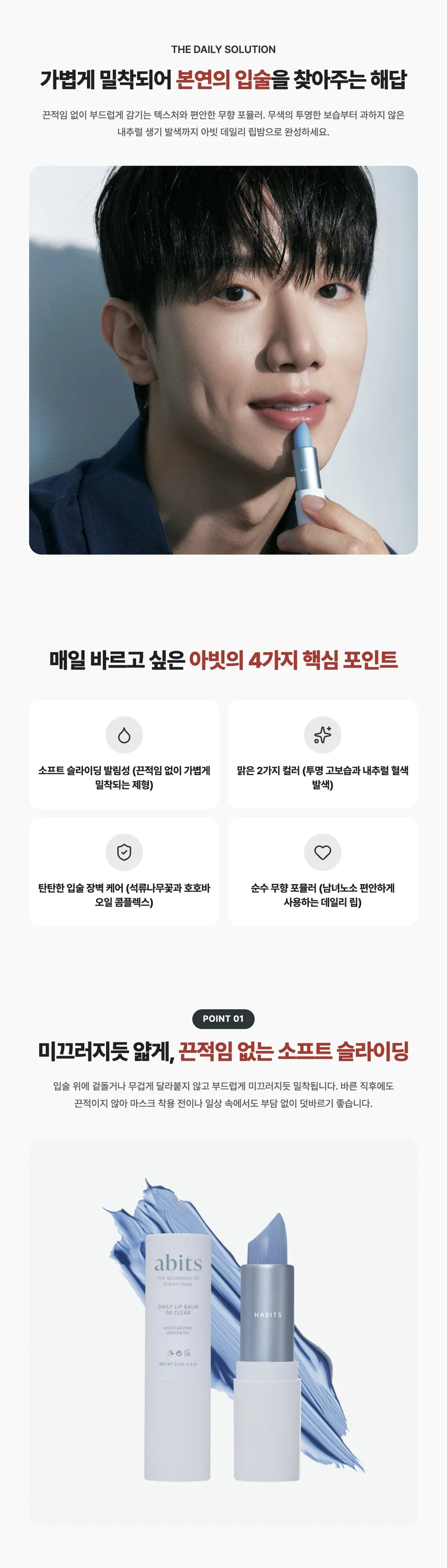
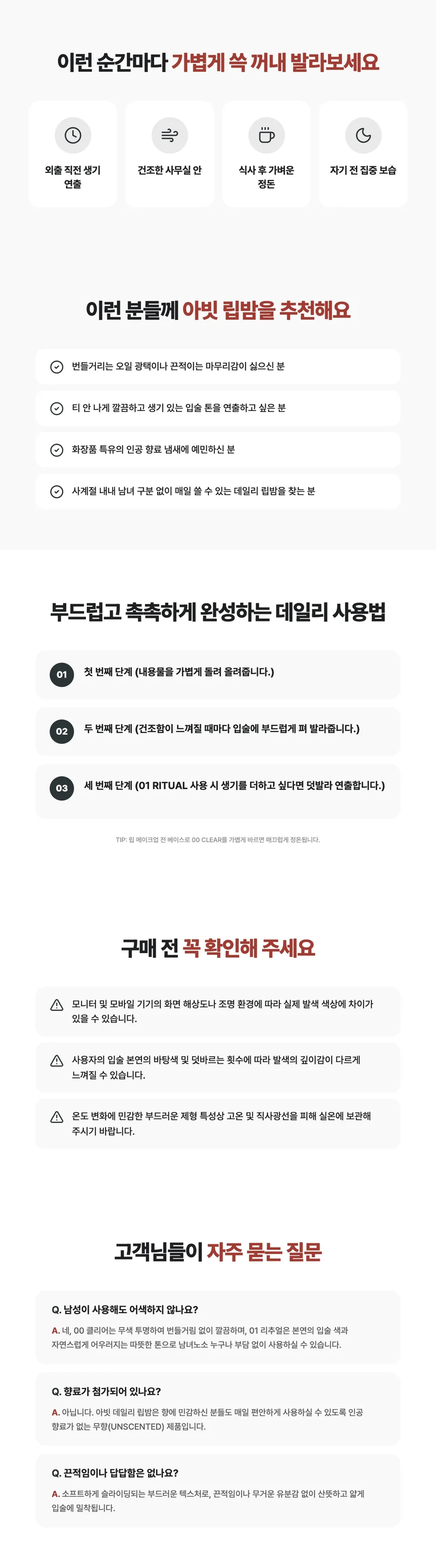
売れる順番で組み立てます
- 1売れ筋上位の構成カテゴリーごとに売れ筋上位の詳細ページを分析した構成に合わせて企画します。 化粧品なら化粧品が売れる流れで、食品なら食品に合った流れで作ります。
- 2カテゴリーは自動で商品名と写真からAIがカテゴリーを判別します。 自分で選ぶこともできます。
- 3長さを選べます要点だけの短めの版(約10セクション)と、詳しい長めの版(15〜18セクション)から選べます。 上のリップバームは18セクションで作られました。
- 4写真もぴったりの場所にアップロードした写真をセクションの流れに合わせて配置します。 ブランドカラーを空けておくと、写真に合う色を自動で選びます。
誇張表現をチェックし、確認が必要な文言をお知らせ
- 1レビューは作りません実際の購入レビューを貼り付けたときだけレビューのセクションを作ります。 空欄ならレビューのセクションはできません。
- 2完成後にもう一度チェック誇張や根拠の不足した表現をチェックします。 確認する文言を「修正が必要」と「確認が必要」に分けてお知らせします。
- 3外したものと使ったものを表示根拠が足りず外したセクションと、文章の根拠に使った事実の一覧を一緒に表示します。
詳細ページがいつも最後につまずく理由
- 1何から入れればいいか分からない売れる詳細ページには流れがあります。 悩みに触れ、解決策を見せ、根拠を示し、最後の迷いを解く。 この順番をゼロから組むのがいちばん難しいところです。
- 2紹介文1行に時間がかかる商品のことは誰よりも分かっているのに、文章にすると平凡になってしまいます。 見出し、ポイント、よくある質問まで書くと1日が終わります。
- 3AIが書いた文章は誇張が心配それらしく見えても、ない数値や作られたレビューが混ざることがあります。 化粧品や食品のように広告規制が厳しい商品なら、そのまま載せるのは不安です。
- 4直すたびにまた依頼が必要外注すると見積もり、試案、修正依頼で数週間かかります。 文言1つ、色1つ変えるのにも、また依頼しなければなりません。
3ステップで完成
- 1写真をアップロード商品写真を1枚から最大10枚までアップロードします。 1枚目がメイン写真になり、ドラッグで順番を変えられます。 使用シーン、ディテール、セット内容、テクスチャーの写真も入れると仕上がりが良くなります。 写真の中の容量や認証マークも読み取り、商品情報に反映します。
- 2商品情報を入力商品名だけでも大丈夫です。 主な特徴も入力すると、文章がより充実します。
- 3希望を追加(任意)主な顧客、トーン、オプション、ブランドカラー、長さを指定できます。 空欄ならAIが埋めます。 「詳細ページを作成」を押すと30秒ほどで完成し、ページを離れても作成は続きます。
直して、ダウンロードして、ほかの言語でも
- 1文言を変えるために最初から作り直す必要はありませんプレビューの文言を押すと編集欄へ移動し、そのまま修正できます。 気になるセクションだけAIで書き直し、順番や色も自分で変えられます。
- 2セクションだけAIで書き直す気に入らないセクションは「AIで書き直す」を押します。 「もっと短く、エモーショナルに」のように方向を書くと、そのセクションだけ書き直します。 決まった回数まではクレジットを使いません。
- 3画像としてダウンロード仕上がったら画像としてダウンロードし、スマートストアや自社EC、各種モールにそのまま載せられます。 長いページも内容が切れないよう分けてダウンロードします。
- 4言語ごとに1本ずつ複数の言語を選ぶと、言語ごとに詳細ページを作成します。 各言語で最初から文章を書き、ページを構成します。 商品情報は韓国語で入力しても大丈夫です。
商品写真1枚と商品名があれば始められます。 作成に失敗した場合、使ったクレジットは自動で戻ります。