

AI 스튜디오업데이트
상품 사진으로 상세페이지 만들기 — 구성부터 문구·디자인까지
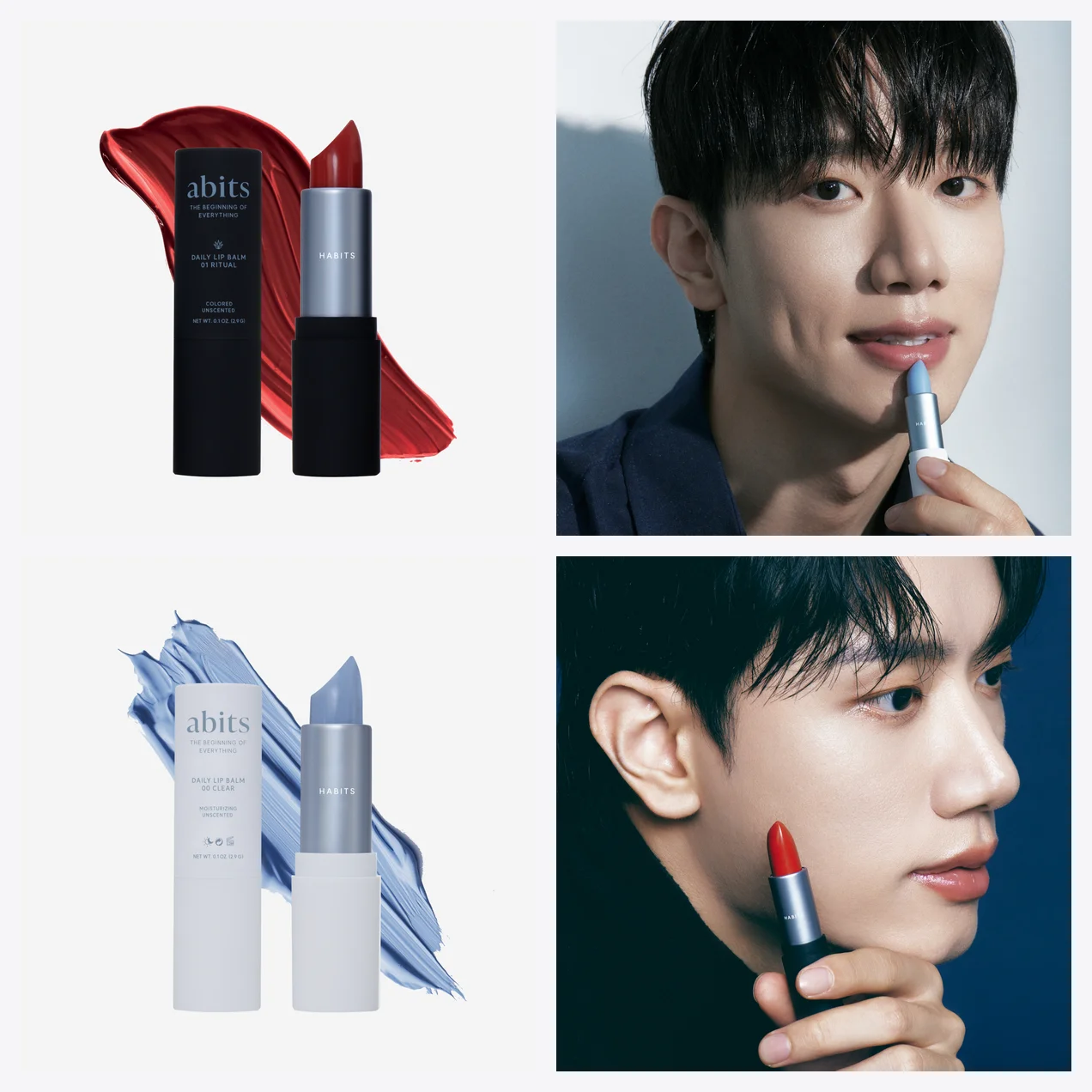
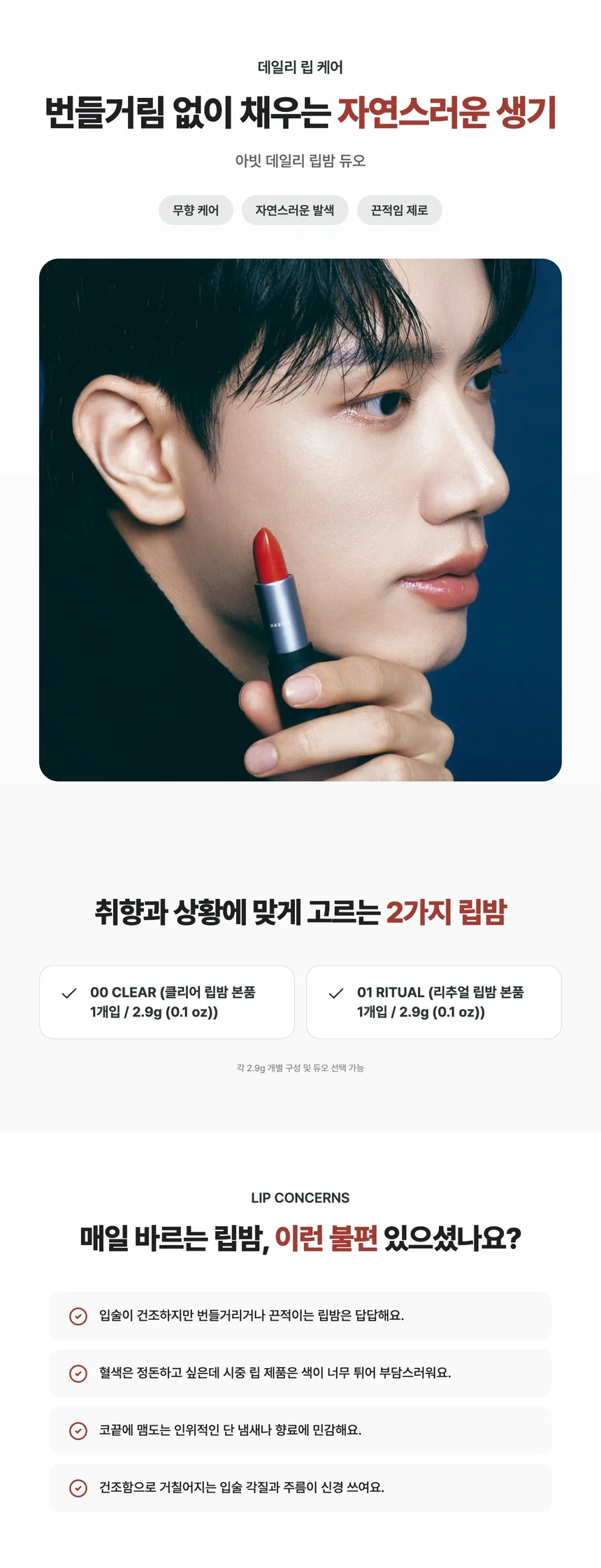
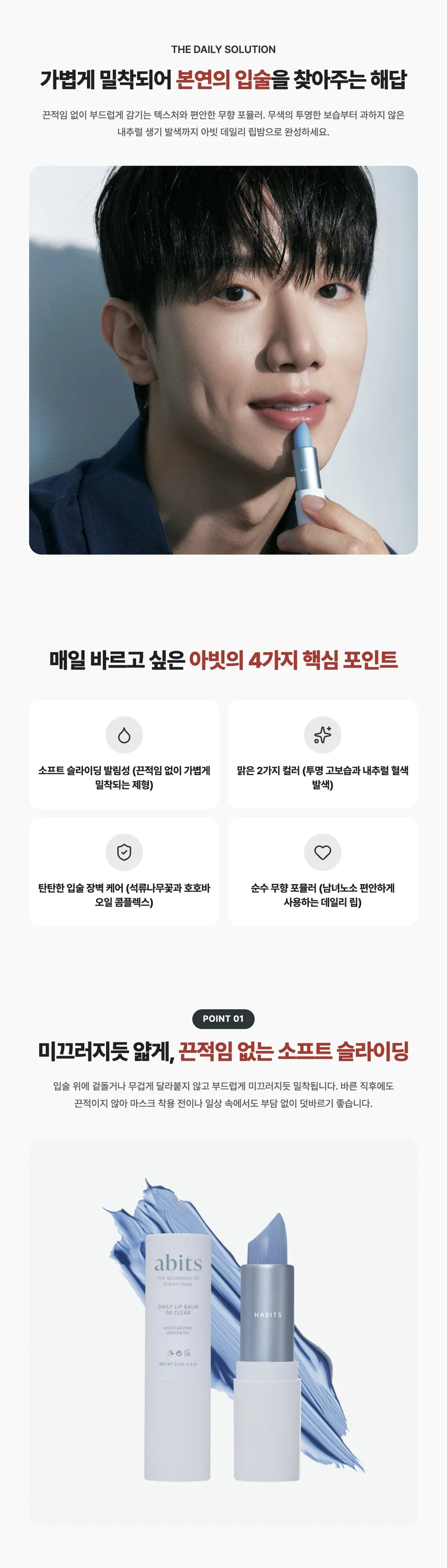
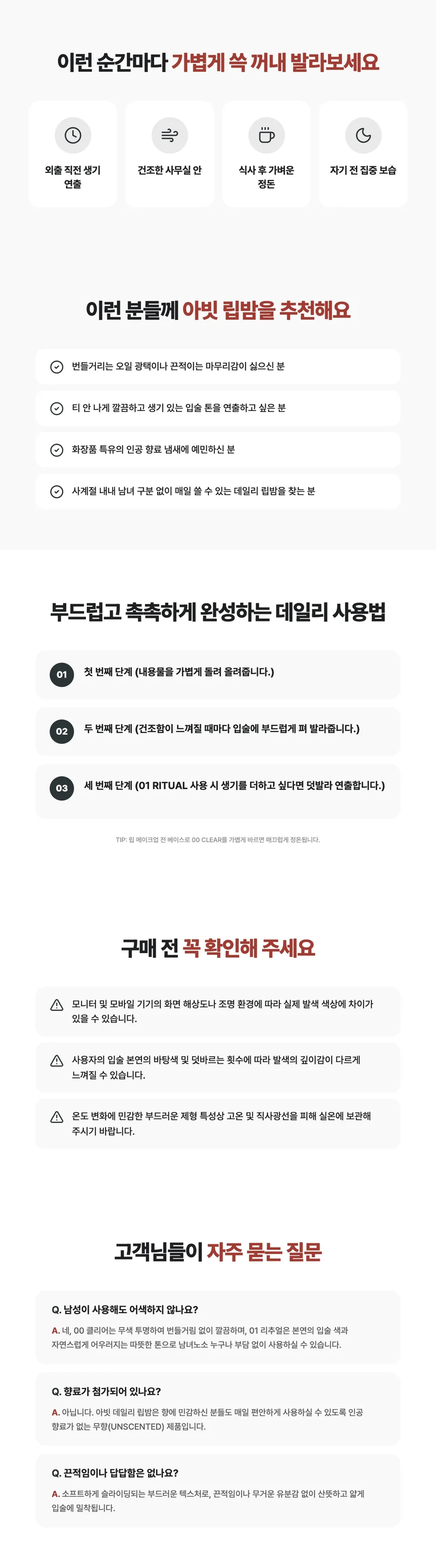
상품은 준비됐는데, 상세페이지에서 막히셨나요? 상품명과 사진을 넣으면 AI가 페이지 흐름을 짜고, 소개 문구를 쓰고, 사진을 배치해요. 완성된 페이지는 직접 수정하고 이미지로 내려받아 내 쇼핑몰에 올릴 수 있어요. 립밤으로 만든 실제 결과를 보여드릴게요.
립밤으로 직접 만들어 봤어요
잘 팔리는 순서대로 짜요
- 1판매 상위 상세페이지 구성카테고리별로 판매 상위 상세페이지를 분석한 구성에 맞춰 기획해요. 화장품은 화장품이 잘 팔리는 흐름으로, 식품은 식품에 맞는 흐름으로요.
- 2카테고리는 알아서상품명과 사진을 보고 AI가 카테고리를 판별해요. 직접 골라도 돼요.
- 3길이는 골라요핵심만 담은 짧은 버전(10섹션 안팎)과 꼼꼼한 긴 버전(15~18섹션) 중에서 골라요. 위 립밤은 섹션 18개로 만들어졌어요.
- 4사진도 제자리에올린 사진을 섹션 흐름에 맞춰 배치해요. 브랜드 색을 비워 두면 사진에 어울리는 색을 자동으로 골라요.
과장 표현을 점검하고, 확인할 문구를 알려줘요
- 1후기는 지어내지 않아요실제 구매 후기를 붙여 넣었을 때만 후기 섹션을 만들어요. 비워 두면 후기 섹션은 생기지 않아요.
- 2다 만든 뒤 한 번 더 검수과장되거나 근거가 부족한 표현을 점검해요. 검토할 문구는 '꼭 고쳐야 해요'와 '확인이 필요해요'로 나눠 알려 줘요.
- 3뺀 것과 쓴 것을 보여 줘요근거가 부족해 뺀 섹션과 문구의 근거로 쓴 사실 목록을 함께 보여 줘요.
상세페이지가 늘 마지막에 막히는 이유
- 1무엇부터 넣을지 막막해요잘 팔리는 상세페이지에는 흐름이 있어요. 고민을 짚고, 해결책을 보여 주고, 근거를 대고, 마지막 망설임을 풀어 주죠. 이 순서를 처음부터 짜기가 가장 어려워요.
- 2소개 문구 한 줄에 한참 걸려요제품은 누구보다 잘 아는데 글로 옮기면 밋밋해져요. 헤드라인, 핵심 포인트, 자주 묻는 질문까지 쓰다 보면 하루가 가요.
- 3AI가 쓴 글은 과장이 걱정돼요그럴듯하지만 없는 수치나 지어낸 후기가 섞이곤 해요. 화장품이나 식품처럼 광고 규정이 까다로운 상품이라면 그대로 올렸다가 문제가 될까 걱정돼요.
- 4고칠 때마다 다시 맡겨야 해요외주를 맡기면 견적, 시안, 수정 요청에 몇 주가 가요. 문구 하나, 색 하나를 바꿀 때도 다시 요청해야 하고요.
세 단계면 끝나요
- 1사진 올리기상품 사진을 1장부터 최대 10장까지 올려요. 첫 장이 대표 사진이 되고, 끌어서 순서를 바꿀 수 있어요. 사용 장면, 디테일, 구성, 제형 사진을 함께 넣으면 결과가 더 좋아져요. 사진 속 용량·인증 마크도 읽어 상품 정보에 반영해요.
- 2상품 정보 작성하기상품명만 적어도 돼요. 주요 특징을 더 적으면 문구가 더 풍부해져요.
- 3원하는 것 더하기 (선택)주요 고객, 원하는 톤, 옵션, 브랜드 색, 길이를 정할 수 있어요. 비워 두면 AI가 채워요. '상세페이지 만들기'를 누르면 30초면 끝나고, 페이지를 나가도 계속 만들어져요.
고치고, 내려받고, 다른 언어로도
- 1문구 하나 바꾸려고 처음부터 다시 만들 필요 없어요미리보기에서 문구를 누르면 해당 편집 칸으로 바로 이동해 수정할 수 있어요. 마음에 들지 않는 섹션만 AI로 다시 쓰고, 순서와 색도 직접 바꿔보세요.
- 2섹션만 AI로 다시 쓰기마음에 안 드는 섹션은 'AI로 다시 쓰기'를 눌러요. '더 짧고 감성적으로'처럼 방향을 적으면 그 섹션만 다시 써 줘요. 정해진 횟수까지는 크레딧이 들지 않아요.
- 3이미지로 내려받기다 고쳤다면 이미지로 내려받아 스마트스토어, 자사몰, 오픈마켓 어디에나 올리면 돼요. 긴 페이지도 내용이 잘리지 않게 나눠서 내려받아요.
- 4언어마다 한 편씩만들 언어를 여러 개 고르면 언어마다 상세페이지를 하나씩 만들어요. 언어별로 처음부터 작성해 페이지를 구성해요. 상품 정보는 한국어로 적어도 돼요.
상품 사진 한 장과 상품명만 있으면 시작할 수 있어요. 만들다 실패하면 쓴 크레딧은 자동으로 돌려드려요.