

KampaniePoradnik
Tworzenie kampanii CPV od początku do końca
Kampania CPV płaci twórcom za liczbę wyświetleń ich klipów. Wejdź w Kampanie, kliknij Nowa kampania i wybierz CPV, a formularz poprowadzi Cię w poniższej kolejności.
Zanim zaczniesz
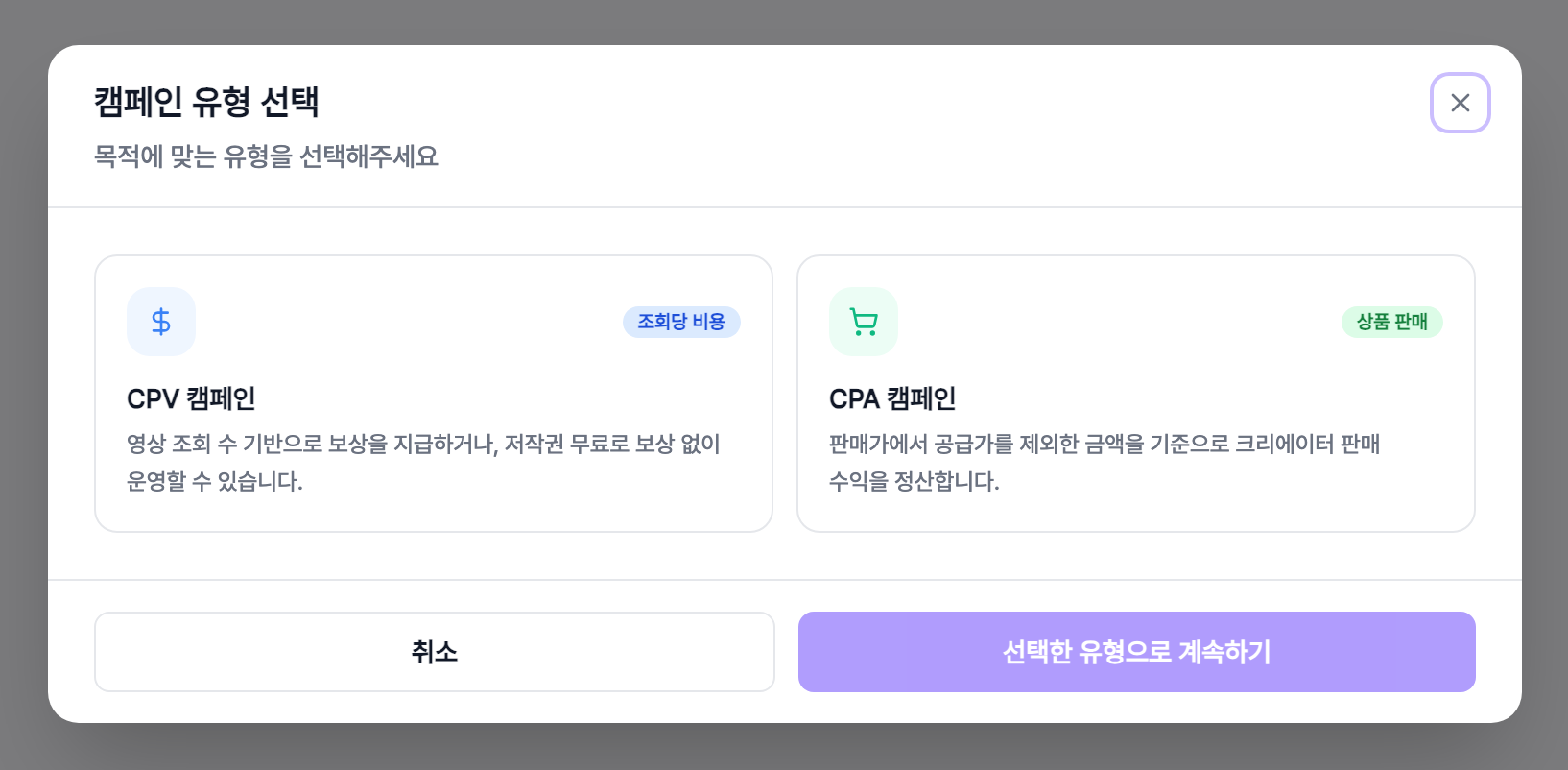
- 1Tylko w przestrzeni markiTworzenie kampanii jest dostępne wyłącznie w przestrzeni marki, nie po stronie twórcy.
- 2Zatwierdzenie i uprawnieniaTwoja organizacja musi być zatwierdzona, a kampanię może utworzyć tylko jej właściciel.
- 3Najpierw typ kampaniiNowa kampania otwiera wybór między CPV a CPA. CPV to rozliczenie za wyświetlenia.
Informacje podstawowe
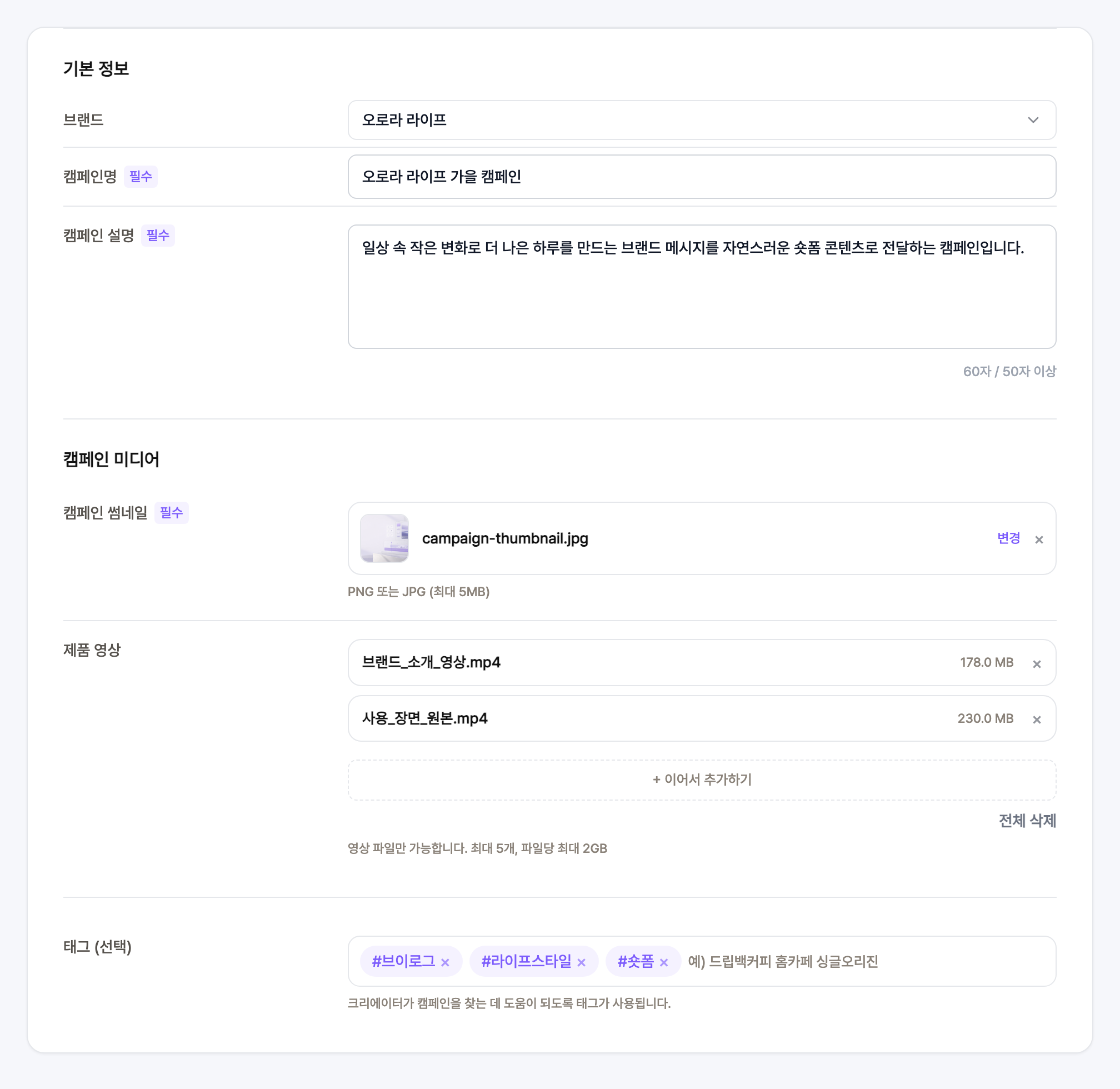
- 1MarkaWybierz jedną z marek zarejestrowanych w organizacji. Jeśli jeszcze żadnej nie masz, zostaw Brak.
- 2Nazwa kampaniiTa nazwa pojawia się na karcie kampanii, którą widzą twórcy.
- 3Opis kampaniiMinimum 50 znaków, inaczej nie wyślesz kampanii do akceptacji. Napisz, czego dotyczy kampania i jaki przekaz mają nieść klipy.
Materiały i tagi
- 1Miniatura kampaniiPNG lub JPG do 5MB. Wymagana, bo to ona pojawia się na karcie kampanii.
- 2Wideo produktoweMateriał źródłowy dla twórców. Maksymalnie 5 plików po 2GB.
- 3TagiOpcjonalne, ale to po nich twórcy wyszukują kampanie.
Sposób akceptacji i grupa docelowa
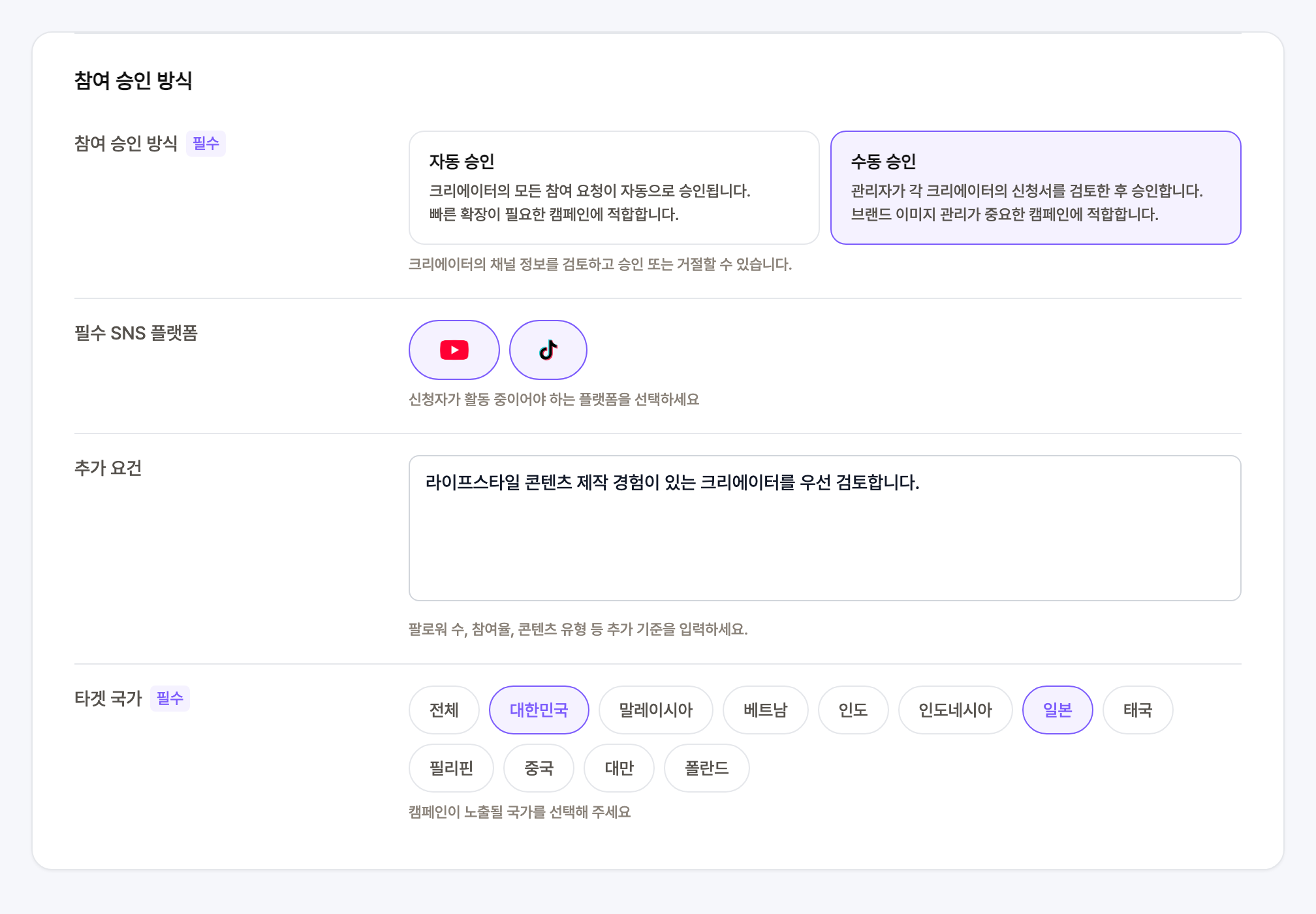
- 1Akceptacja automatycznaKażde zgłoszenie jest od razu przyjmowane. Dobre, gdy zależy Ci na szybkim wzroście liczby uczestników.
- 2Akceptacja ręcznaSprawdzasz kanał każdego zgłaszającego i akceptujesz albo odrzucasz. Możesz też wymagać konkretnych platform i dodatkowych warunków.
- 3Dodatkowe wymaganiaPole tekstowe na kryteria, których formularz nie odfiltruje: liczba obserwujących, zaangażowanie czy typ treści.
- 4Kraje doceloweGdzie kampania będzie widoczna. Wybierz przynajmniej jeden albo kliknij Wszystkie.
Szablon i materiały pomocnicze
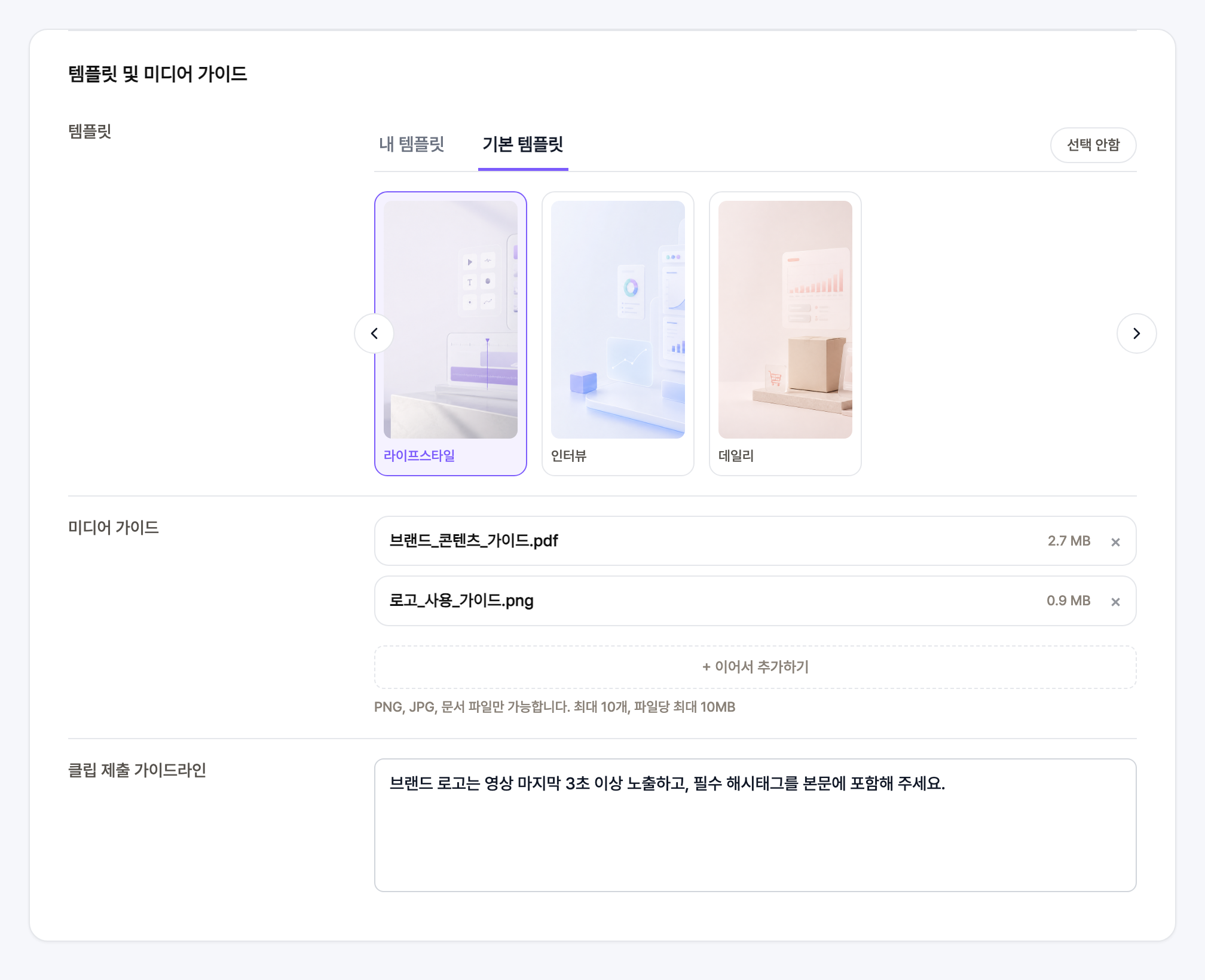
- 1Szablon wideoWybierz spośród własnych albo domyślnych szablonów lub zostaw bez wyboru. Jeśli wybierzesz, twórcy zbudują klipy na tym szablonie.
- 2Materiały pomocniczeTu wgrywasz logo, zdjęcia produktu i dokumenty z zasadami marki. PNG, JPG i dokumenty, do 10 plików po 10MB.
- 3Wytyczne do klipówOpisanie ujęć i zdań, które muszą się znaleźć w klipie, ogranicza późniejsze odrzucenia.
- 4Wszystko opcjonalneMożesz zostawić te trzy pola puste i i tak wysłać kampanię do akceptacji. Im więcej wypełnisz, tym bliżej efekt będzie Twoich założeń.
Budżet i nagrody
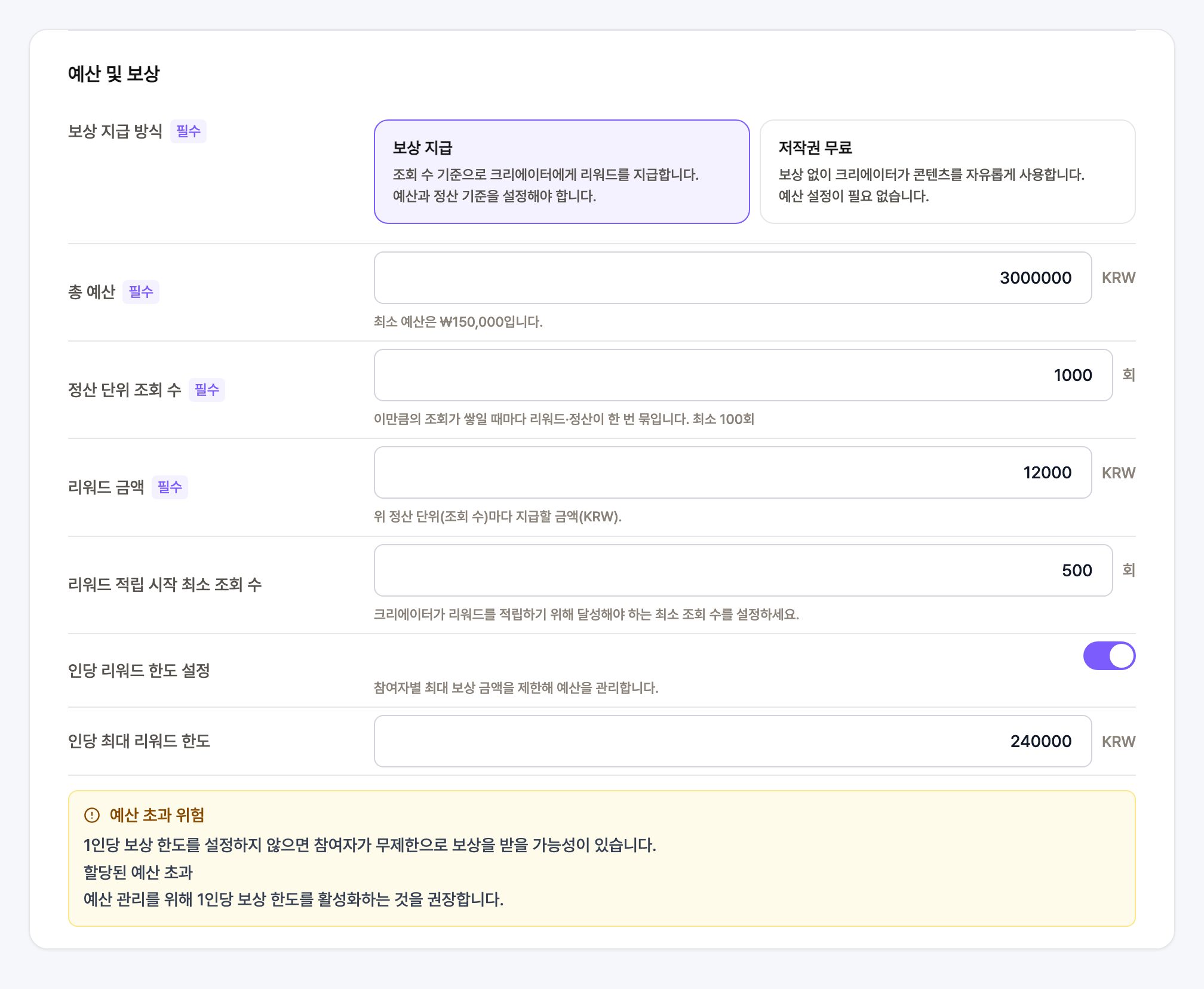
- 1Wynagrodzenie albo licencja bez opłatWynagrodzenie płaci twórcom za wyświetlenia. Licencja bez opłat oznacza brak wypłat, a twórcy mogą swobodnie korzystać z treści. Ta druga opcja ukrywa pola budżetu.
- 2Budżet całkowityMinimum 150 000 KRW. Wszystkie nagrody wychodzą z tej kwoty.
- 3Wyświetlenia na jednostkę rozliczeniaZa każdym razem, gdy uzbiera się tyle wyświetleń, naliczana jest jedna nagroda. Minimum 100.
- 4Kwota nagrodyIle płacisz za jednostkę. 500 KRW za 1000 wyświetleń daje 1000 KRW przy 2000 wyświetleń.
- 5Próg wyświetleńKlip musi przekroczyć tę liczbę wyświetleń, zanim zacznie naliczać nagrody.
- 6Limit na osobęOgranicza, ile z budżetu może wziąć jeden twórca. Zalecamy włączenie.
Termin i kontakt
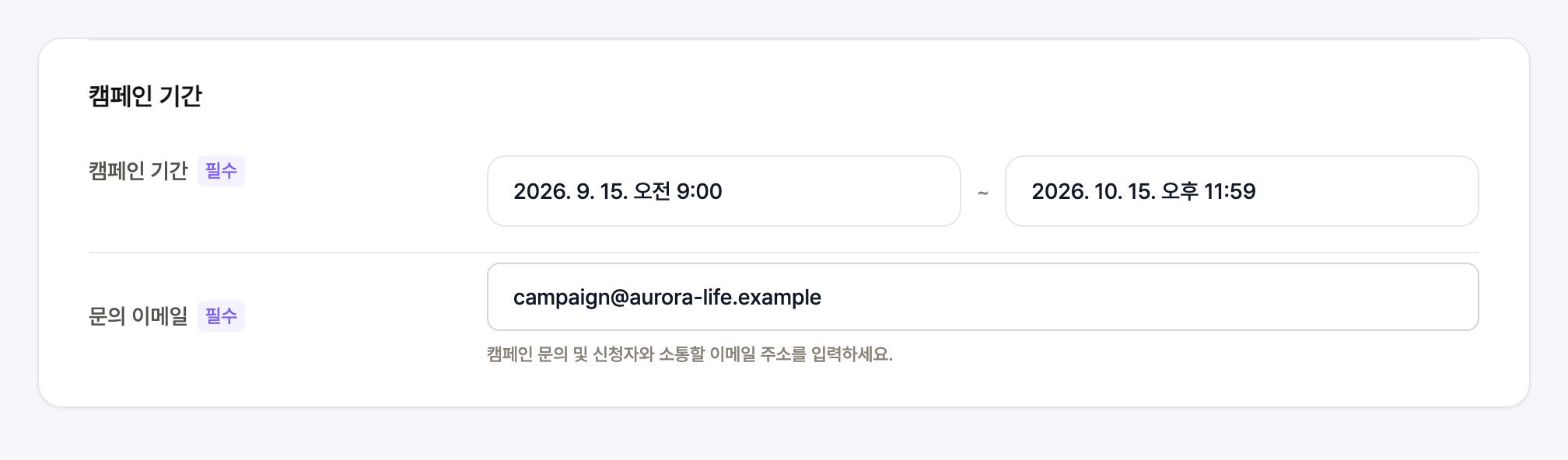
- 1Data początku i końcaNie wybierzesz daty wcześniejszej niż dziś, a data końca przed datą startu blokuje wysyłkę do akceptacji.
- 2E-mail kontaktowyAdres, pod który twórcy piszą z pytaniami o kampanię. Wymagany do wysłania do akceptacji.
Zapis wersji roboczej i wysyłka do akceptacji
- 1Zapis wersji roboczejWystarczy nazwa kampanii, żeby zapisać i wrócić później. Na liście pojawi się jako wersja robocza.
- 2Okno przegląduWysłanie do akceptacji otwiera jeden ekran z całą treścią formularza. Brakujące pola wymagane są tam zaznaczone.
- 3Podział budżetuW oknie przeglądu budżet całkowity dzieli się na 90 procent budżetu właściwego i 10 procent rezerwy.
- 4Po akceptacjiStatus przechodzi z oczekuje na akceptację przez oczekuje na wpłatę do aktywna. Bez zabezpieczonego budżetu kampania nie zostanie zaakceptowana.