

AI StudioCập nhật
Xem trước giao diện YouTube, Instagram và TikTok trong trình chỉnh sửa
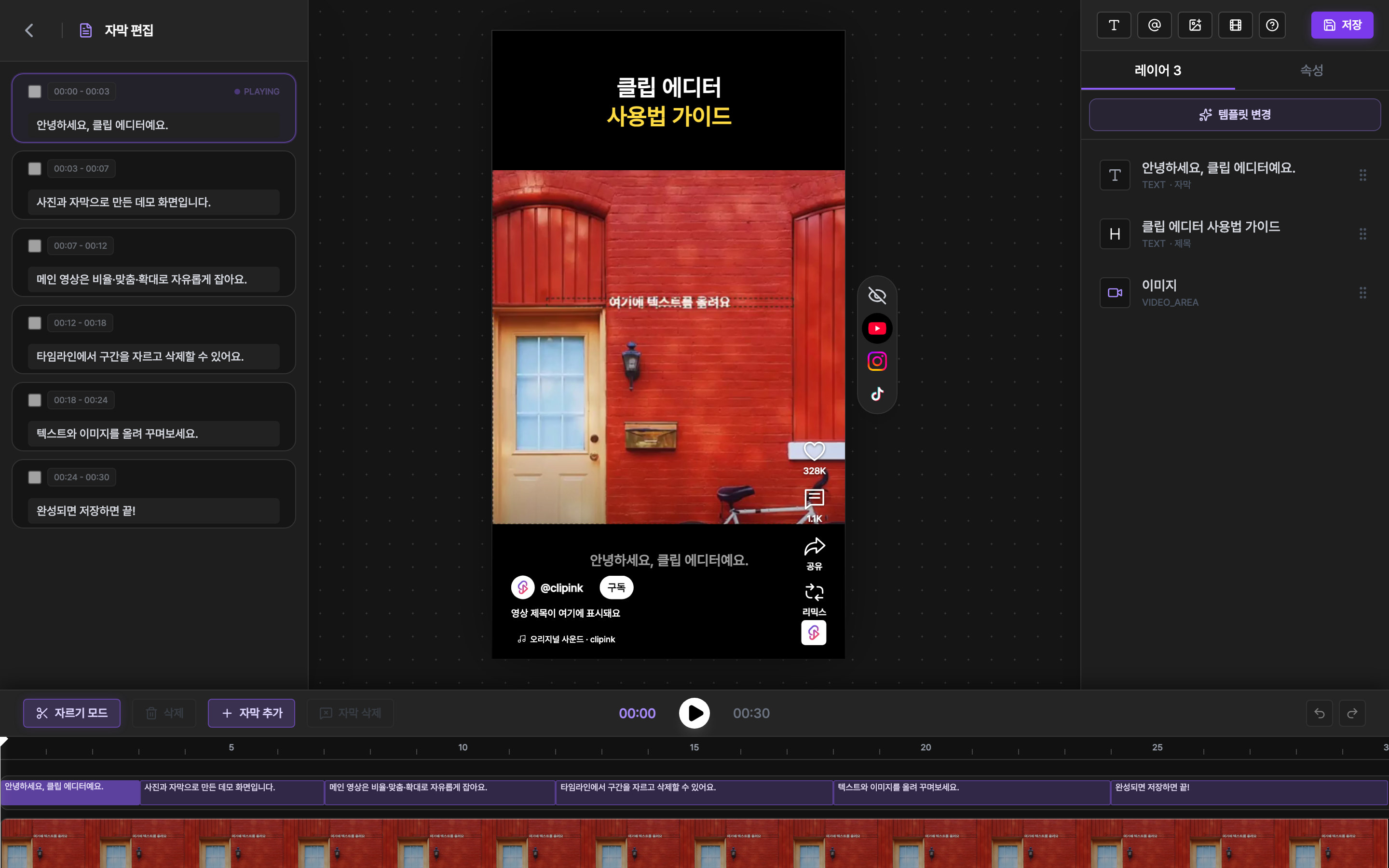
Ứng dụng video ngắn vẽ dãy nút ở cạnh phải, còn tên kênh và tiêu đề ở phía dưới, đè ngay lên video. Giờ bạn có thể phủ giao diện đó lên ngay trong trình chỉnh sửa và đặt chữ ở nơi không bị che.
Cách dùng
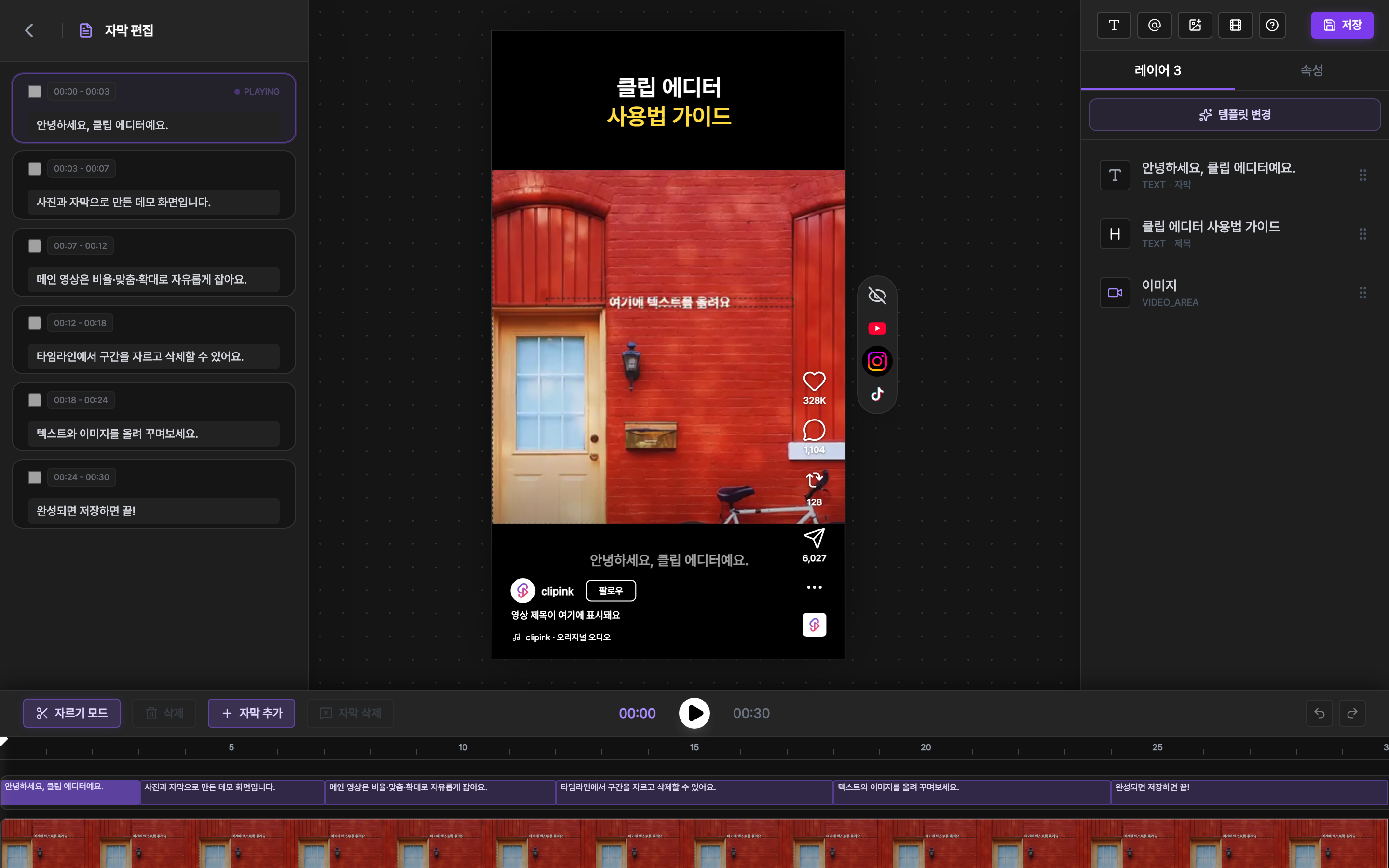
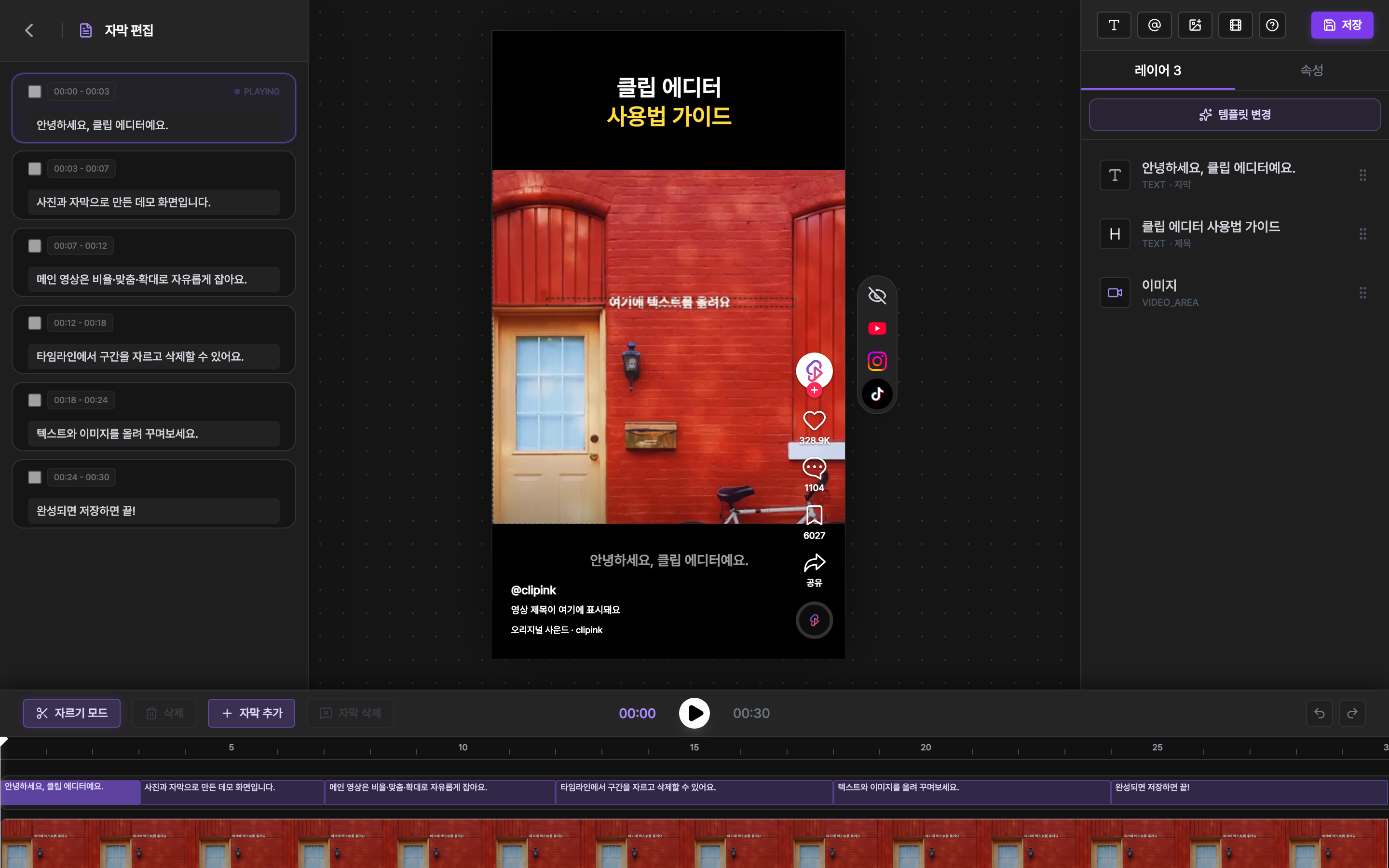
- 1Chọn nền tảngNhấn YouTube, Instagram hoặc TikTok trên nút chuyển cạnh canvas, bố cục của ứng dụng đó sẽ hiện đè lên clip. Trên điện thoại, nút chuyển nằm ở thanh tiêu đề phía trên. Nhấn 'Không' để tắt.
- 2Những gì hiển thịDãy nút thích, bình luận, chia sẻ bên phải, tên kênh kèm nút đăng ký hoặc theo dõi, tiêu đề video và thanh âm thanh phía dưới — gần đúng vị trí ứng dụng thật đặt chúng. Ví dụ, nếu phụ đề bị nút thích bên phải hoặc chú thích phía dưới che khuất, hãy dịch sang trái hoặc lên trên. Đổi nền tảng để kiểm tra xem vị trí đó vẫn hiển thị rõ không.
- 3Chỉnh sửa vẫn như cũLớp phủ chỉ để xem, nên kéo, đổi kích thước và mọi thao tác khác vẫn hoạt động như trước. Nó không bao giờ được lưu hay xuất cùng clip, và tự tắt khi bạn rời trình chỉnh sửa.
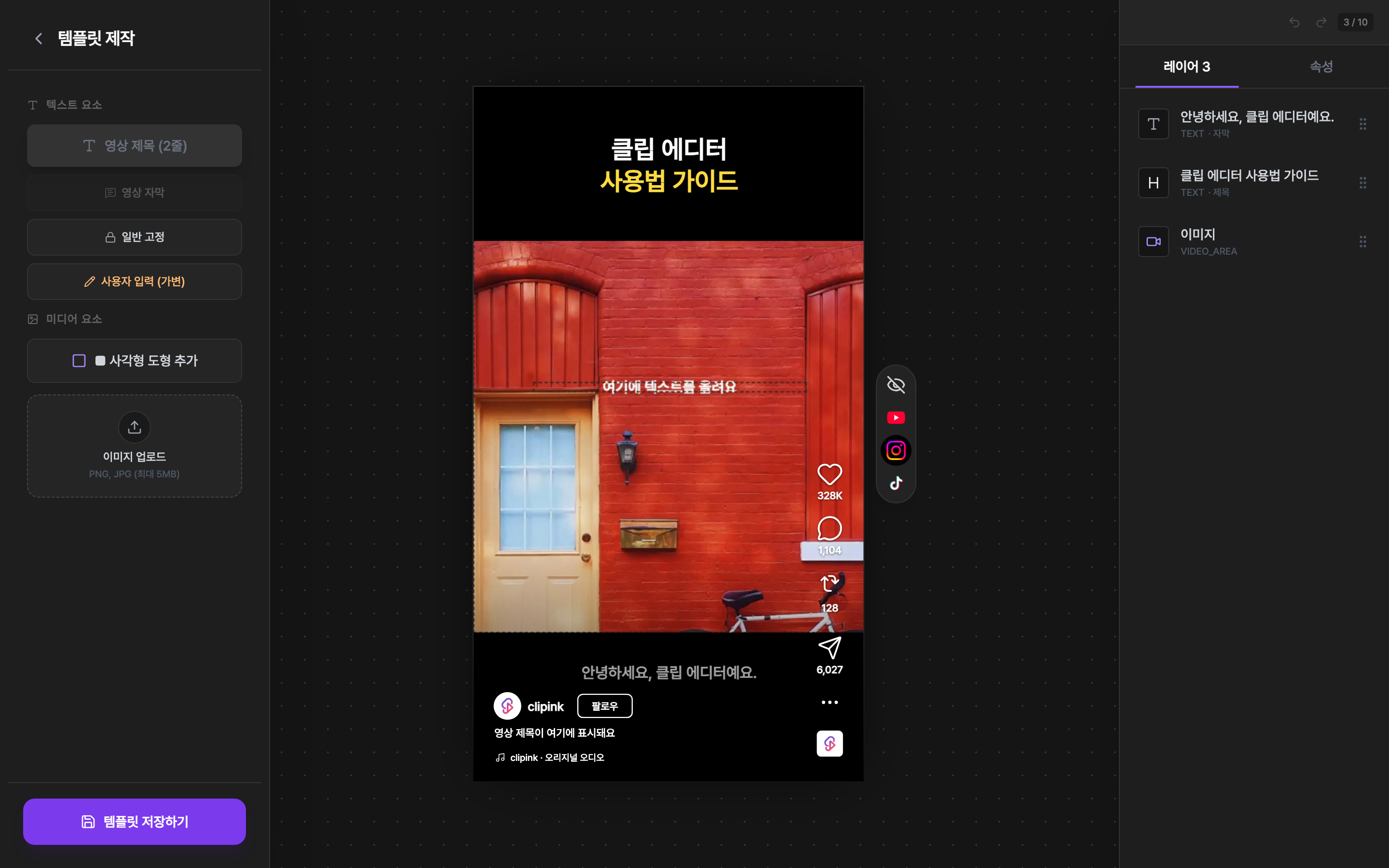
- 4Trong trình chỉnh sửa mẫu cũng cóNút chuyển này cũng có trong trình chỉnh sửa mẫu, nơi bạn tạo Mẫu của tôi. Chốt vị trí chữ ngay từ bước mẫu thì mỗi clip sau sẽ ít phải chỉnh hơn.
Đến AI Studio
Lớp phủ là bố cục minh họa của ứng dụng di động; màn hình thật có thể hơi khác tùy thiết bị và phiên bản ứng dụng.