

AI Studio指南
AI 工作室:用一条长视频做出短视频
AI 工作室会从长视频里挑出值得看的片段,做成短视频。 上传视频,定好时长和模板,剩下的交给 AI。
先放一条视频进来
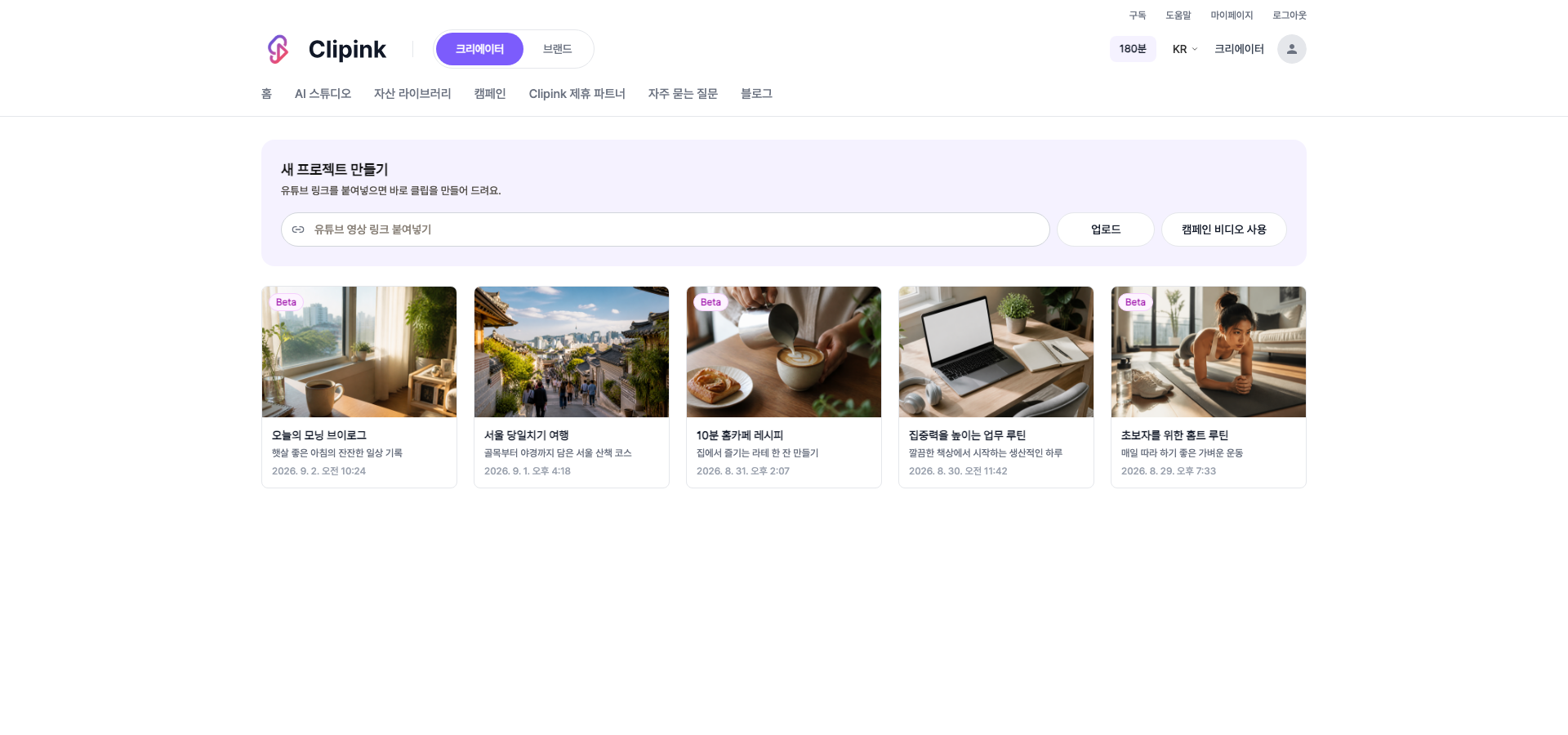
- 1粘贴 YouTube 链接在新建项目的输入框里粘贴链接,系统确认后会直接带你进入下一步。
- 2上传文件支持 MP4、AVI、MOV、MKV 格式,最大 2GB。
- 3使用活动视频可以直接取用已获批参与的活动原始视频。
- 4原片时长要求原始视频需在 3 到 60 分钟之间,过短或过长都无法继续。
确认用量后继续
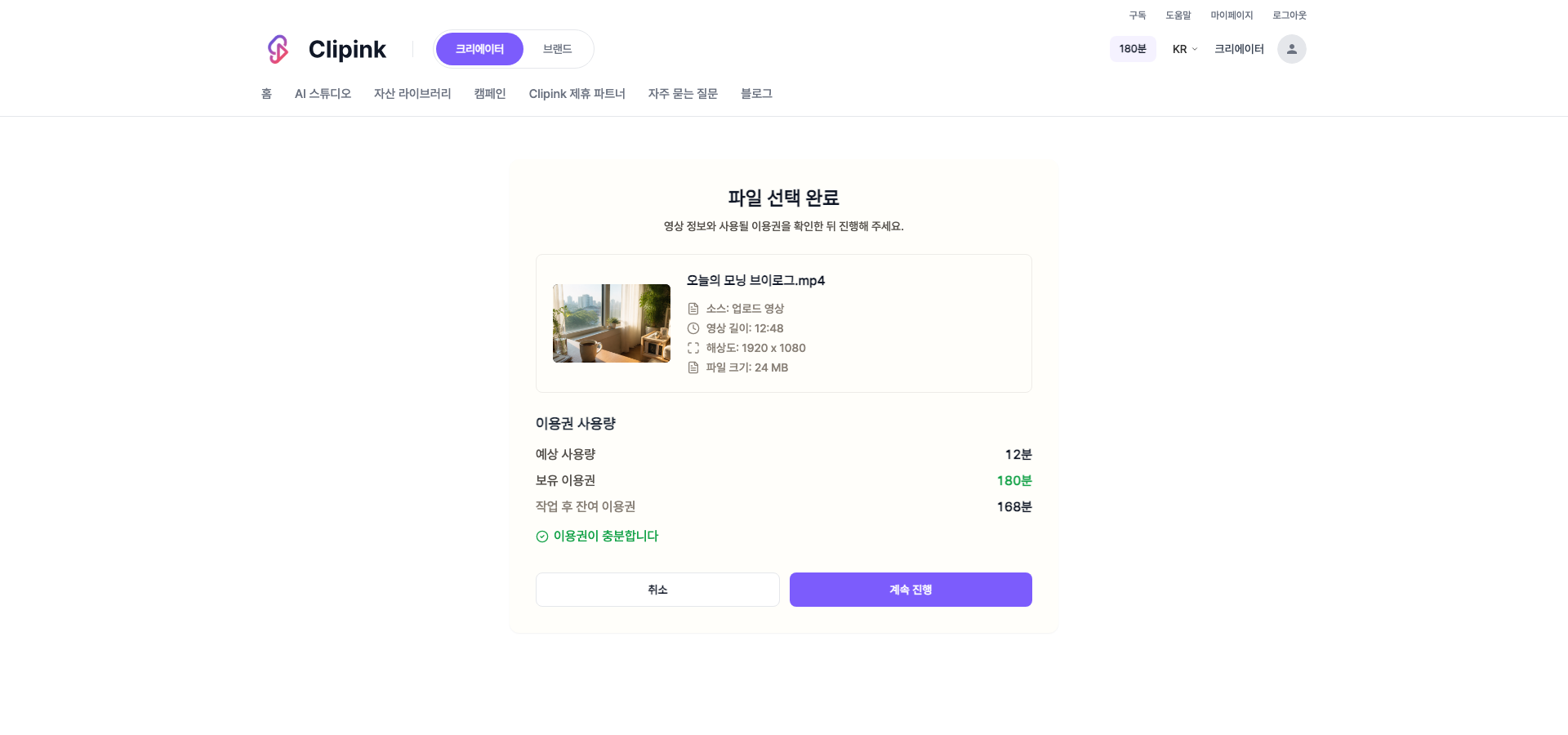
- 1先给出预估用量选好文件后,会同时显示这条视频要消耗的用量和你当前的余量。用量以分钟计。
- 2处理后的余量也一并显示还会显示处理完之后剩多少,方便你把下一次也算进去。
- 3不够就地补会告诉你还差多少,并可以当场购买。
定好时长和模板
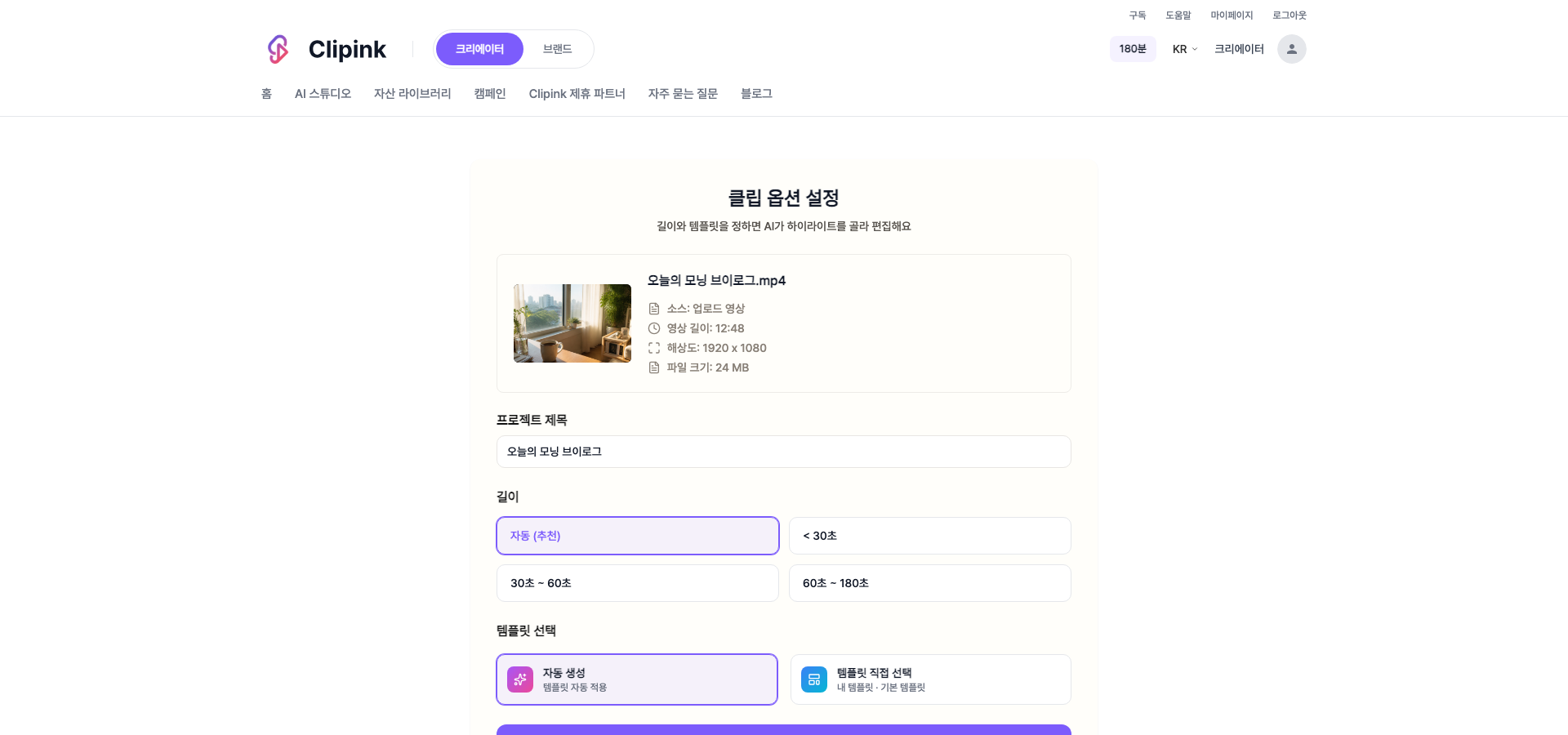
- 1时长可选自动(推荐)、30 秒以内、30~60 秒、60~180 秒。选自动会按视频情况定时长。
- 2模板自动套用选「自动生成」,会套用基础模板。
- 3也可以自己挑「自行选择模板」里可以从我的模板和基础模板中挑选,边看预览边改文案。
- 4如果是活动剪辑活动指定了模板时,会自动套用该模板。
选好 AI 模型就开始生成
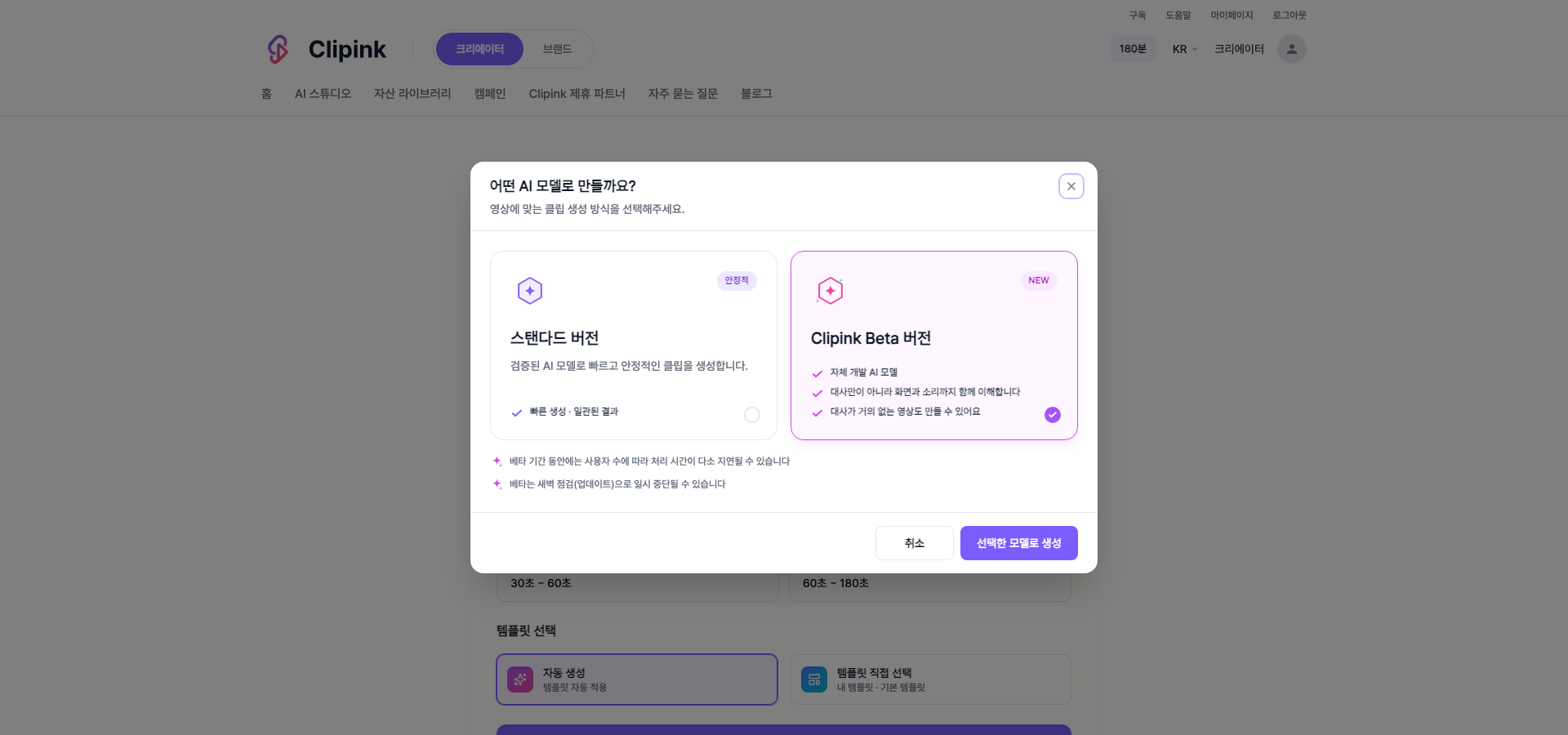
- 1标准版经过验证的 AI 模型,出片快、结果稳定。第一次用就从这里开始。
- 2Clipink Beta 版自研模型不只读台词,还能理解画面和声音,几乎没有台词的视频也能做。
- 3Beta 的提示词(选填)可以写下想要的剪辑风格或想强调的内容。留空的话,AI 会分析视频自行编排。
- 4使用 Beta 前须知Beta 期间,使用人数多时处理会变慢,凌晨维护也可能短暂中断。
打磨生成好的剪辑
- 1在剪辑列表里挑打开项目就能看到生成的剪辑列表。逐条播放,留下要用的那几条。
- 2编辑标题、字幕、图片和图形都能改。中途更换模板,已做的内容也会保留。
- 3之后再找回来保存过的剪辑在素材库的「已保存剪辑」里,随时可以重新打开。
下载,或者直接发布
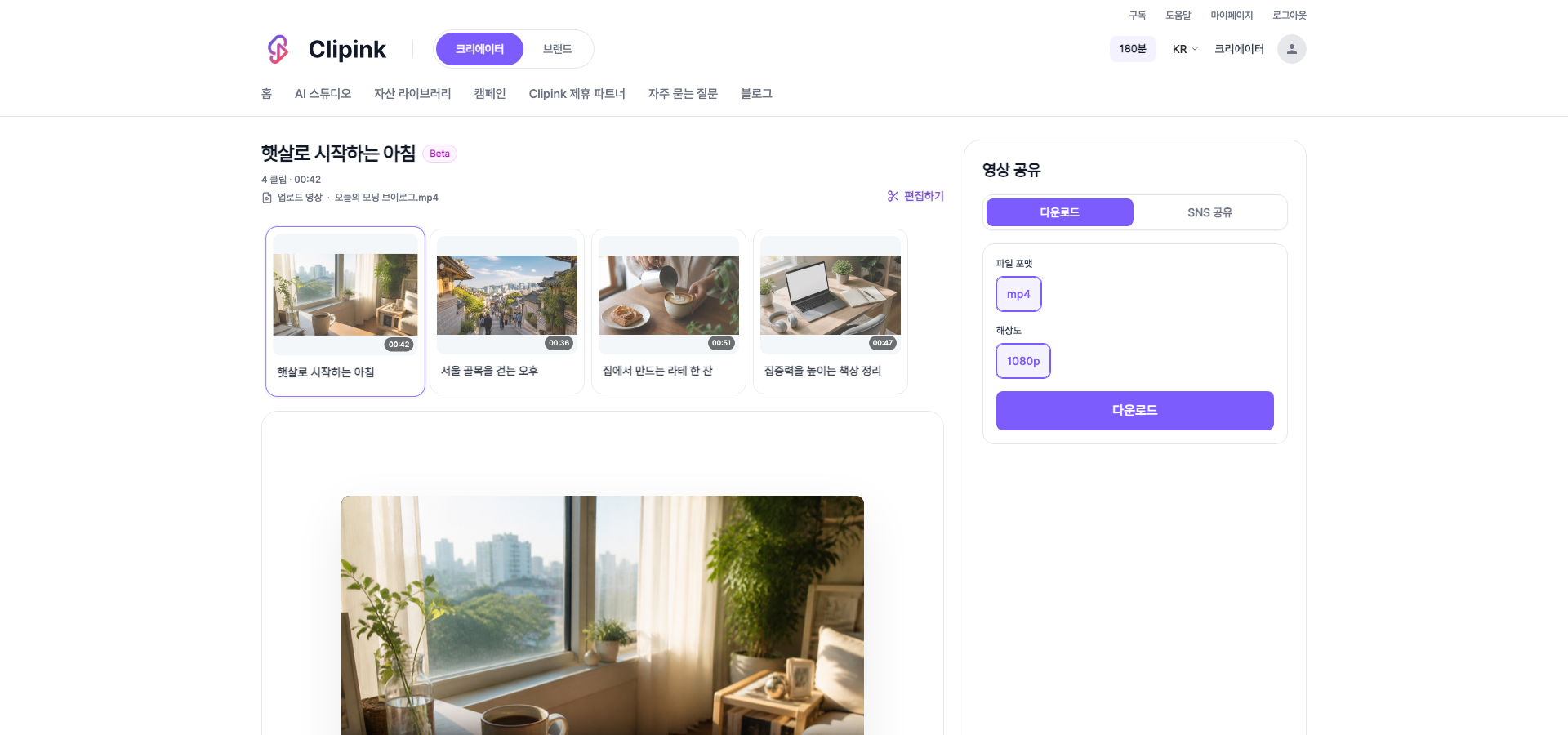
- 1下载可下载 MP4 · 1080p。
- 2分享到社交平台可以从这里直接发布到已绑定的 YouTube、TikTok 或 Instagram 频道。
- 3先写好帖子内容填好标题、说明和话题标签,会随视频一起发布。
- 4公开范围与定时可选公开、私密或定时发布。选定时的话可以指定具体日期和时间。