

AI Studio更新
在编辑器中预览 YouTube、Instagram 和 TikTok 界面
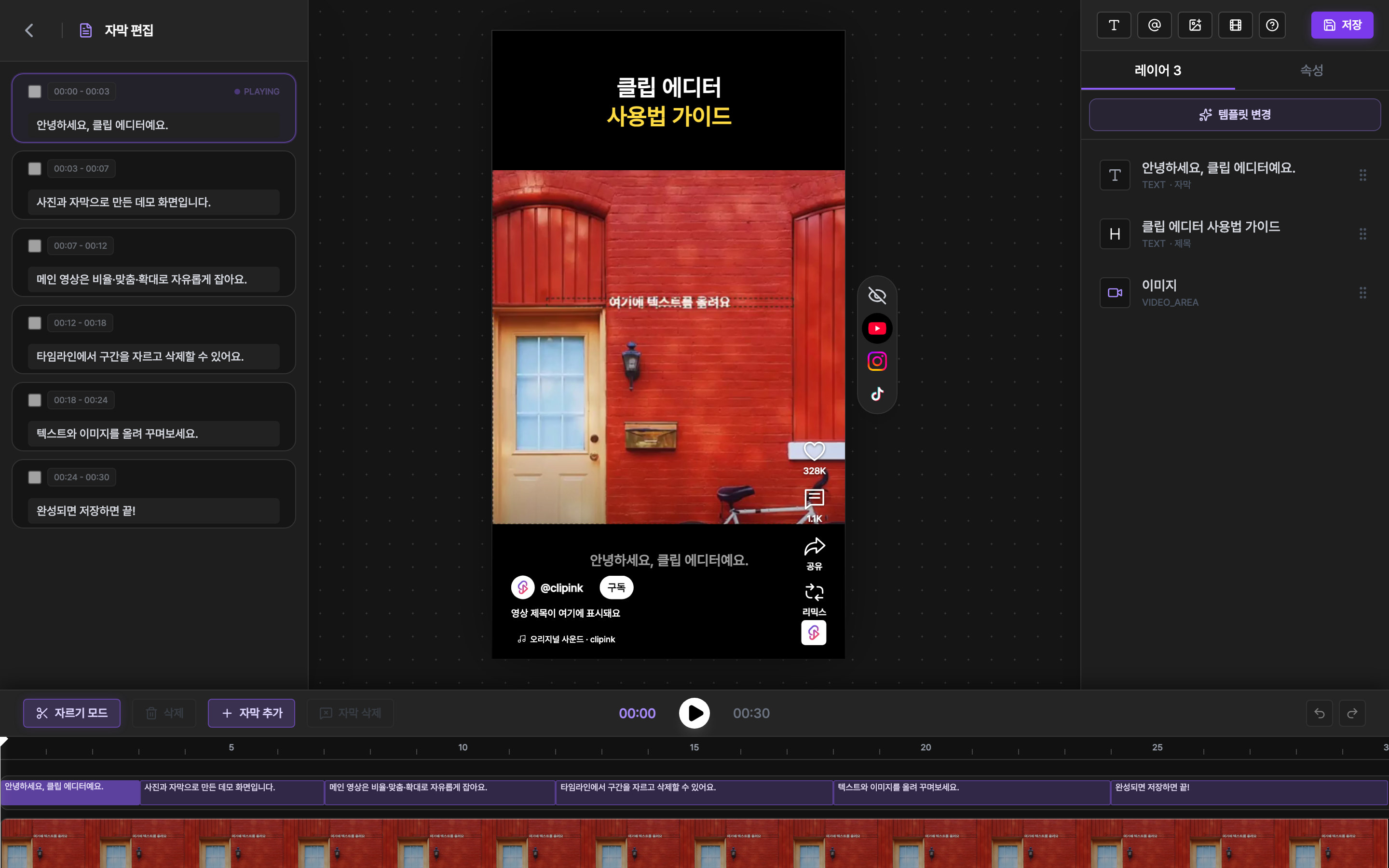
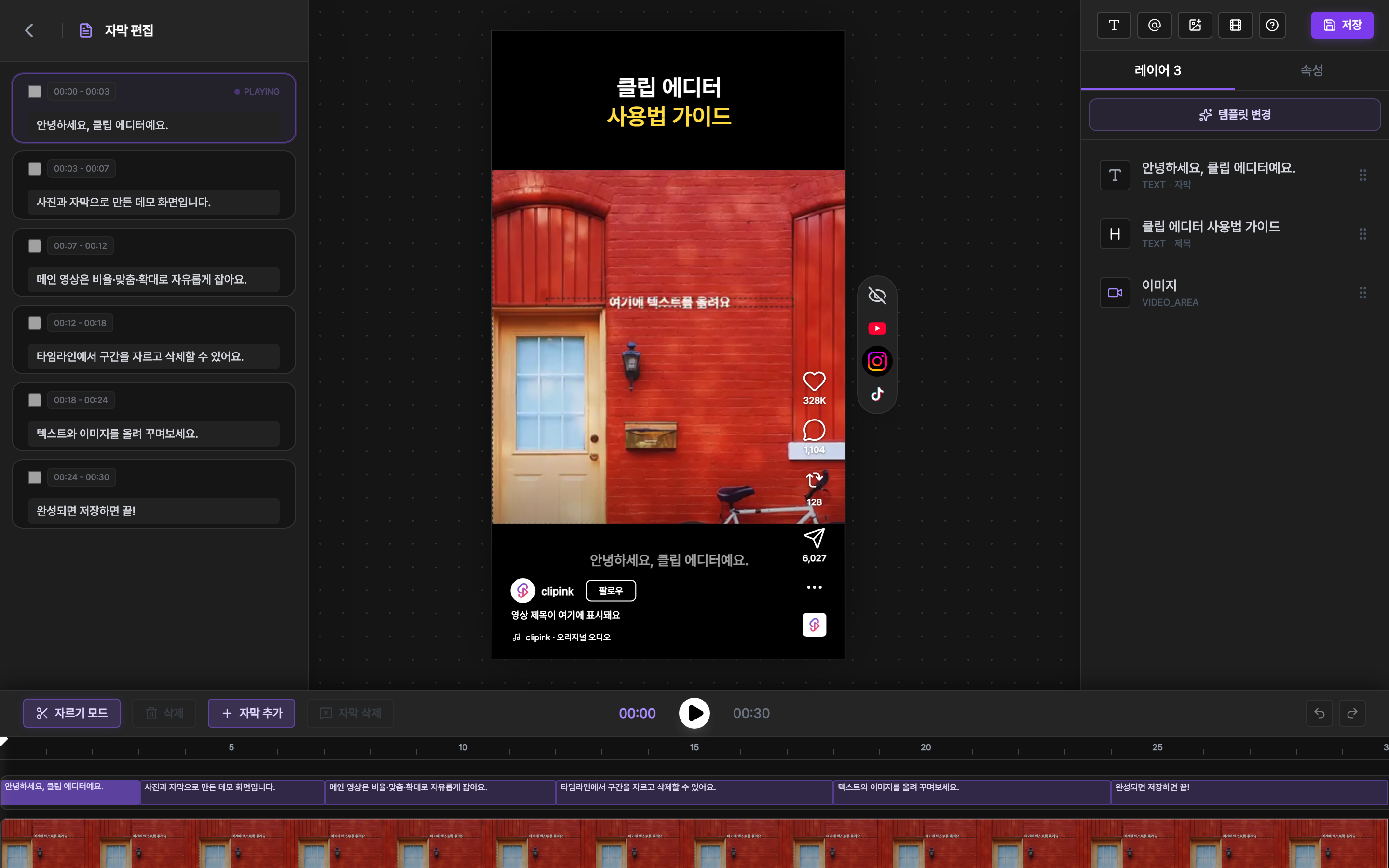
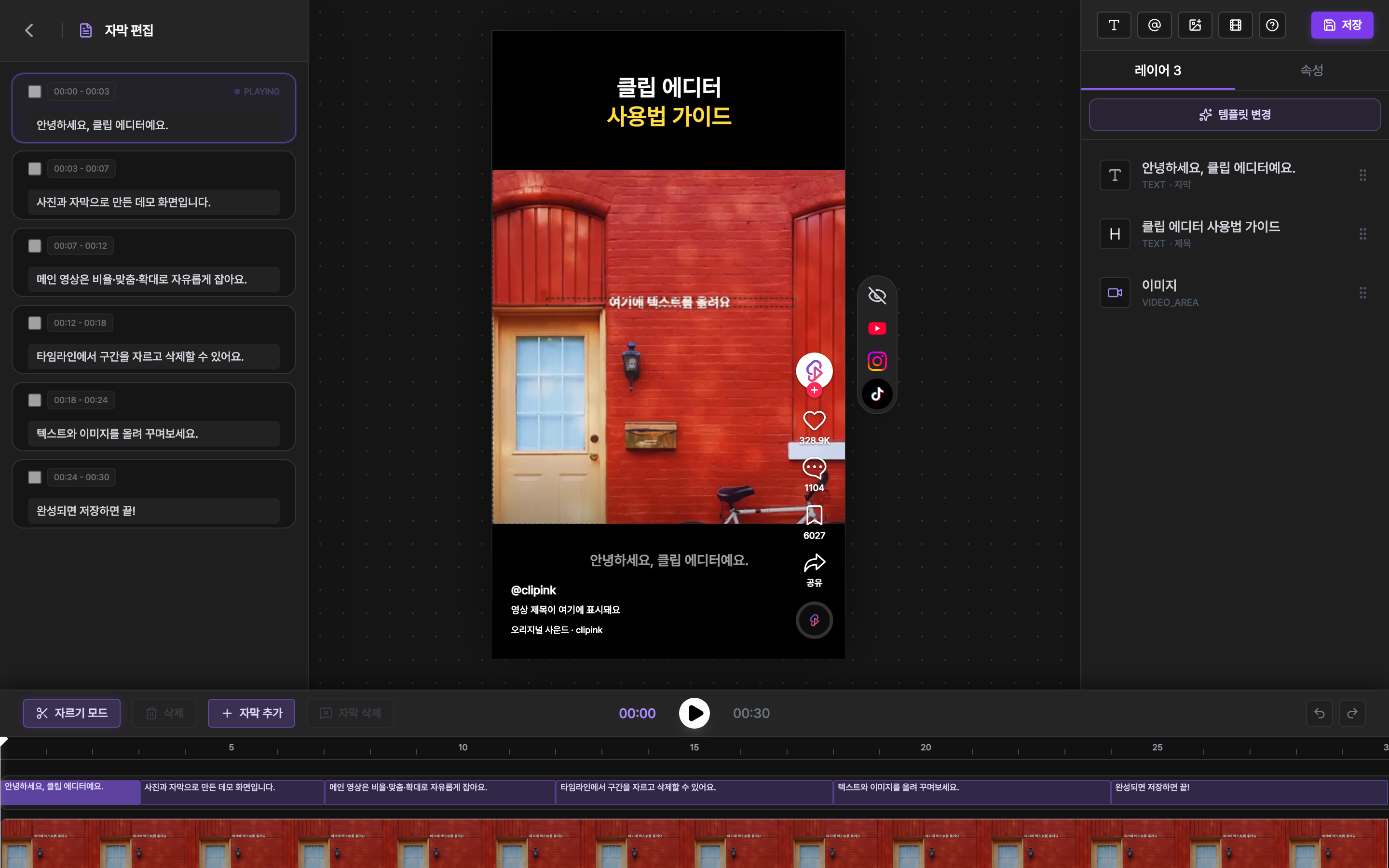
短视频 App 会把按钮列画在右侧,频道名和标题画在底部,直接盖在视频上。 现在可以在编辑器里先把这层界面叠上去,把文字放到不会被挡住的位置。
怎么用
- 1选择平台点画布旁切换按钮里的 YouTube、Instagram 或 TikTok,该 App 的界面布局就会叠在剪辑上。手机上切换按钮在顶部标题栏。点「无」即可关闭。
- 2叠上来的内容右侧的点赞、评论、分享按钮,底部的频道名和订阅/关注按钮、视频标题、声音条,位置和真实 App 基本一致。例如,字幕被右侧点赞按钮或底部说明遮挡时,可以向左或向上移动。再切换平台,确认同一位置是否仍然清晰可见。
- 3编辑不受影响叠加层只用来看,拖动、缩放等编辑照常进行。保存和导出时不会带上它,离开编辑器会自动关闭。
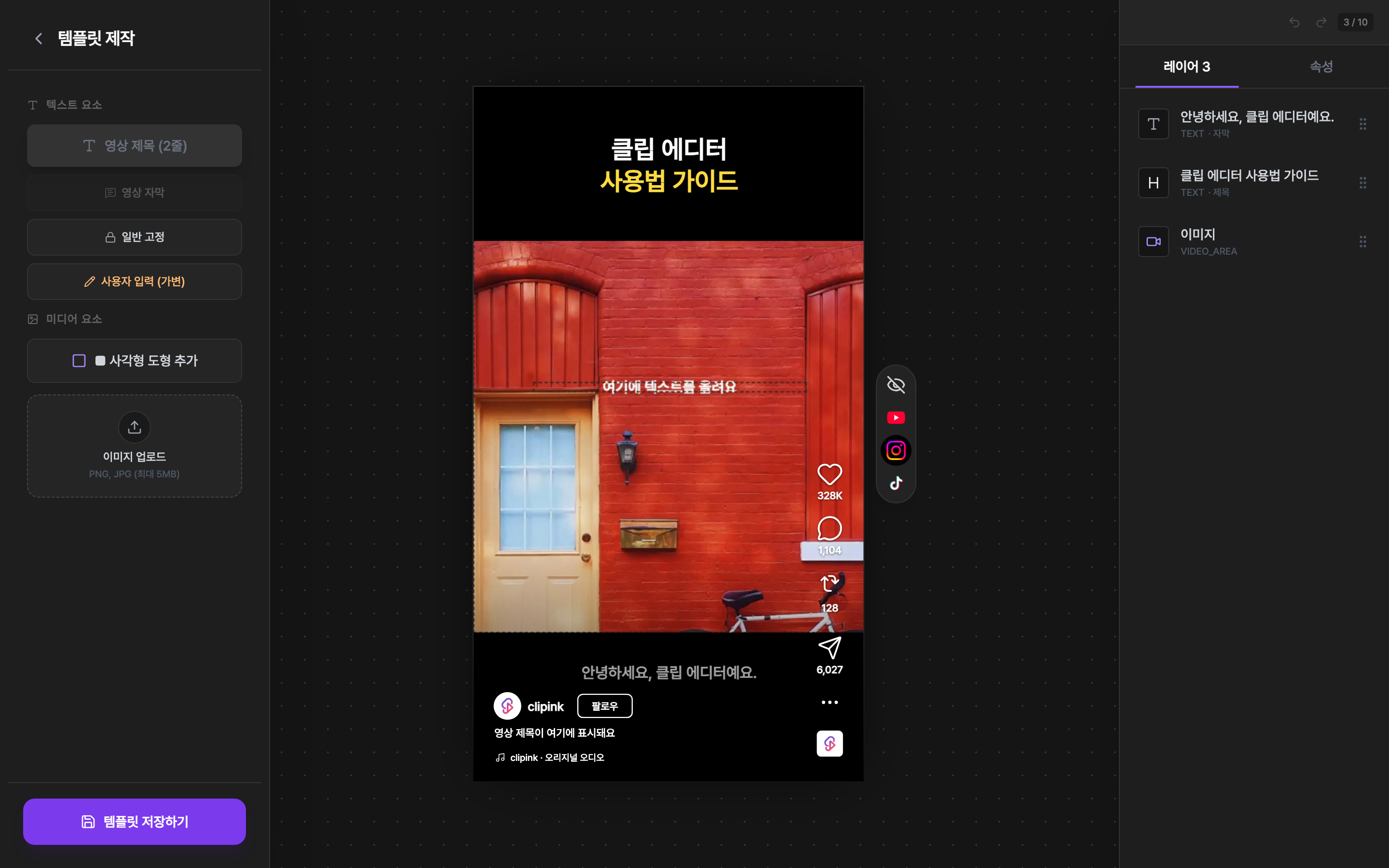
- 4模板编辑器里也有制作「我的模板」的模板编辑器里也有同样的切换按钮。在模板阶段就把文字位置定好,之后每条剪辑要改的就少了。
前往 AI Studio
叠加层是移动端 App 的示意布局,实际画面可能因设备和 App 版本略有不同。