AI Studio更新
多選已儲存剪輯,一次全部發布
做了一批剪輯,還要一個個打開分享視窗?不用了。 在已儲存剪輯裡選好要發的,點「分享所選」,它們會依序上傳。
怎麼用
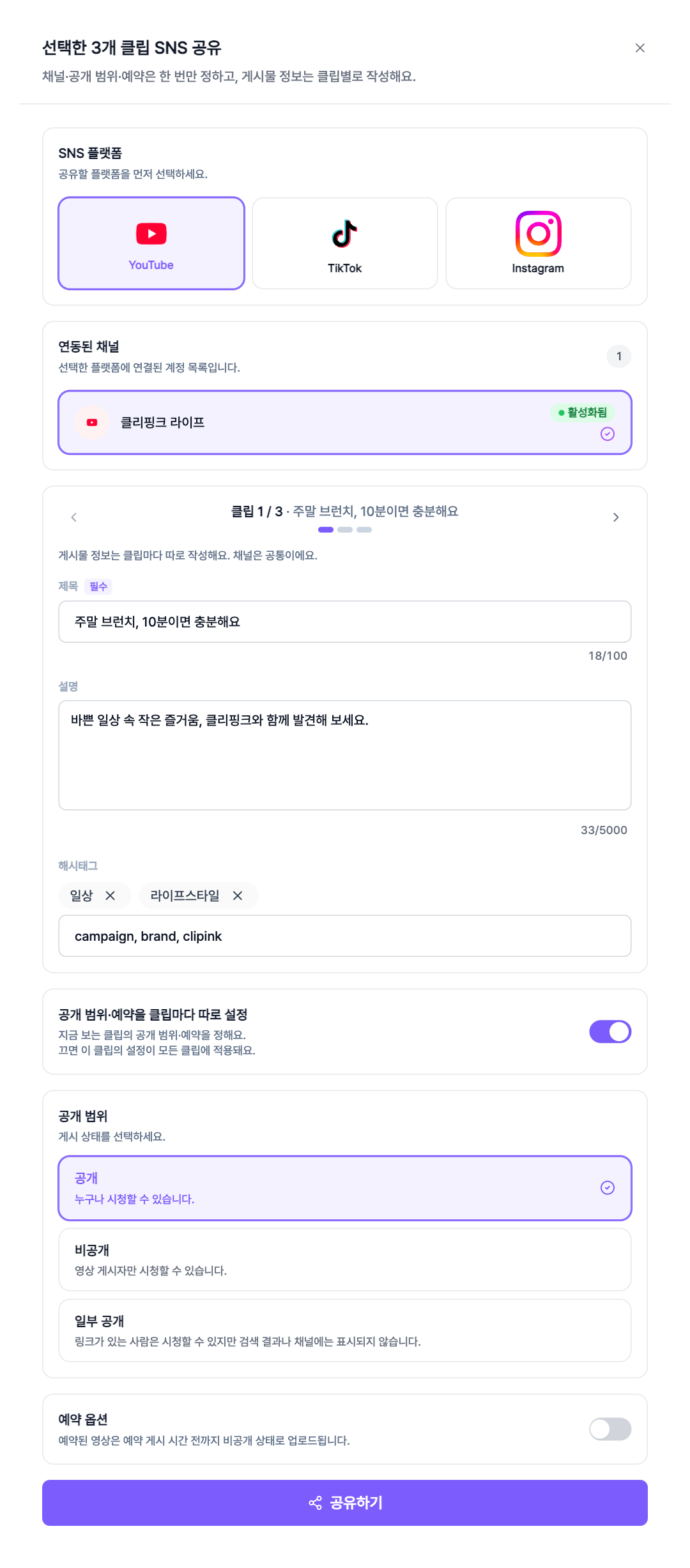
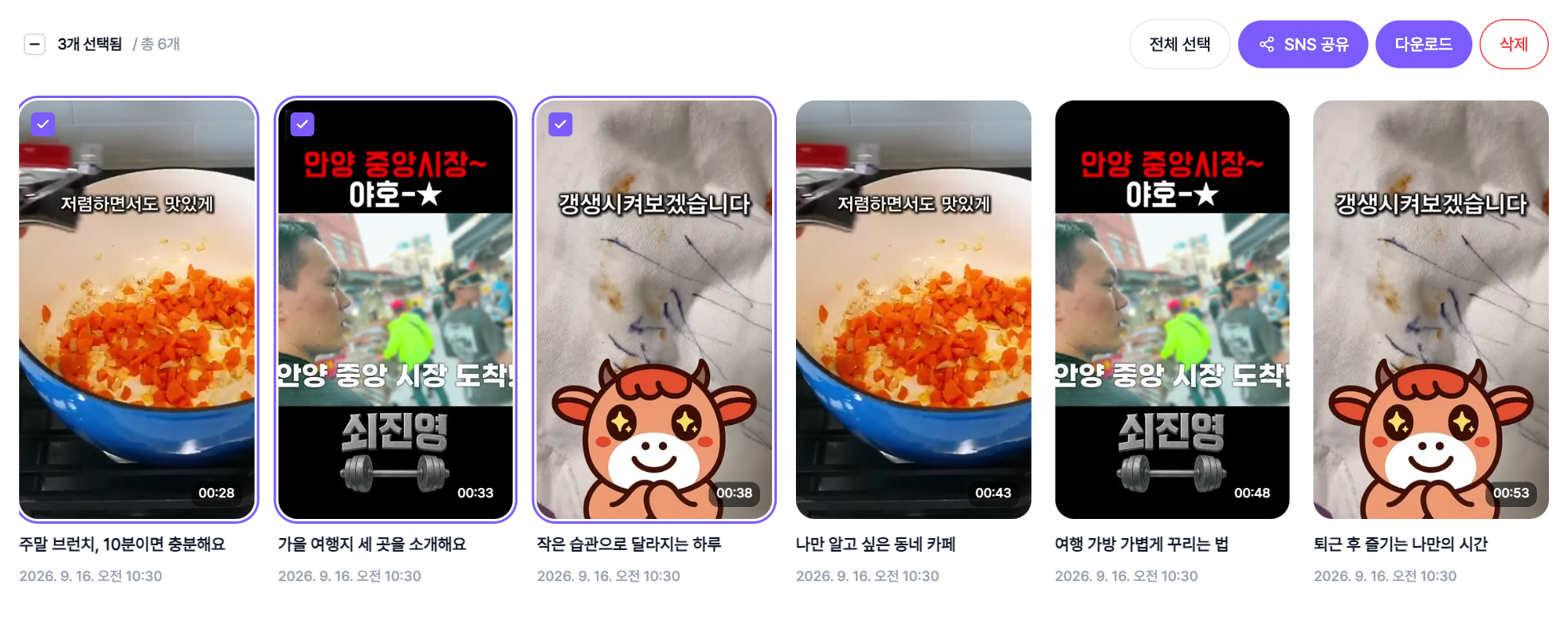
- 1選好,一次發出在已儲存剪輯或專案詳情的剪輯列表裡多選,然後點「分享所選」。選好頻道後,所選剪輯會依序上傳。
- 2貼文資訊按剪輯填寫標題、描述和主題標籤按剪輯分別填寫。用上方箭頭切換剪輯,還沒填的剪輯會顯示紅點。
- 3公開範圍和排程:共用或分別設定預設所有剪輯使用相同的公開範圍和排程時間。打開「按剪輯分別設定」即可逐個決定;關閉後,目前檢視剪輯的設定會套用到全部。
- 4結果在日曆裡看發出的剪輯會立即出現在已分享剪輯和上傳日曆中。如果有部分失敗,我們會告訴你失敗了幾個。