AI Studio更新
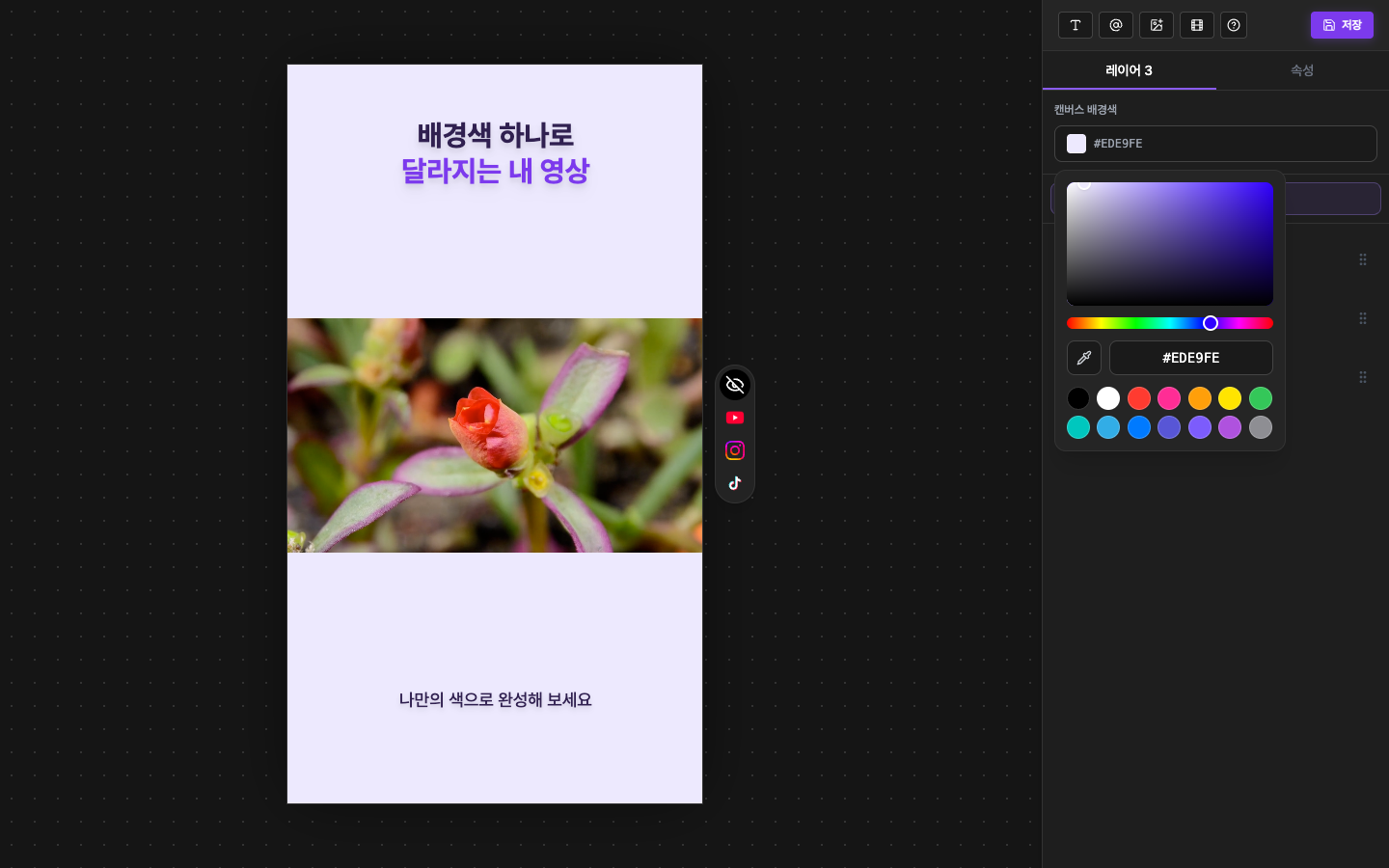
畫布背景色,現在可以自己選
以前畫布一直是黑色。 現在在範本編輯器和影片編輯頁面都可以自己選背景色。
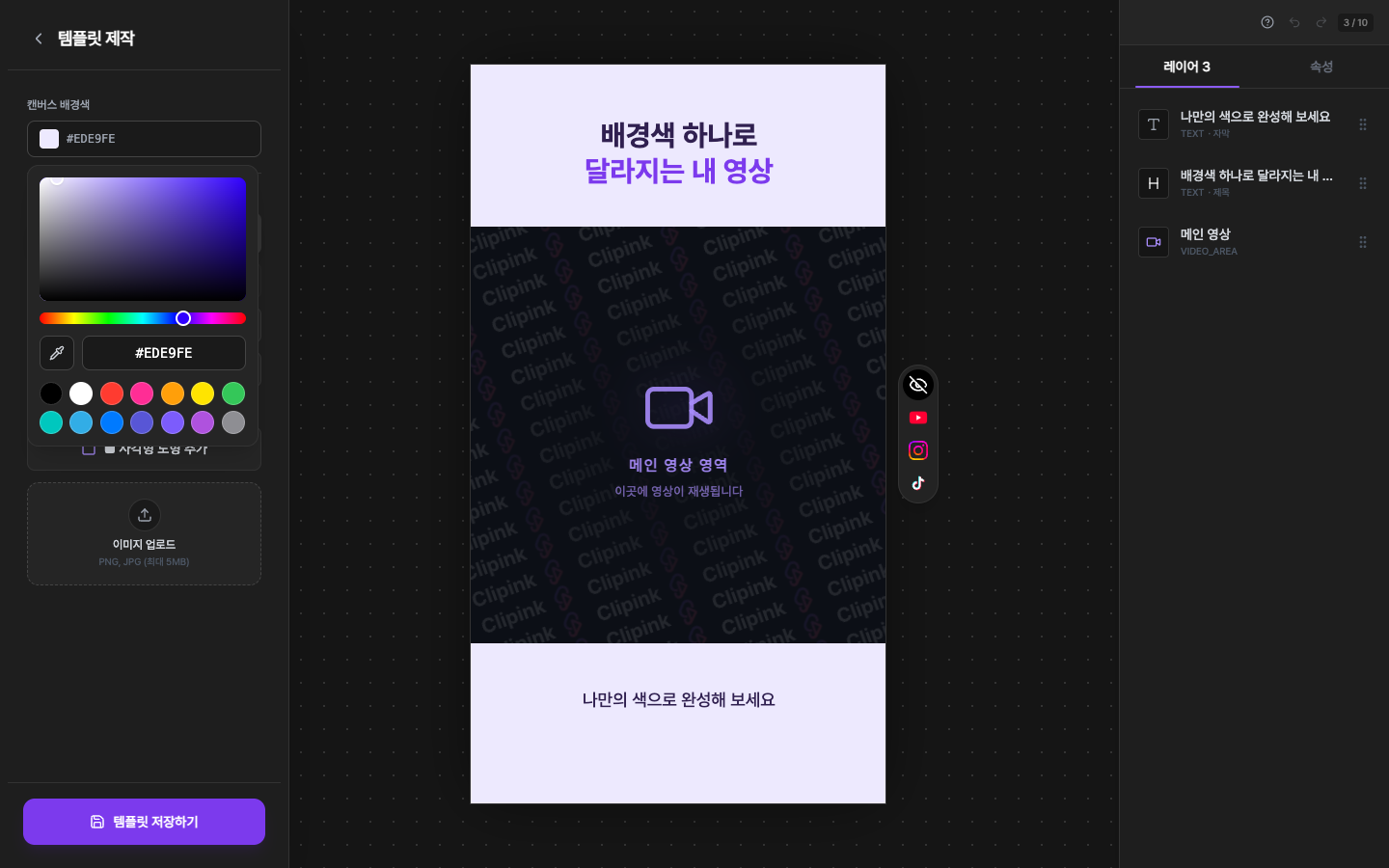
怎麼改
- 1在範本編輯器裡製作「我的範本」時,在左側面板頂部的「畫布背景色」裡選顏色。儲存後會一起存進範本,使用這個範本的影片都會以同樣的背景開始。
- 2在影片編輯頁面用右側面板上方的「畫布背景色」,可以只改這支影片的背景。
- 3更換範本時編輯時更換範本,背景色也會變成新範本裡儲存的顏色。
- 4成品和預覽編輯頁面裡看到的背景色,成品影片裡也會原樣填上。範本選擇視窗的預覽也會顯示背景色,選之前就能確認。
- 5預設是黑色不選顏色的話,背景就是黑色。想換的時候再選顏色就好。