

AI Studio更新
在編輯器中預覽 YouTube、Instagram 和 TikTok 介面
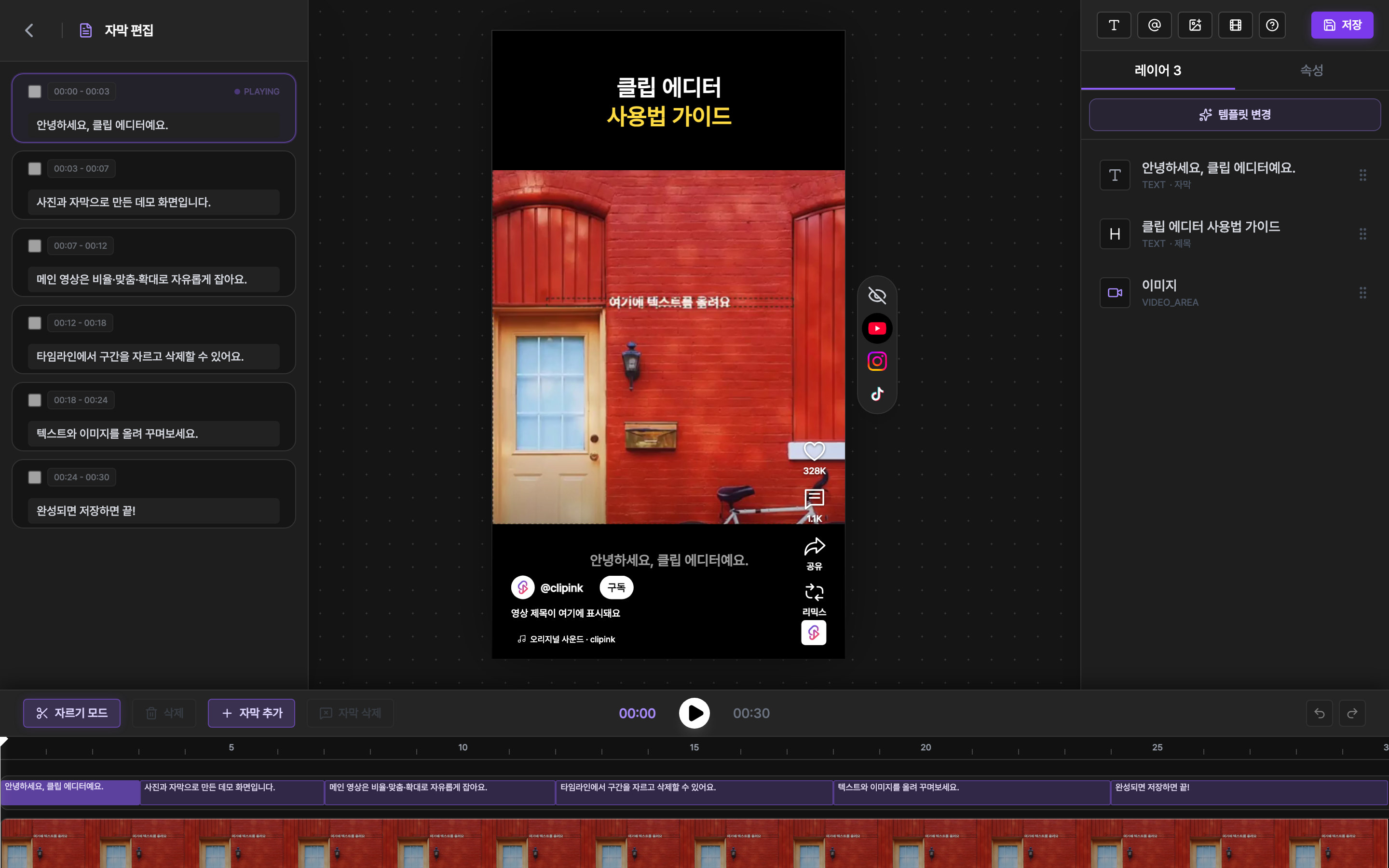
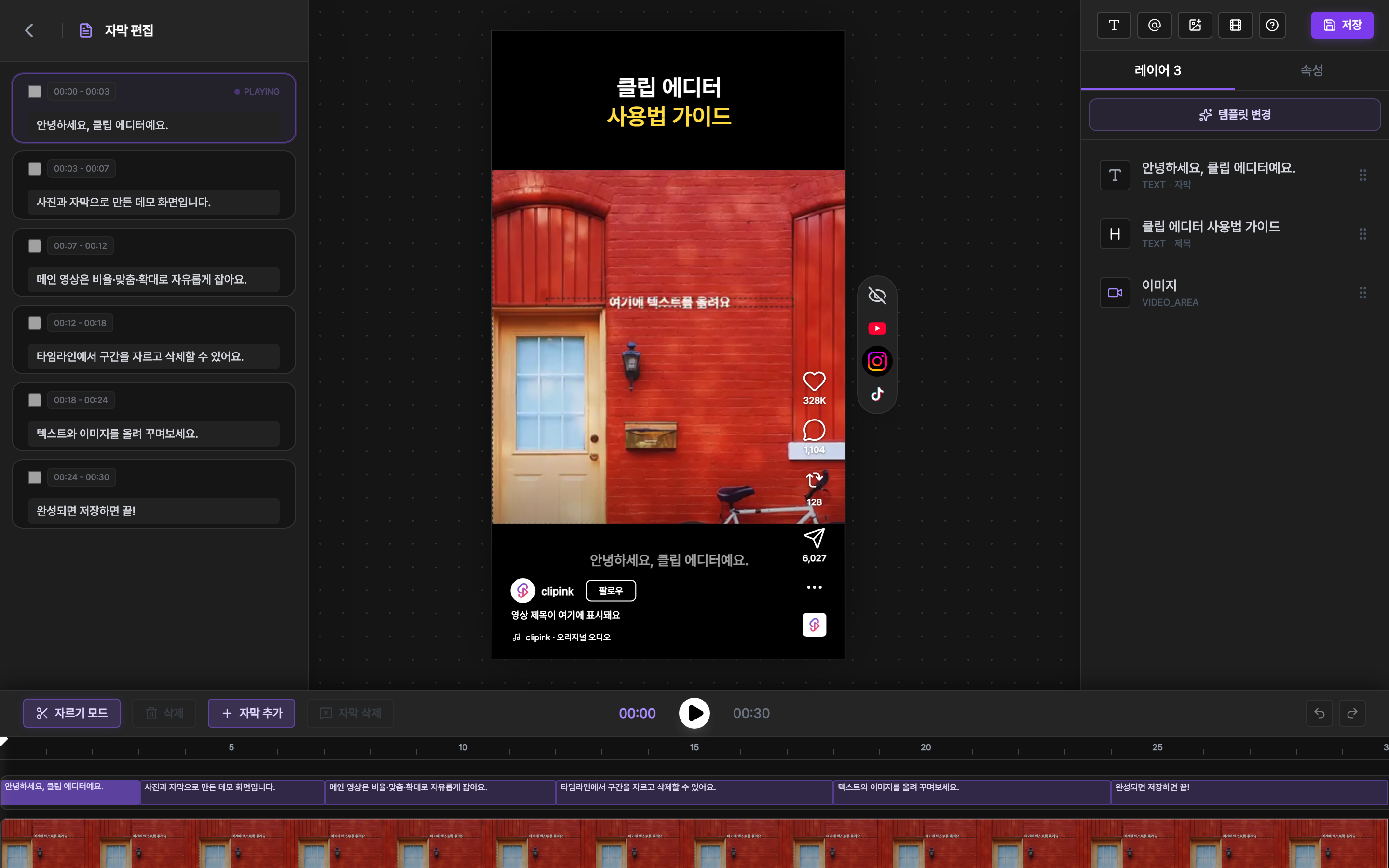
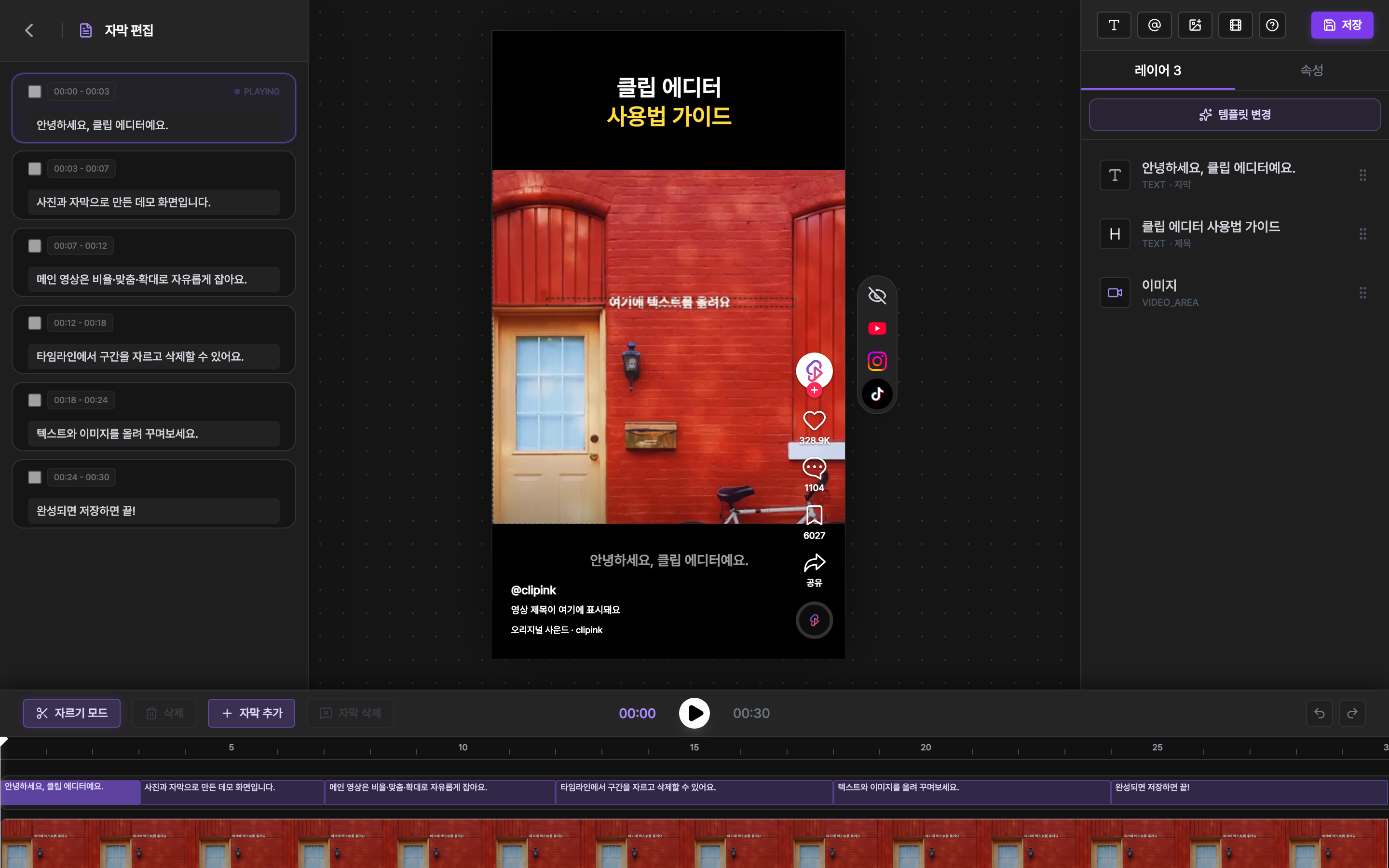
短影音 App 會把按鈕列畫在右側,頻道名和標題畫在底部,直接蓋在影片上。 現在可以在編輯器裡先把這層介面疊上去,把文字放到不會被擋住的位置。
怎麼用
- 1選擇平台點畫布旁切換按鈕裡的 YouTube、Instagram 或 TikTok,該 App 的介面版面就會疊在剪輯上。手機上切換按鈕在頂部標題列。點「無」即可關閉。
- 2疊上來的內容右側的按讚、留言、分享按鈕,底部的頻道名和訂閱/追蹤按鈕、影片標題、音訊列,位置和真實 App 大致相同。例如,字幕被右側按讚按鈕或底部說明遮擋時,可以向左或向上移動。再切換平台,確認同一位置是否仍然清晰可見。
- 3編輯不受影響疊加層只用來看,拖曳、縮放等編輯照常進行。儲存和匯出時不會帶上它,離開編輯器會自動關閉。
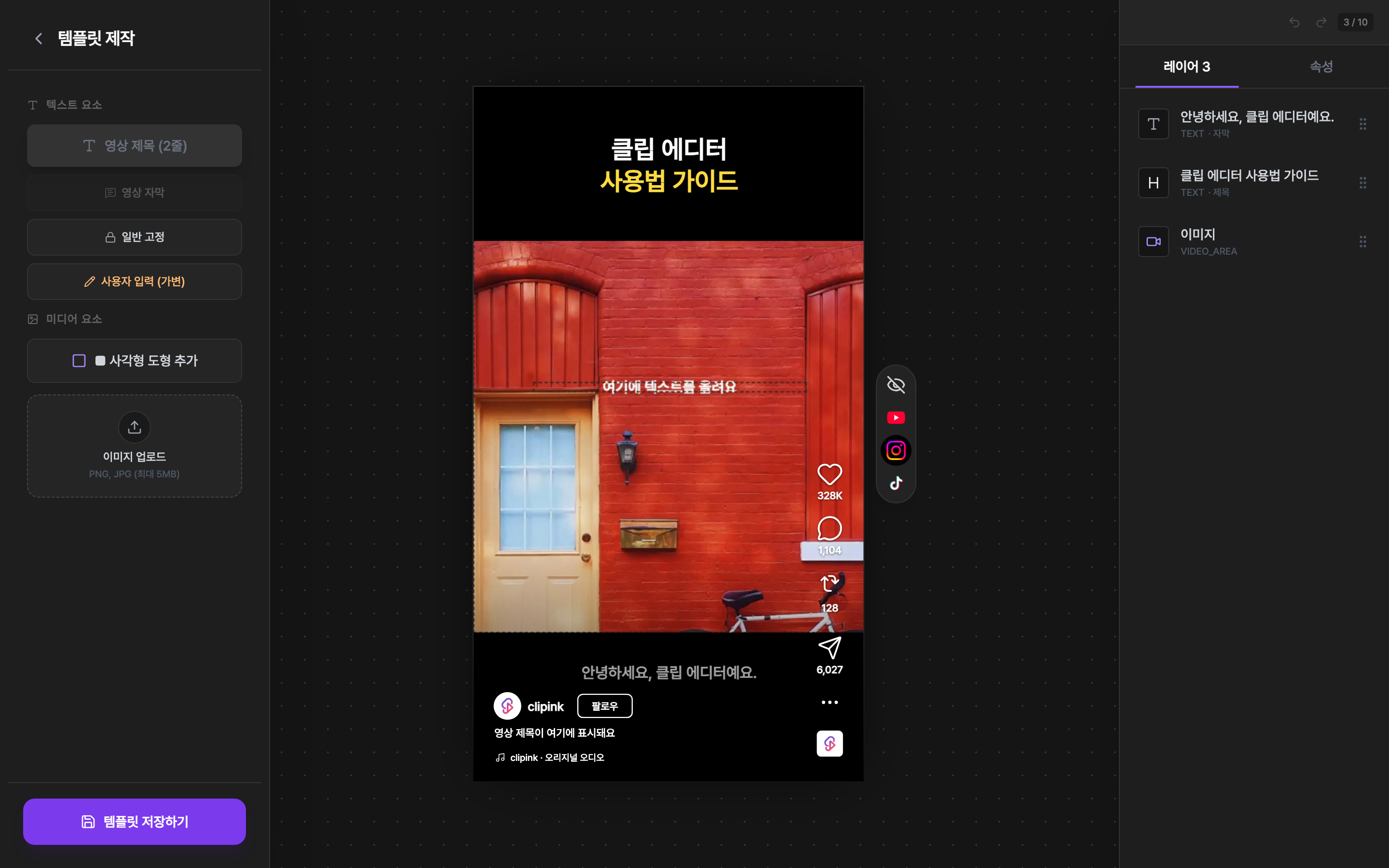
- 4範本編輯器裡也有製作「我的範本」的範本編輯器裡也有同樣的切換按鈕。在範本階段就把文字位置定好,之後每條剪輯要改的就少了。
前往 AI Studio
疊加層是行動版 App 的示意版面,實際畫面可能因裝置和 App 版本略有不同。