

AIスタジオガイド
AIスタジオ、長い動画1本からショート動画を作る
AIスタジオは、長い動画から見どころを選んでショート動画にする機能です。 動画をアップロードして長さとテンプレートを決めれば、あとはAIがやります。
まず動画をアップロードします
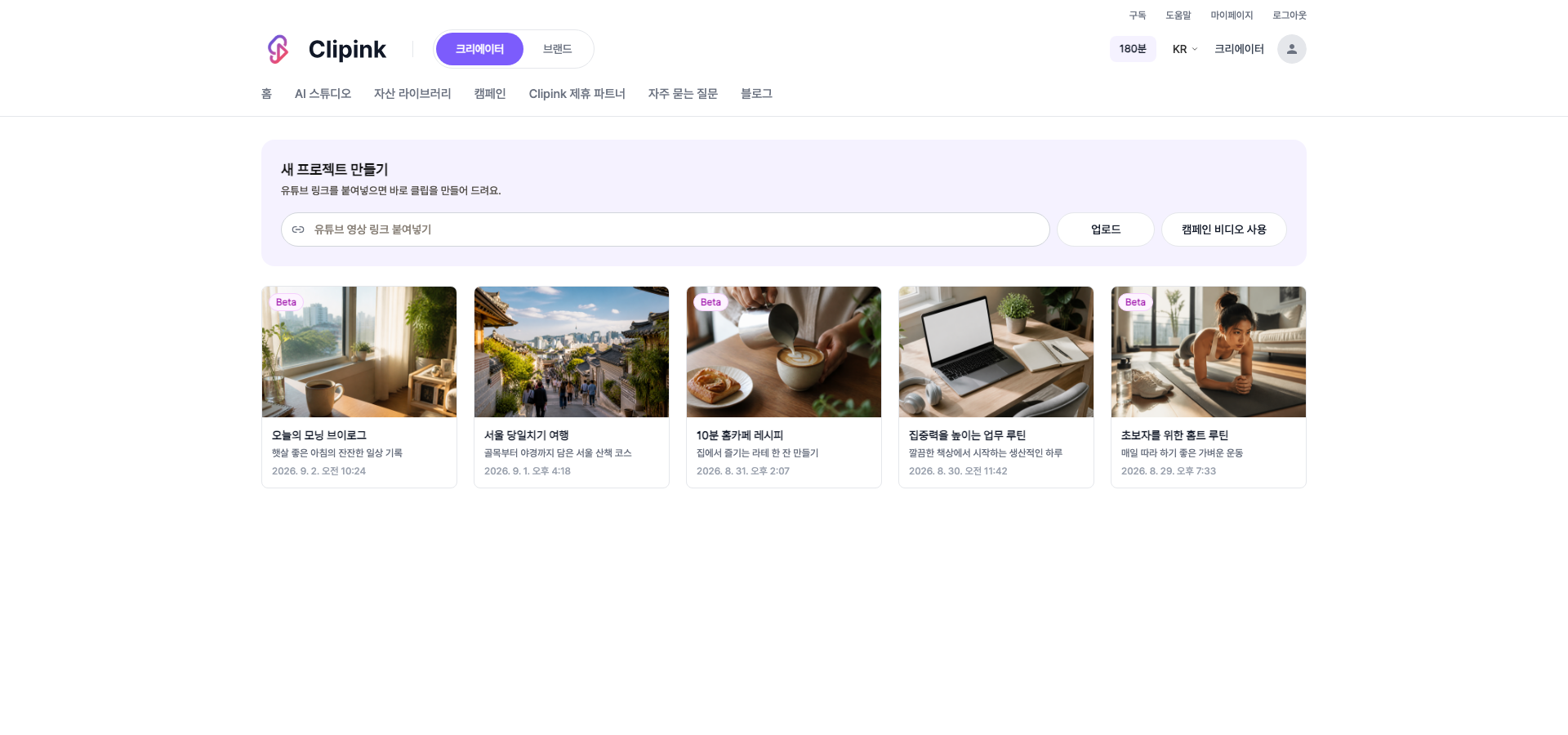
- 1YouTubeリンクを貼り付け新しいプロジェクトの入力欄にリンクを貼ると、リンクを確認してそのまま次のステップに進みます。
- 2ファイルをアップロードMP4・AVI・MOV・MKV形式で最大2GBまでアップロードできます。
- 3キャンペーン動画を使う参加が承認されたキャンペーンの元動画をそのまま使えます。
- 4元動画の長さ条件元動画は3分以上60分以内である必要があります。短すぎても長すぎても次に進めません。
利用権を確認してから進みます
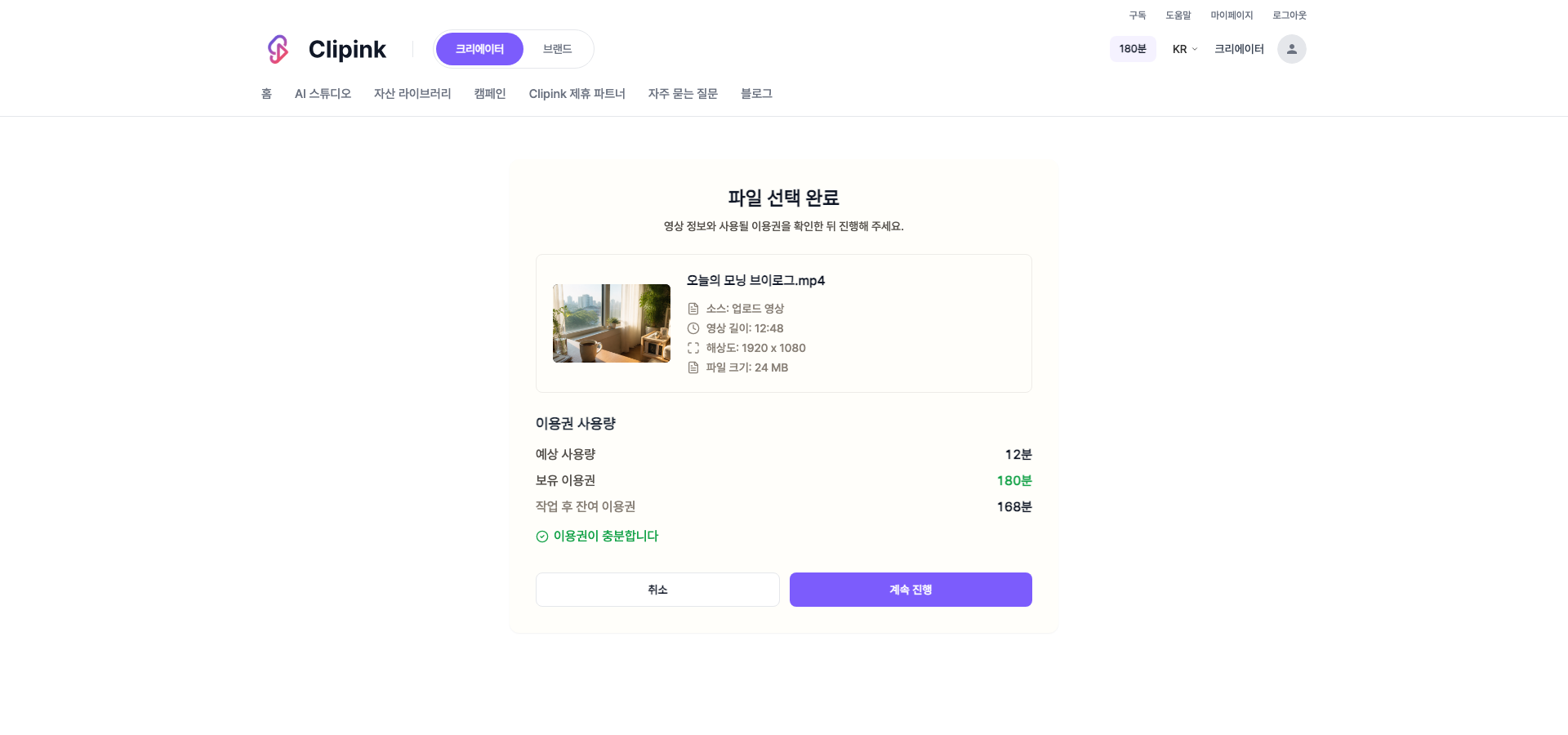
- 1予想使用量を先に表示ファイルを選ぶと、この動画に使う利用権と現在の保有分を並べて表示します。利用権は分単位です。
- 2作業後の残りも一緒に進めた場合に残る量も表示されるので、次の作業まで見越して決められます。
- 3足りなければその場であとどれだけ必要かを知らせ、その場で利用権を購入できます。
長さとテンプレートを決めます
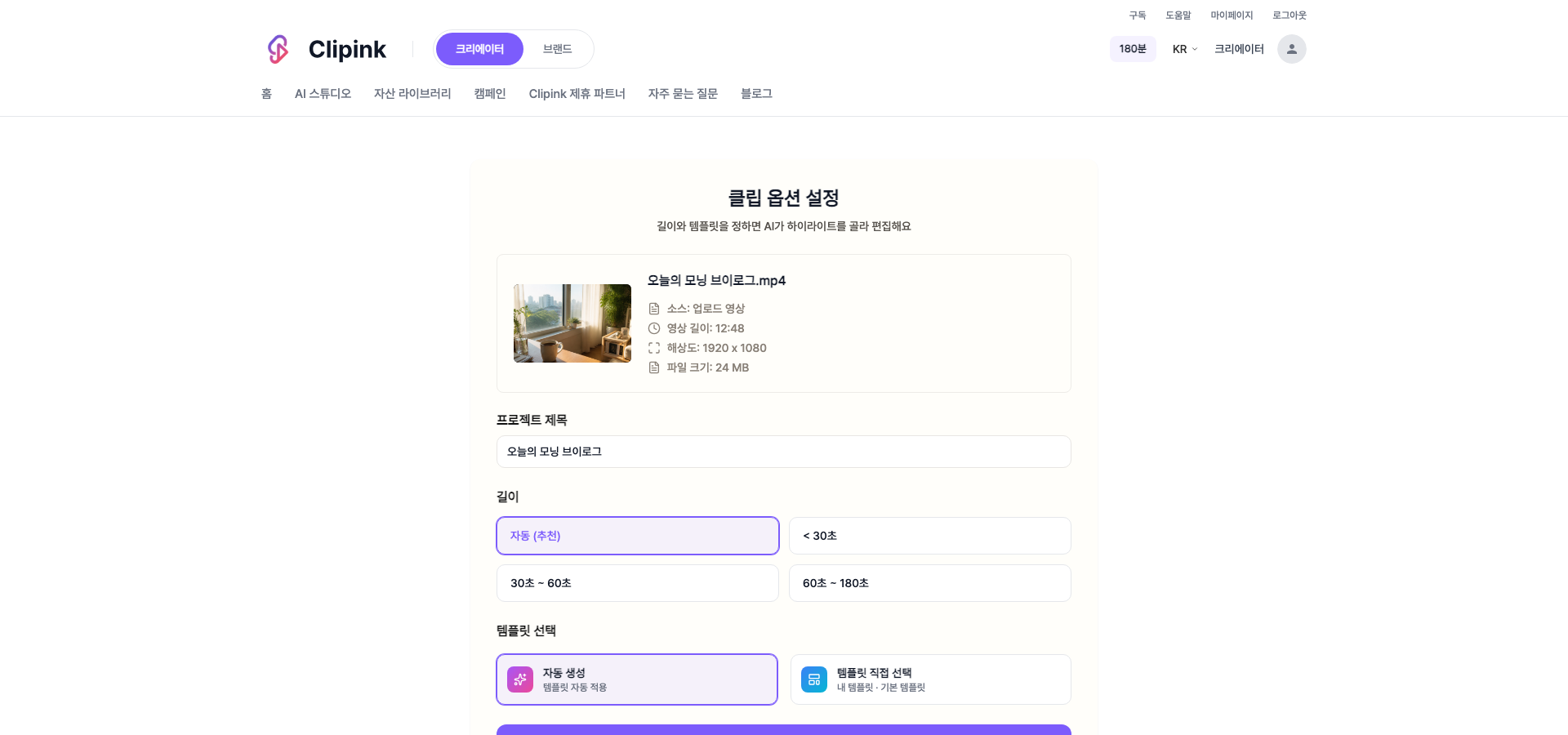
- 1長さ自動(推奨)、30秒未満、30〜60秒、60〜180秒から選びます。自動を選ぶと、動画に合った長さで作ります。
- 2テンプレートは自動適用「自動生成」を選ぶと、基本テンプレートが適用されます。
- 3自分で選ぶことも「テンプレート直接選択」では、自分のテンプレートと基本テンプレートから選び、プレビューを見ながら文言まで直せます。
- 4キャンペーンのクリップならキャンペーンでテンプレートが指定されている場合は、そのテンプレートが自動で適用されます。
AIモデルを選ぶと生成が始まります
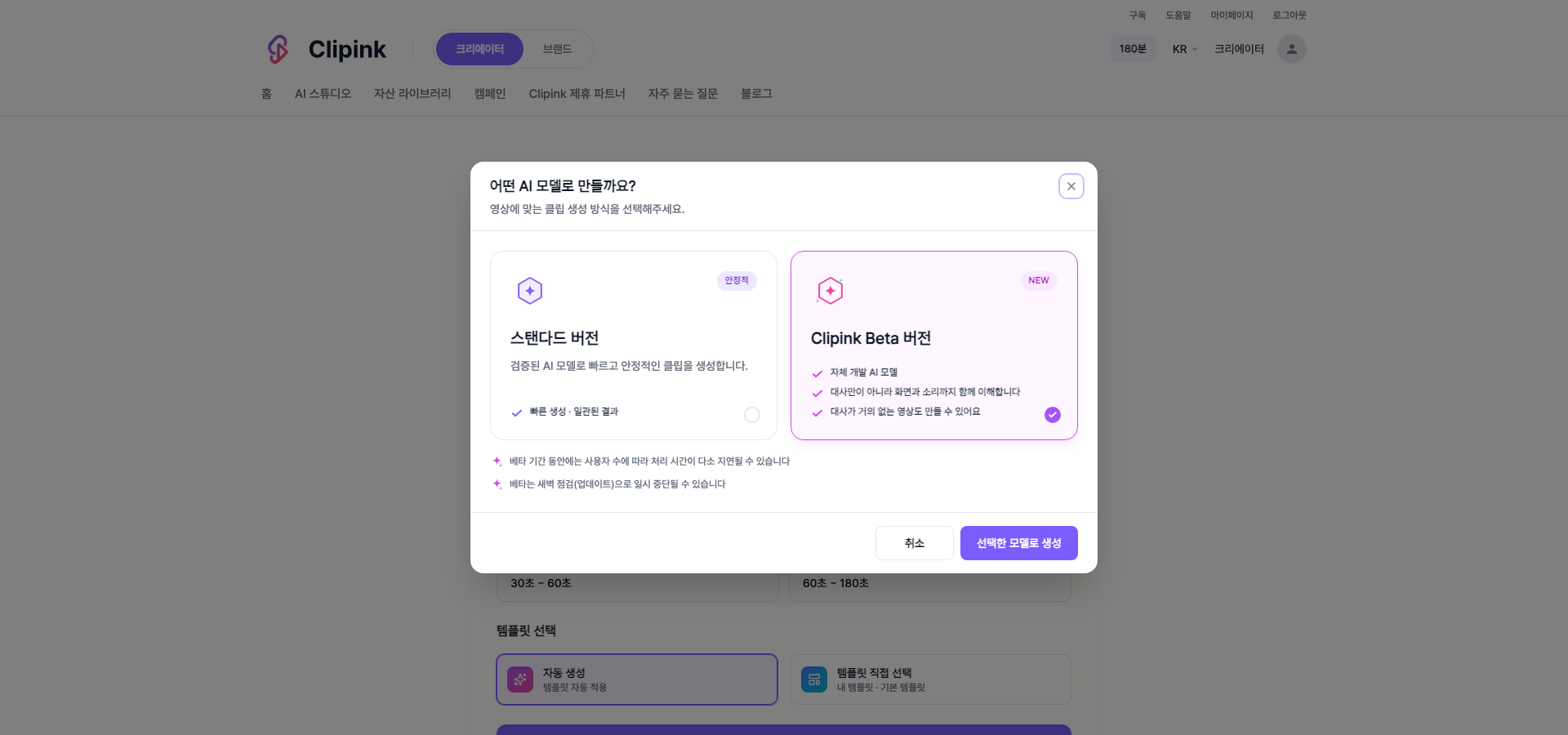
- 1スタンダード版検証済みのAIモデルで、速く安定したクリップを作ります。初めてならこちらから。
- 2Clipink Beta版自社開発モデルなので、セリフだけでなく画面と音まで理解します。セリフがほとんどない動画でも作れます。
- 3ベータのプロンプト(任意)作りたいスタイルや強調したい内容を自由に書けます。空欄なら、AIが動画を分析して自動で構成します。
- 4ベータ利用時の注意ベータ期間中は利用者数によって処理が遅れることがあり、深夜のメンテナンスで一時停止する場合があります。
生成されたクリップを仕上げます
- 1クリップ一覧から選ぶプロジェクトを開くと生成されたクリップが並びます。順に再生して使うものを選びましょう。
- 2編集するタイトルや字幕、画像・図形まで自分で調整できます。作業途中でテンプレートを変えても作業内容は残ります。
- 3編集したものを後で探す保存したクリップは資産ライブラリの「保存したクリップ」から再び開けます。
ダウンロードするか、そのまま共有します
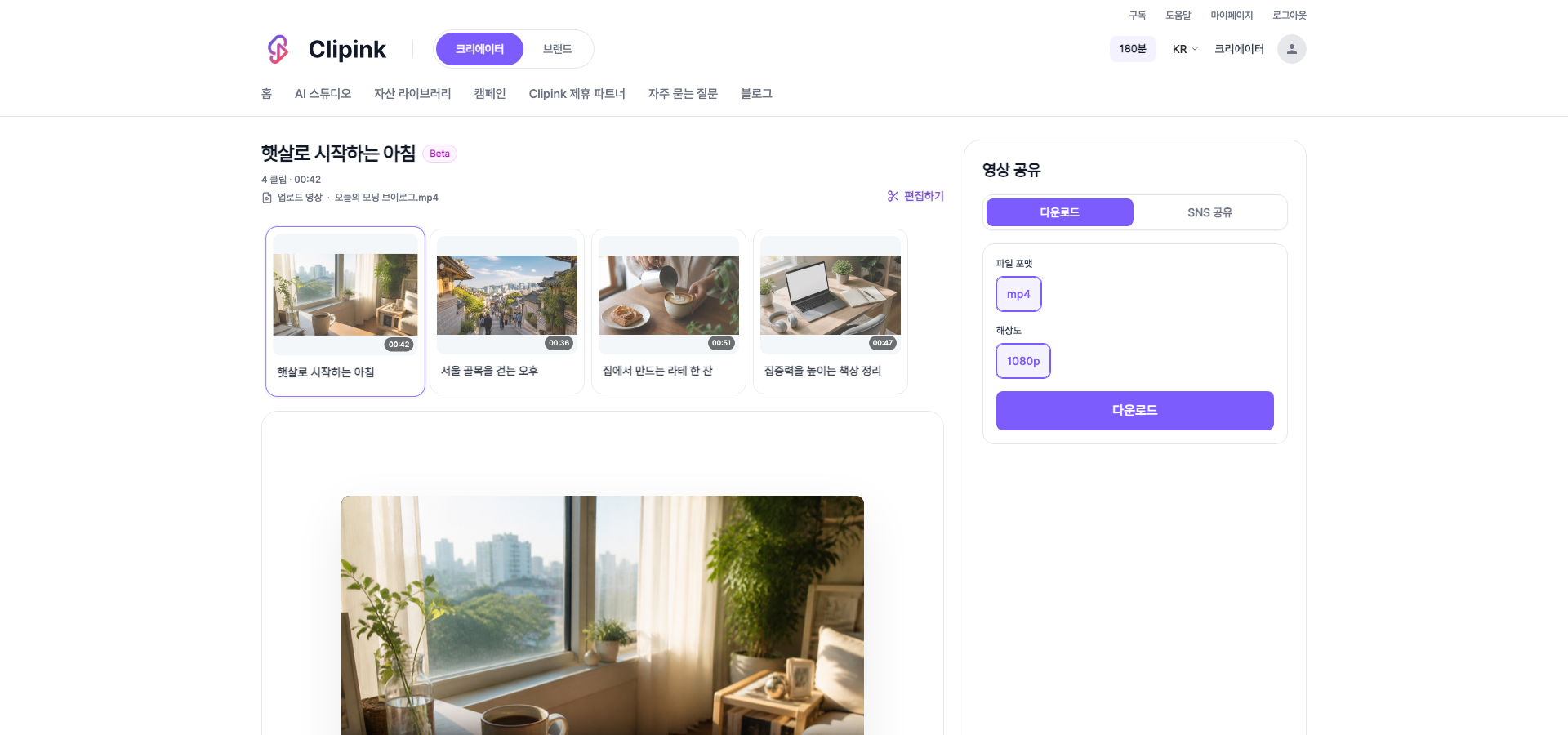
- 1ダウンロードMP4・1080pでダウンロードできます。
- 2SNS共有連携済みのYouTube・TikTok・Instagramのチャンネルへ、ここからそのまま投稿できます。
- 3投稿内容を先に書くタイトルと説明、ハッシュタグを入力しておけば、そのまま反映されます。
- 4公開範囲と予約全体公開・非公開・予約投稿から選べます。予約なら日時を指定できます。