

キャンペーンガイド
キャンペーンの申請から精算まで、まとめて整理しました
キャンペーンは、ブランドが用意した素材でクリップを作って投稿し、報酬を受け取る機能です。 キャンペーンを探すところから精算まで、実際の画面に沿って順番に整理しました。
キャンペーンタブから始めます
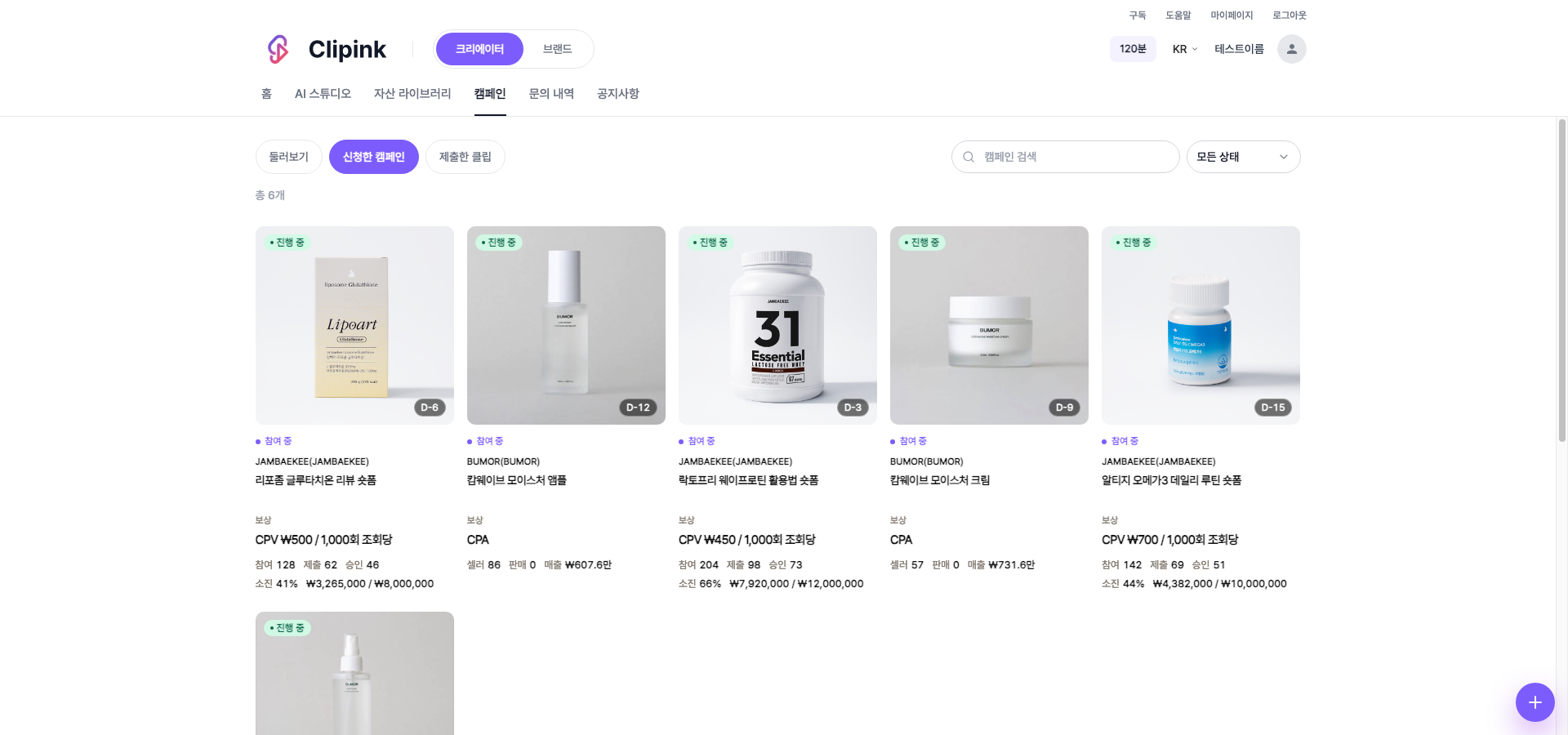
- 1ステータスと残り期間進行中のキャンペーンにのみ申請できます。サムネイルのD-6は終了までの残り日数です。
- 2報酬タイプCPVは再生回数に応じて、CPAは販売数に応じて報酬が貯まります。参加方法がまったく違うので先に確認しましょう。
- 3参加状況と予算の消化率参加したクリエイター数、提出・承認されたクリップ数、予算の消化率が一緒に表示されます。消化率が高いほど残りの予算が少ないということです。
申請の前に条件を確認しましょう
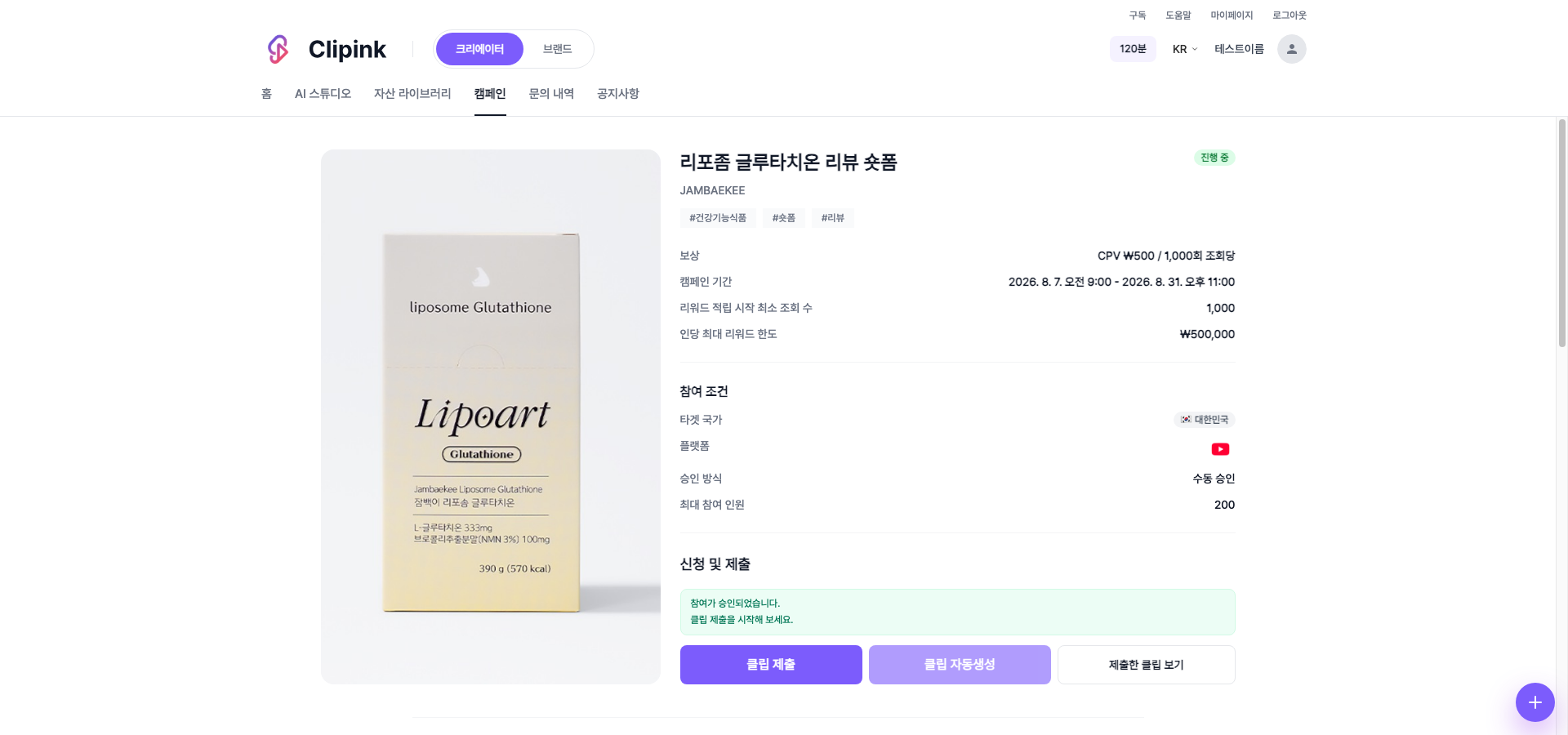
- 1リワード加算開始の最小再生回数この再生回数を超えて初めてリワードが貯まり始めます。
- 21人あたりの最大リワード1人が受け取れる上限額です。上限なしのキャンペーンもあります。
- 3プラットフォームと承認方式指定されたプラットフォームに投稿しないと認められません。自動承認は申請と同時に、手動承認はブランドの審査後に参加が確定します。
- 4添付ファイルブランドがアップロードした素材と元動画は、参加が承認された後にダウンロードできます。
申請して承認を待ちます
- 1最初の一度だけ規約に同意初めてキャンペーンに参加するときに、参加規約の同意画面が一度だけ表示されます。次回以降は再び聞かれません。
- 2参加するチャンネルを選ぶ申請画面でプラットフォームと連携アカウントを選びます。キャンペーンが指定したプラットフォームだけ選択できます。
- 3連携アカウントがない場合設定 > ソーシャルでチャンネルを連携してから申請してください。ここで選んだチャンネルが、クリップを投稿するチャンネルになります。
- 4承認状況の確認「申請および提出」カードに受付・承認の状況が表示されます。承認されるまでクリップ提出ボタンはロックされています。
承認されたらクリップを提出します
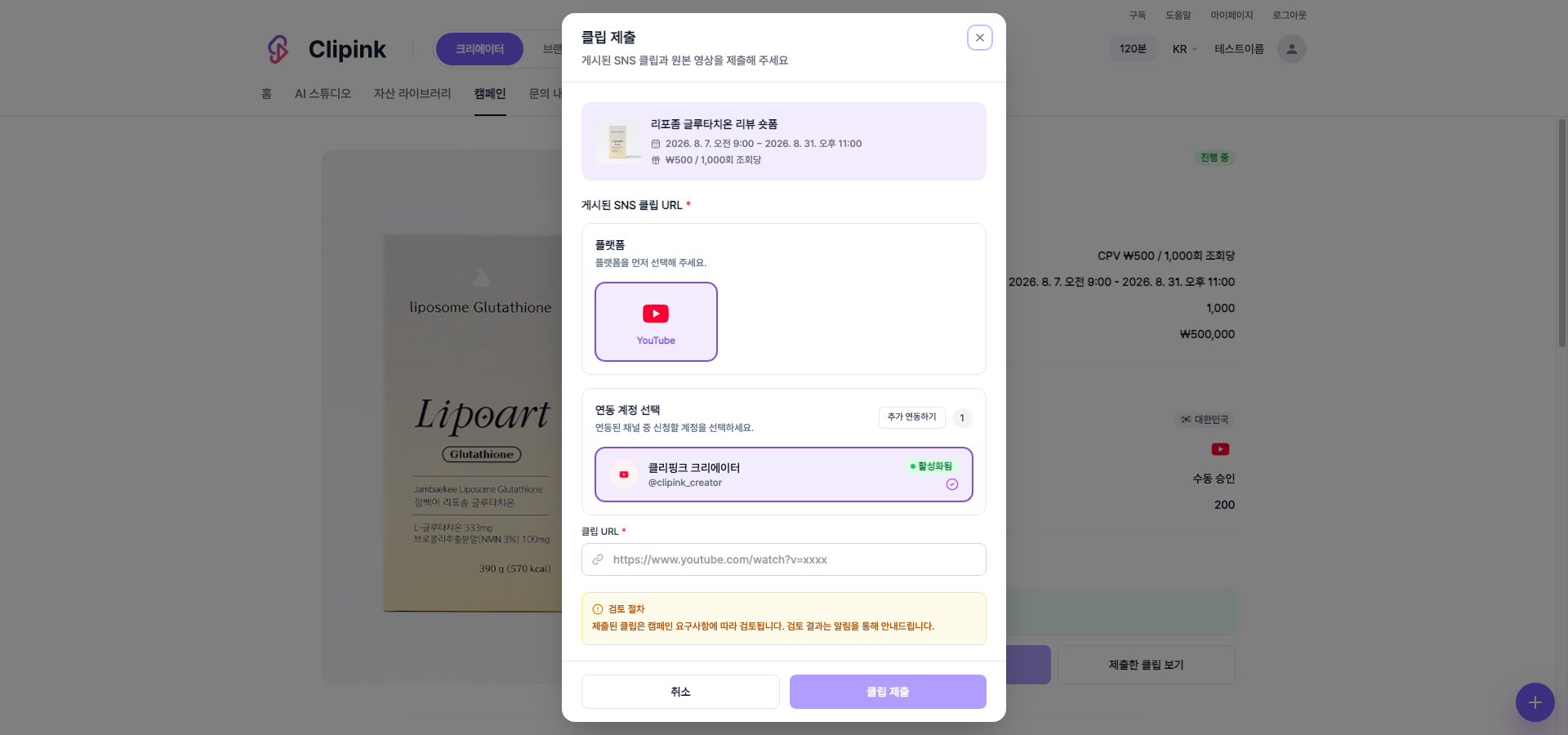
- 1先にSNSへ投稿してから提出提出画面には投稿URLが必要です。貼り付けると動画情報と再生回数も一緒に読み込まれます。
- 2同じ動画は一度だけすでに提出したURLや、同じプラットフォーム上の同じ動画は再提出できません。
- 3クリップの自動生成もキャンペーンの元動画からAIスタジオのプロジェクトをすぐ作れます。長さとテンプレートを選ぶだけです。
審査と精算はこう進みます
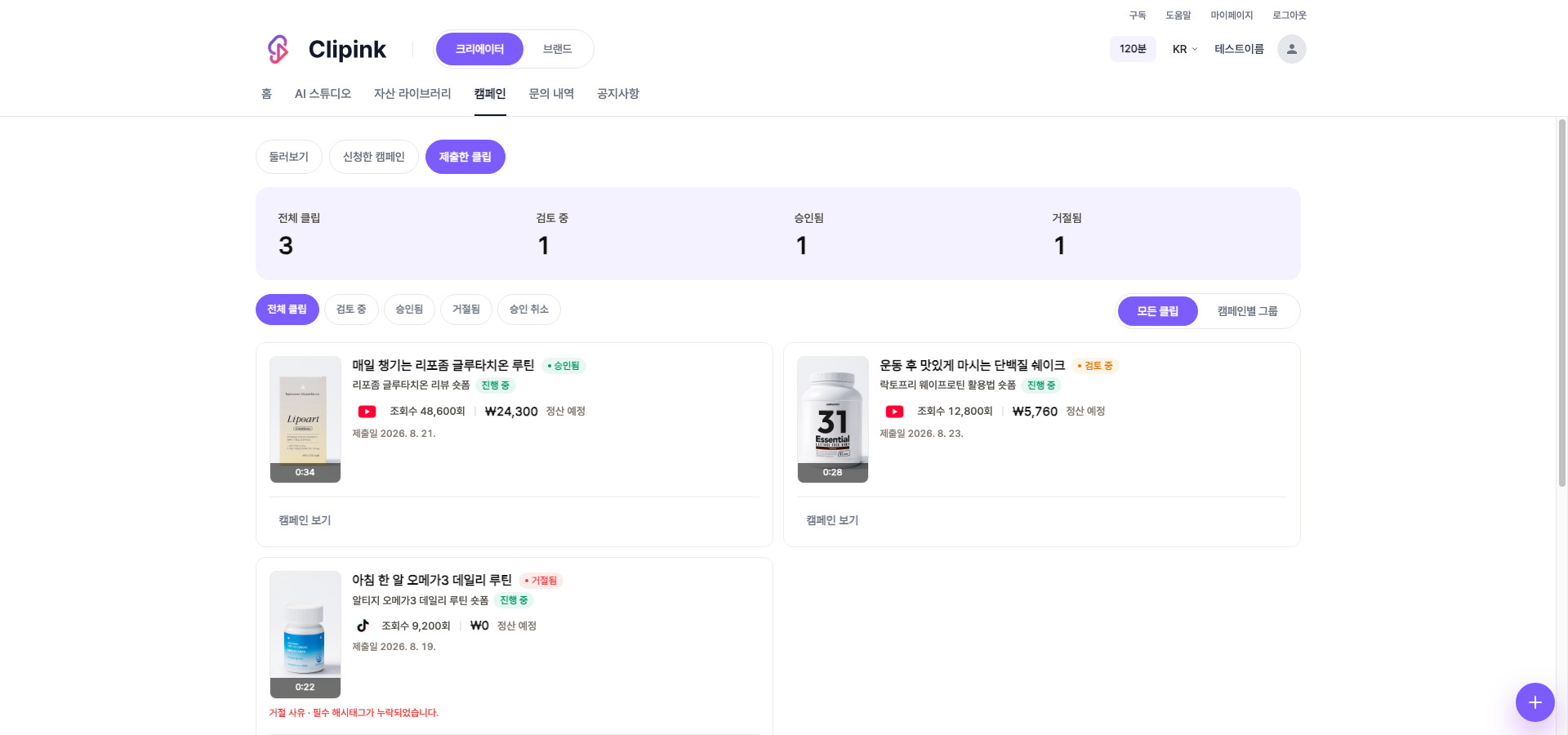
- 1審査期間提出から営業日ベースで5〜7日以内に審査されます。結果は「提出済みクリップ」タブで確認できます。
- 2報酬の基準投稿から30日以内に認証された再生回数を基準に計算されます。再生回数は連携したチャンネルから自動で集計され、検証を経ます。
- 3精算のタイミングキャンペーン終了から1か月後に精算されます。
- 4却下された場合却下理由がクリップの下に表示されます。精算期間中に異議を申し立てることができます。
CPAキャンペーンは手順が違います
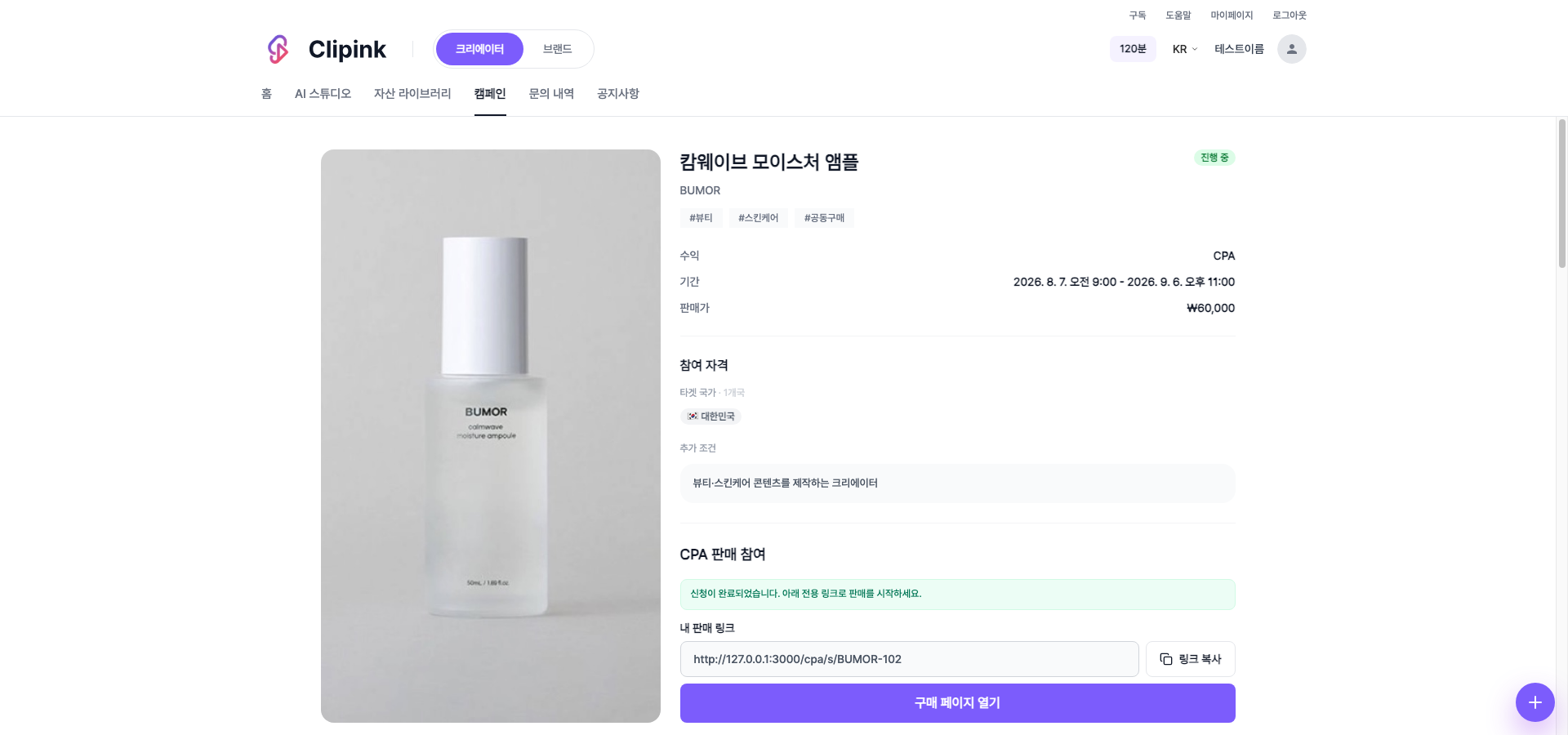
- 1売れた分だけ収益になります発行された専用リンク経由で商品が売れた分だけ収益になります。リンクをコピーしてコンテンツに貼るか、購入ページをそのまま開けます。
- 2リンクは承認後に発行自動承認なら申請と同時に、手動承認なら承認された後にリンクが表示されます。