

アセットライブラリアップデート
台本を入れるだけで音声ができます
動画に入れるナレーションを毎回自分で録音する必要はありません。 アセットライブラリの「音声」に台本を貼り付けて声を選ぶだけで、音声ファイルができます。
台本と声を選ぶだけ
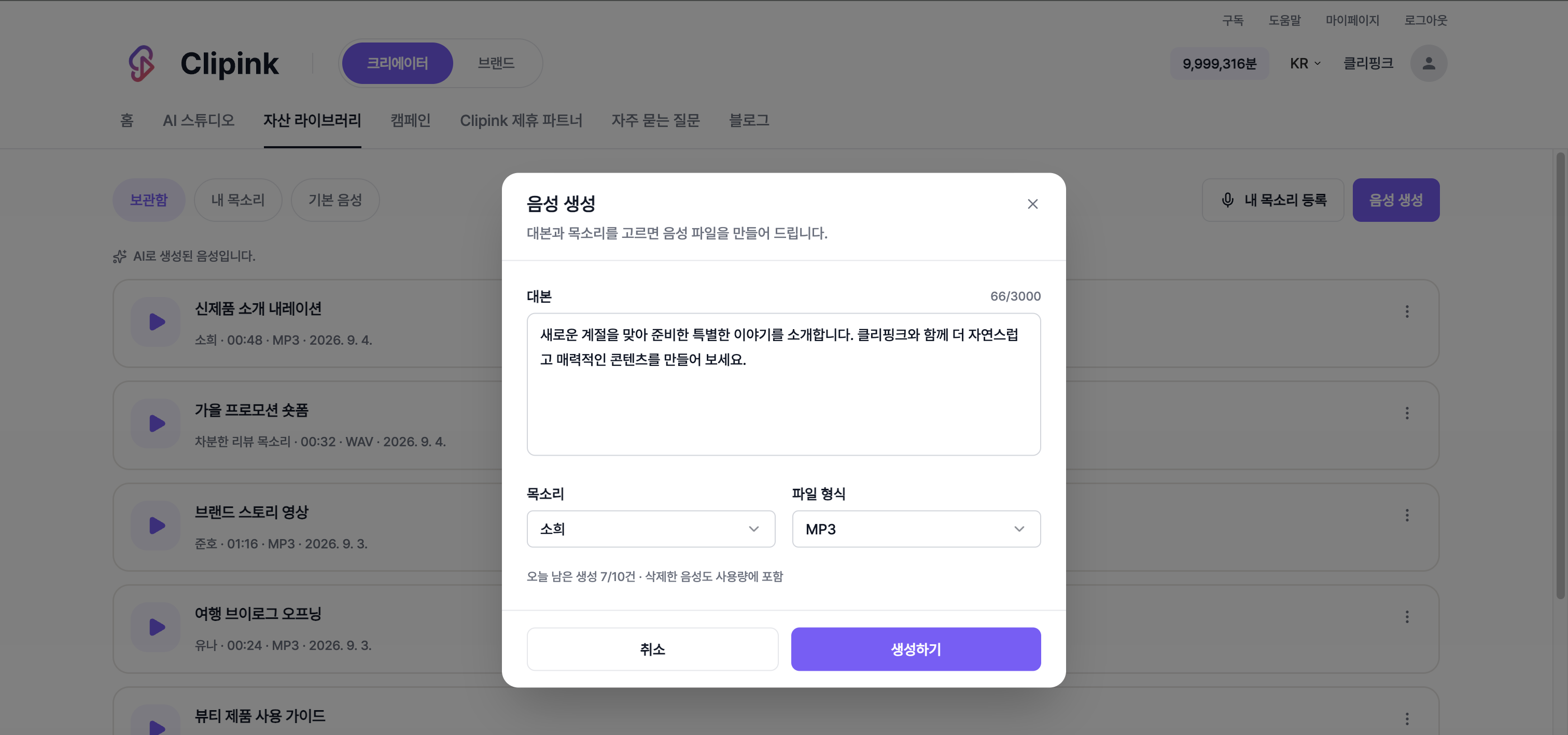
- 1音声を生成アセットライブラリ › 音声で「音声を生成」を押すと台本の入力欄が開きます。一度に3,000文字まで入れられます。
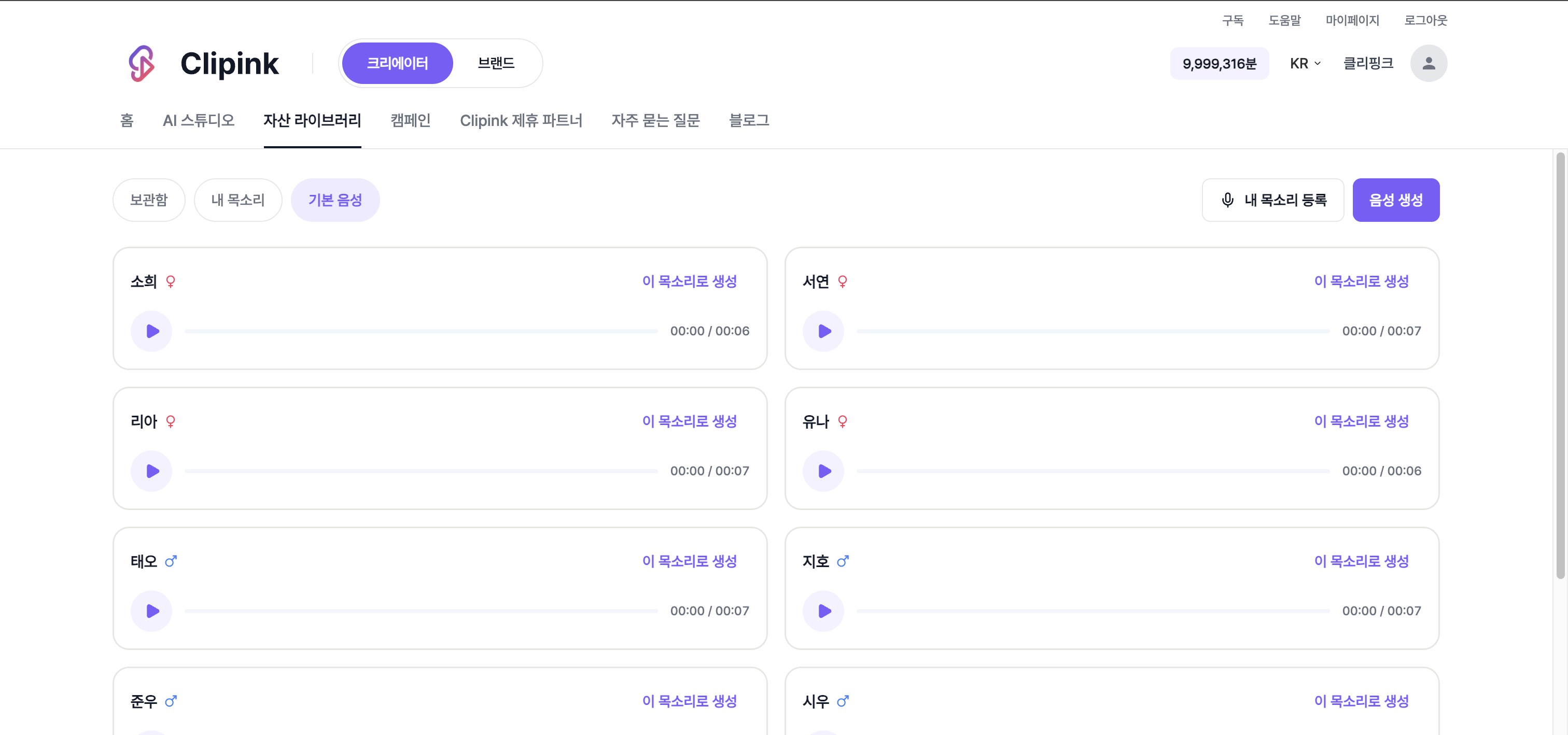
- 2声を選ぶ「プリセット音声」から選ぶか、自分で登録した「マイボイス」を使えます。一覧のカードで「この声で生成」を押すと、その声が選ばれた状態で開きます。
- 3ファイル形式MP3とWAVから選べます。最後に選んだ形式は次に開いたときもそのまま残ります。
- 4本日の残り回数入力欄の下に、今日あと何回作れるかが表示されます。削除した音声も使用量に含まれるのでご注意ください。
文章を3つ読むだけで自分の声になります
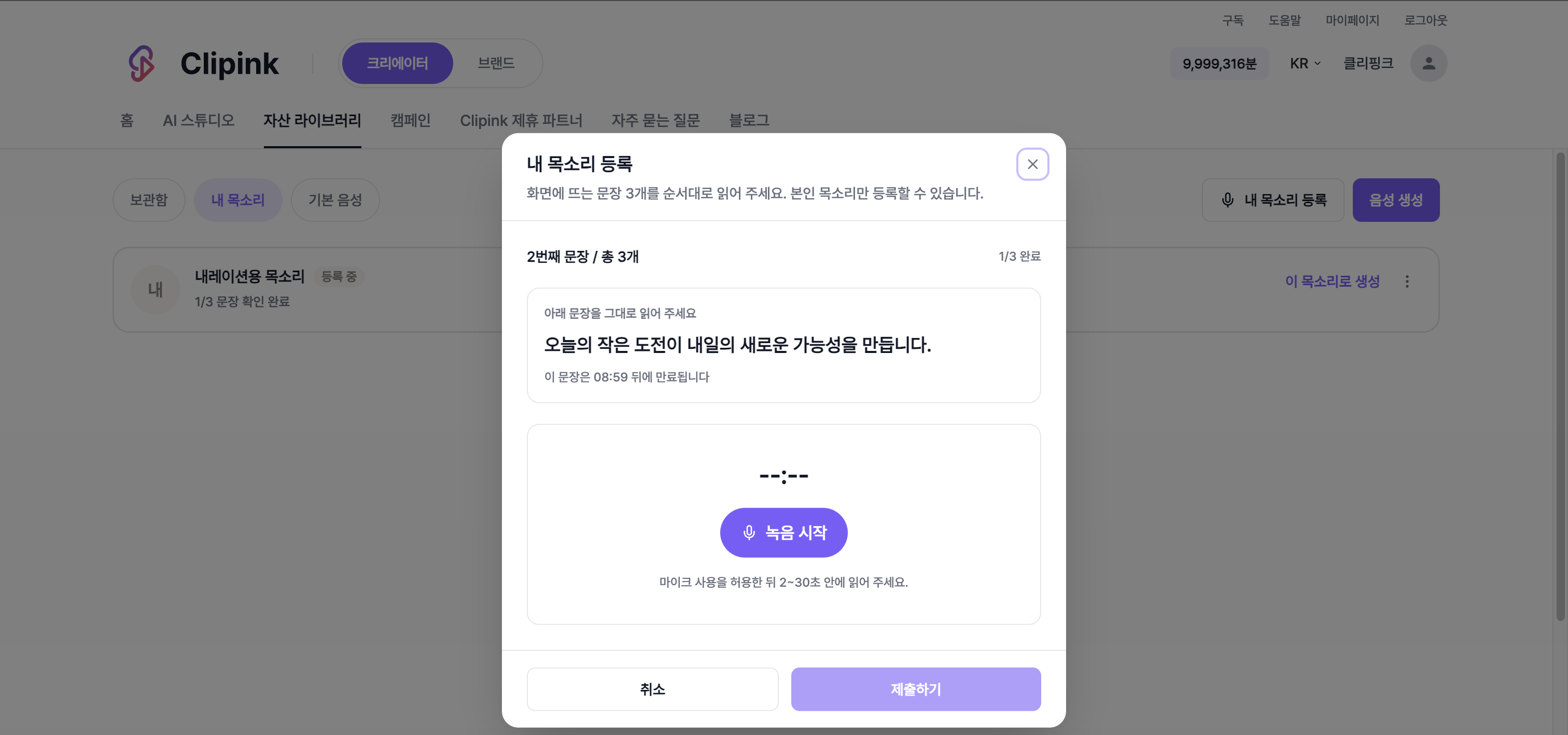
- 1自分の声を登録「自分の声を登録」を押して名前を決めると、文章が1つずつ表示されます。順番に3つ読んでください。
- 22秒から30秒の間で3秒のカウントダウンが終わったら読み始めてください。1文は2秒から30秒の間で読んでください。
- 3確認に通らなかったら文章と違って読まれたり速すぎたりした場合は、その文章だけ録り直せば大丈夫です。文章が期限切れなら新しい文章を受け取れます。
- 4登録が終わったら3つすべて通ると状態が「利用可能」に変わり、すぐに使えます。登録できるのは本人の声だけで、開始前に同意が必要です。
作った音声は保管庫にたまります
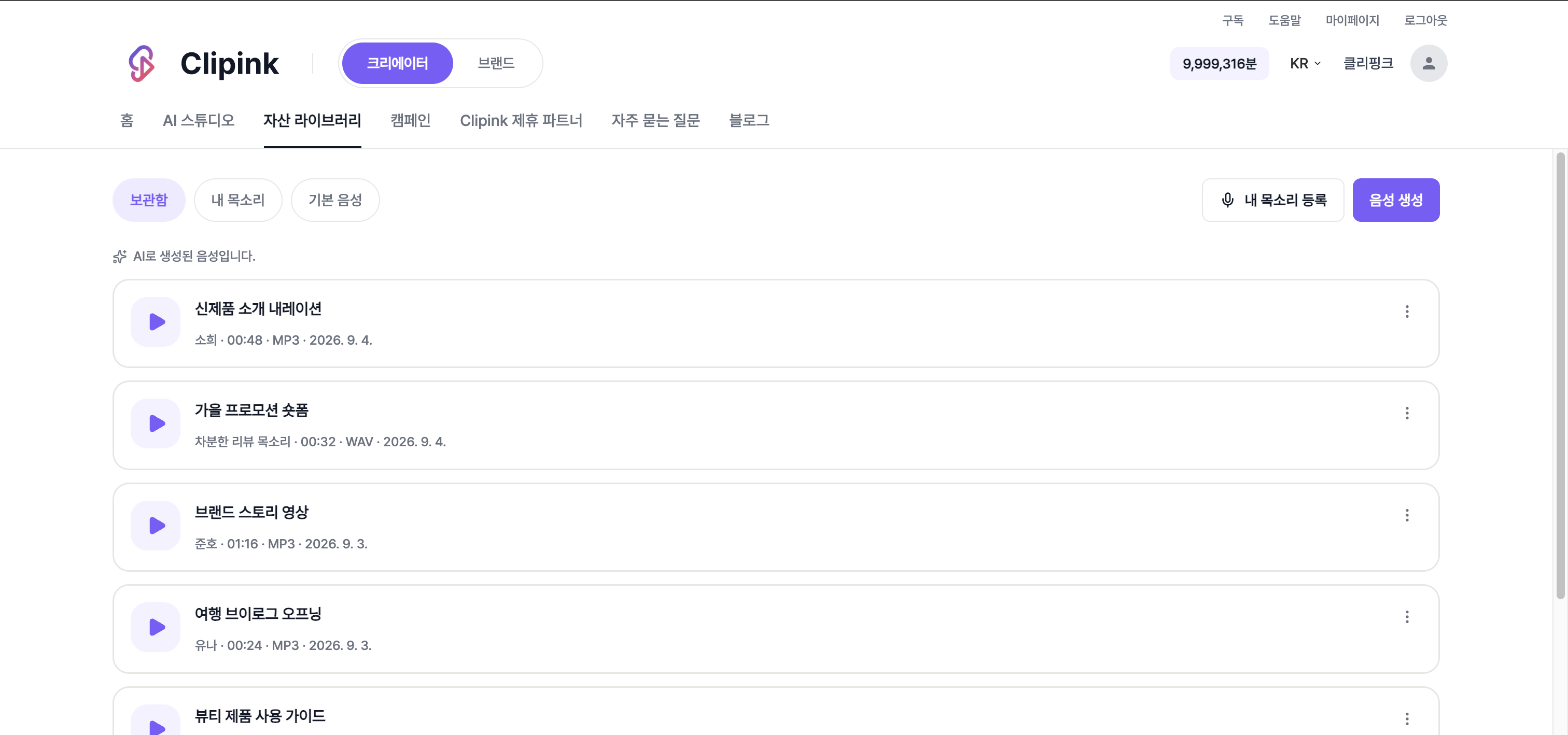
- 1画面を閉じても大丈夫生成をリクエストすれば、あとは自動で進みます。結果は「保管庫」タブにたまります。
- 2聴いてダウンロードカードからそのまま再生でき、気に入ればダウンロードできます。タイトルの変更も可能です。
- 3整理する不要な音声は削除できます。削除するとオーディオファイルも一緒に消えます。