

AIスタジオアップデート
好きな色をエディター内でそのまま選べます
これまで色を押すと、ブラウザが出すシステムのウィンドウが開いていました。 今はエディター内でそのまま開き、よく使う色とカラーコード入力も同じ画面にあります。
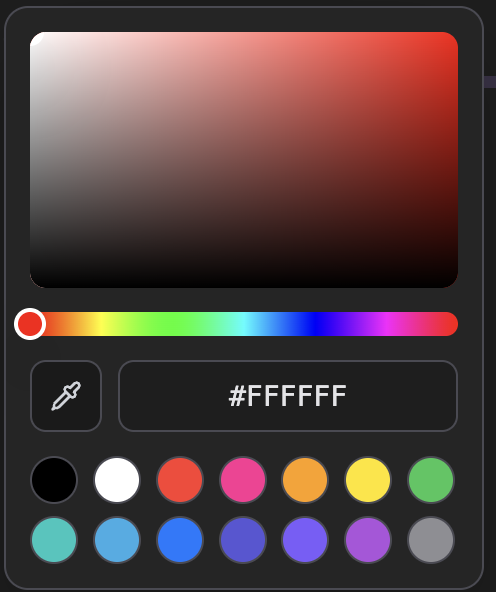
選び方
- 1色の面とスライダー下の虹色のバーで色味を選び、上の四角で濃さと明るさを決めます。右に行くほど濃く、上に行くほど明るくなります。押したまま動かすと色がすぐ反映されます。
- 2よく使う色下に並ぶ14個の丸は、一度押すだけで適用されます。無彩色と基本の色をそろえてあるので、手早く決めたいときに使ってください。
- 3カラーコードを直接入力ブランドカラーが決まっているなら、入力欄にコードを貼り付けてください。#FFE400 のような6桁でも、#FFE のような3桁でも、# を付けなくても受け付けます。
- 4画面から色を抽出スポイトを押すと、画面のどこからでも色を取れます。動画の中の色をそのまま字幕に使いたいときに便利です。ブラウザによっては非対応で、その場合はボタンが表示されません。
- 5使える場所文字色、タイトル2行目の色、外枠の色、図形の色はすべて同じ選択画面が開きます。マイテンプレートを作るテンプレートエディターでも同じです。動画編集画面では、色を変えたあと元に戻す操作で戻せます。