

AIスタジオアップデート
YouTube・Instagram・TikTokの画面をエディターでプレビュー
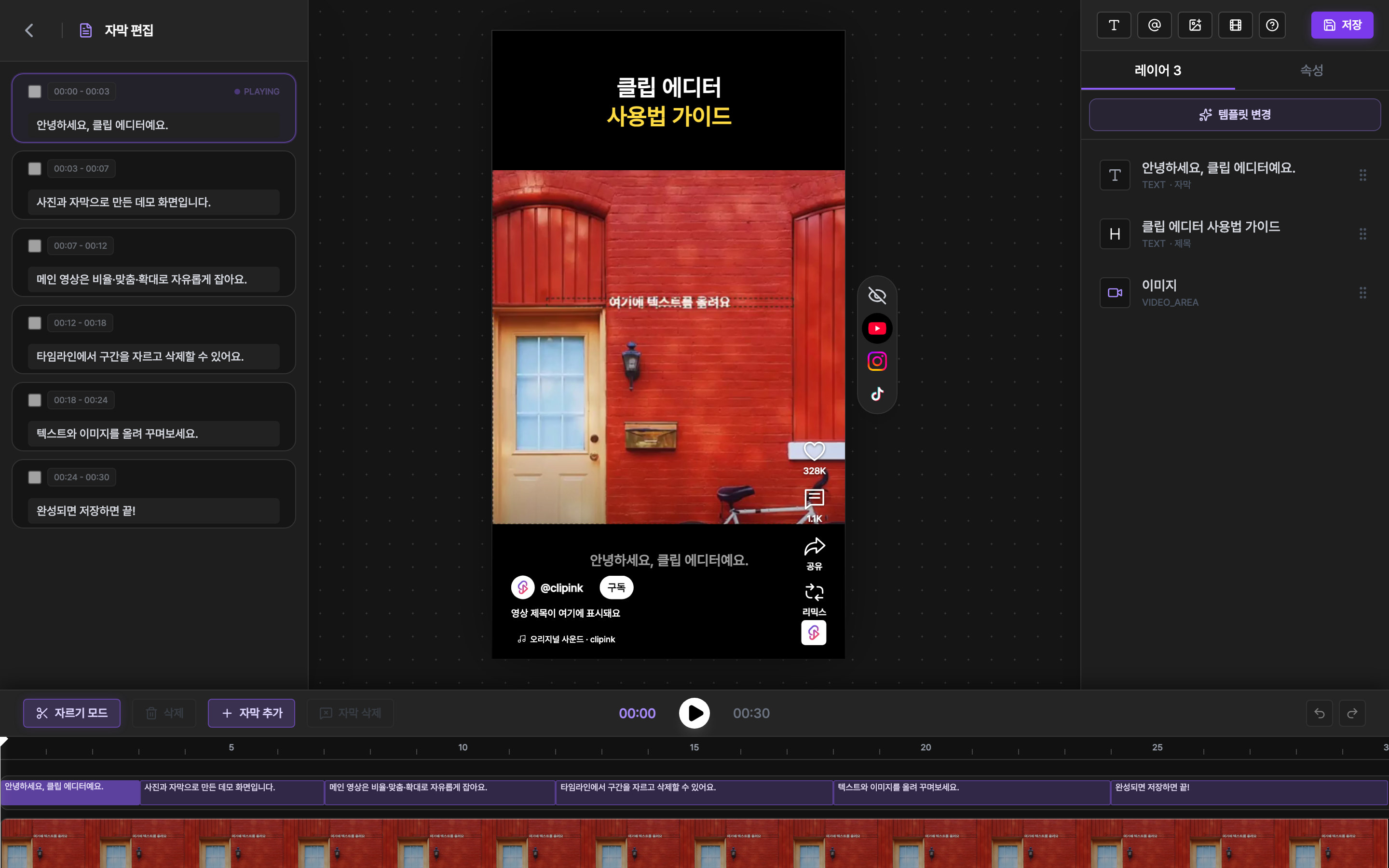
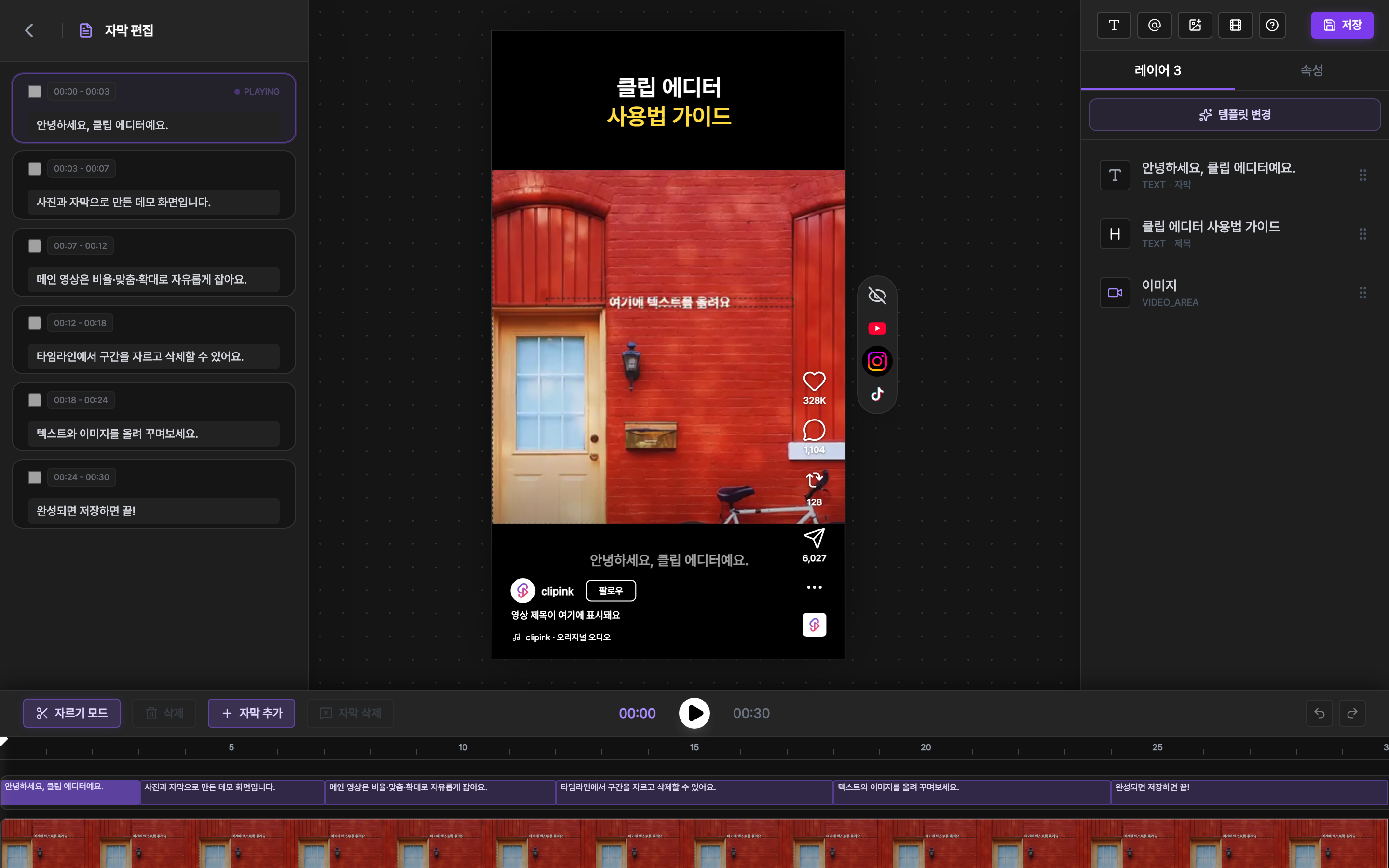
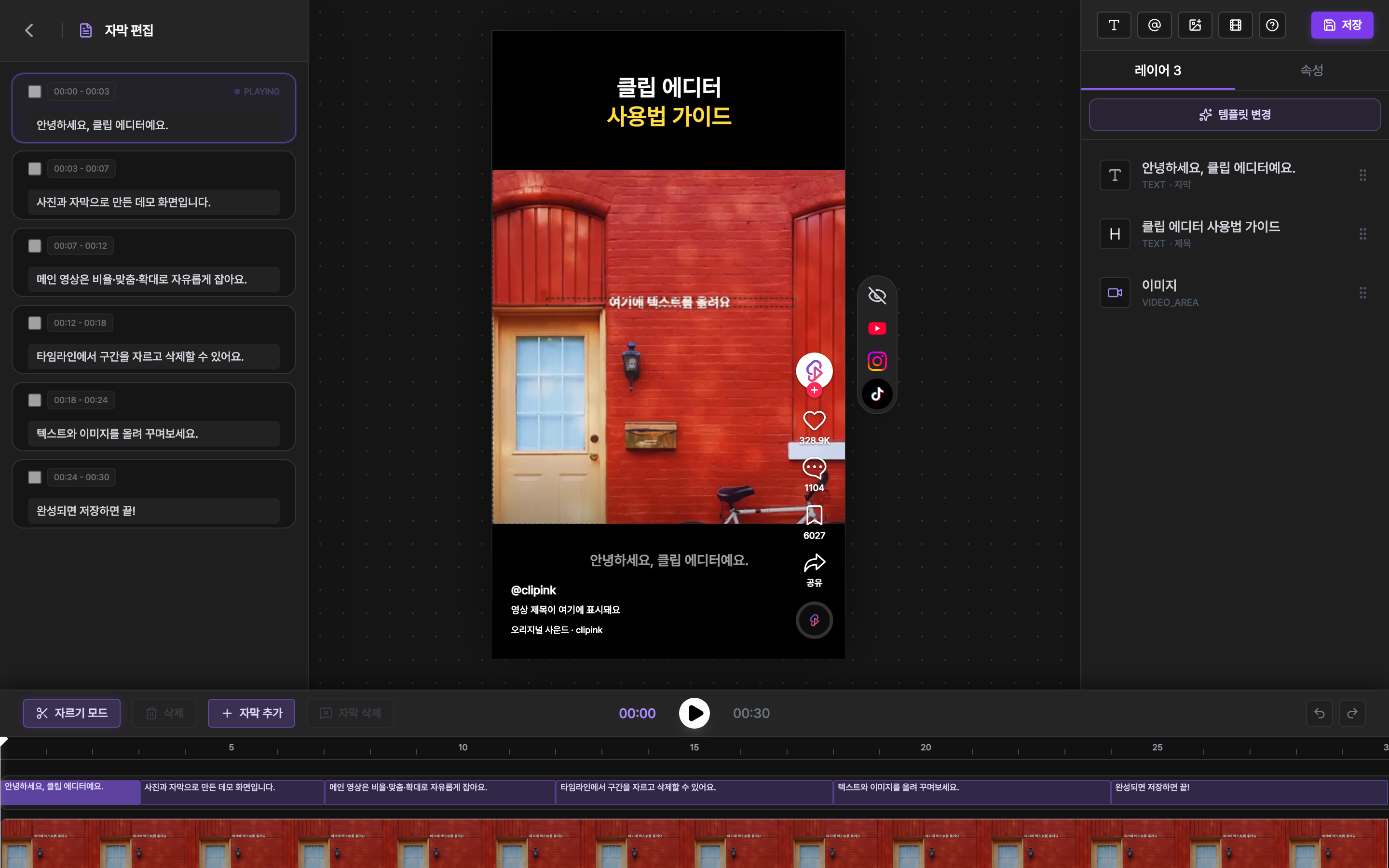
ショート動画アプリでは、右側のボタン列や下部のチャンネル名・タイトルが動画に重なって表示されます。 エディターでその画面をあらかじめ重ね、文字が隠れない位置に配置できるようになりました。
使い方
- 1プラットフォームを選ぶキャンバス横のトグルでYouTube・Instagram・TikTokのいずれかを押すと、そのアプリの画面構成がクリップに重なって表示されます。モバイルではトグルは上部ヘッダーにあります。「なし」を押すとオフになります。
- 2重なって表示されるもの右側のいいね・コメント・共有ボタン、下部のチャンネル名と登録・フォローボタン、動画タイトル、サウンド表示が、実際のアプリとほぼ同じ位置に出ます。例えば、字幕が右側のいいねボタンや下部の説明に隠れる場合は、左や上に移動してみましょう。プラットフォームを切り替え、同じ位置でも見えるか確認できます。
- 3編集はそのまま重ねた画面は確認用なので、ドラッグやサイズ変更などの編集は今までどおり行えます。保存や書き出しには含まれず、エディターを出ると自動でオフになります。
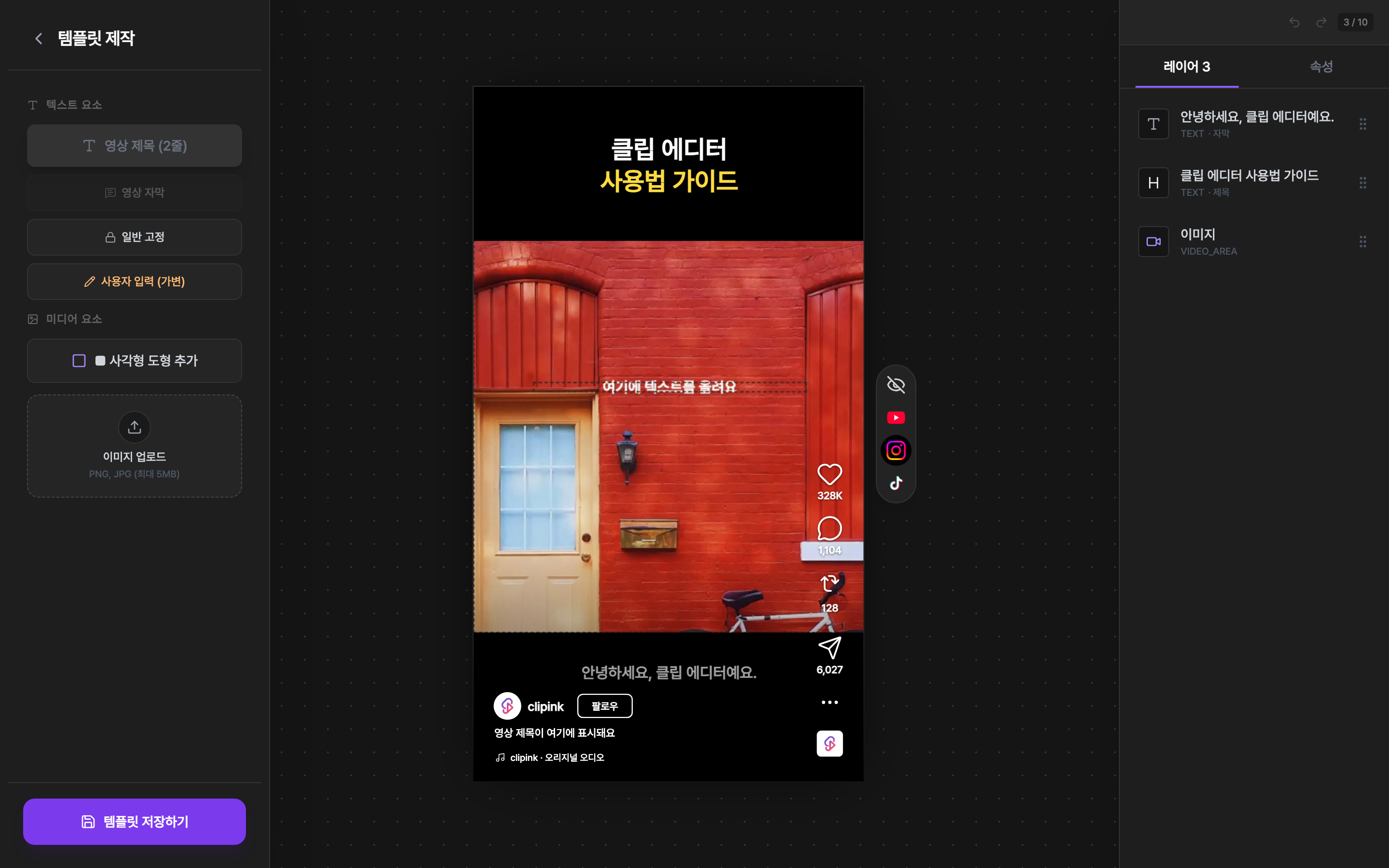
- 4テンプレート作成時もマイテンプレートを作るテンプレートエディターにも同じトグルがあります。テンプレートの段階で文字の位置を決めておけば、クリップごとに直す手間が減ります。
AIスタジオへ
重ねて表示される画面はモバイルアプリの一例で、端末やアプリのバージョンによって実際の表示とは少し異なる場合があります。