

AI 스튜디오업데이트
원하는 색을 에디터 안에서 바로 골라요
지금까지 색을 누르면 브라우저가 띄우는 시스템 창이 열렸어요. 이제는 에디터 안에서 바로 열리고, 자주 쓰는 색과 색상 코드 입력까지 한 화면에 있습니다.
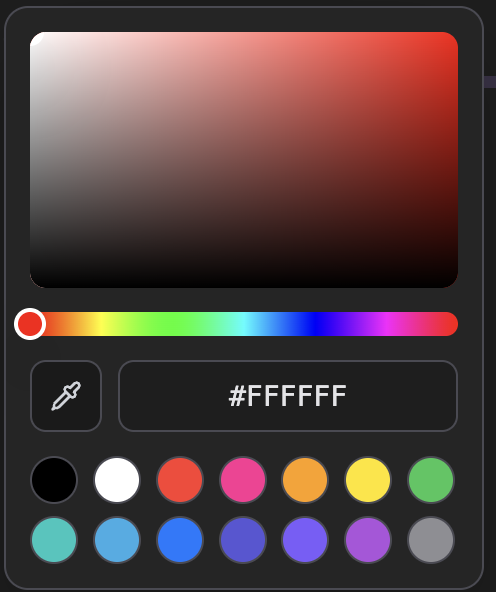
이렇게 골라요
- 1색 영역과 슬라이더아래쪽 무지개 막대에서 색 계열을 고르고, 위 사각형에서 진하기와 밝기를 잡아요. 사각형은 오른쪽으로 갈수록 진해지고 위로 갈수록 밝아집니다. 누른 채 끌면 색이 바로 반영돼요.
- 2자주 쓰는 색아래 동그란 색 14개는 한 번만 누르면 적용돼요. 무채색과 기본 색을 골라 두었으니 빠르게 정할 때 쓰세요.
- 3색상 코드 직접 넣기브랜드 색이 정해져 있다면 입력란에 코드를 붙여넣으면 돼요. #FFE400 처럼 여섯 자리로 넣어도, #FFE 처럼 세 자리로 줄여 넣어도 되고, # 없이 넣어도 알아서 받습니다.
- 4화면에서 색 뽑기스포이드를 누르면 화면 어디서든 색을 집어올 수 있어요. 영상 속 색을 그대로 자막에 쓰고 싶을 때 편합니다. 브라우저에 따라 지원하지 않을 수 있고, 그럴 땐 버튼이 보이지 않아요.
- 5쓰이는 곳글자 색, 제목 두 번째 줄 색, 외곽선 색, 도형 색에서 모두 같은 방식으로 열려요. 내 템플릿을 만드는 템플릿 편집기도 마찬가지입니다. 영상 편집 화면에서는 색을 바꾼 뒤 실행 취소로 되돌릴 수 있어요.