

AI 스튜디오업데이트
유튜브·인스타그램·틱톡 화면을 에디터에서 미리 확인해요
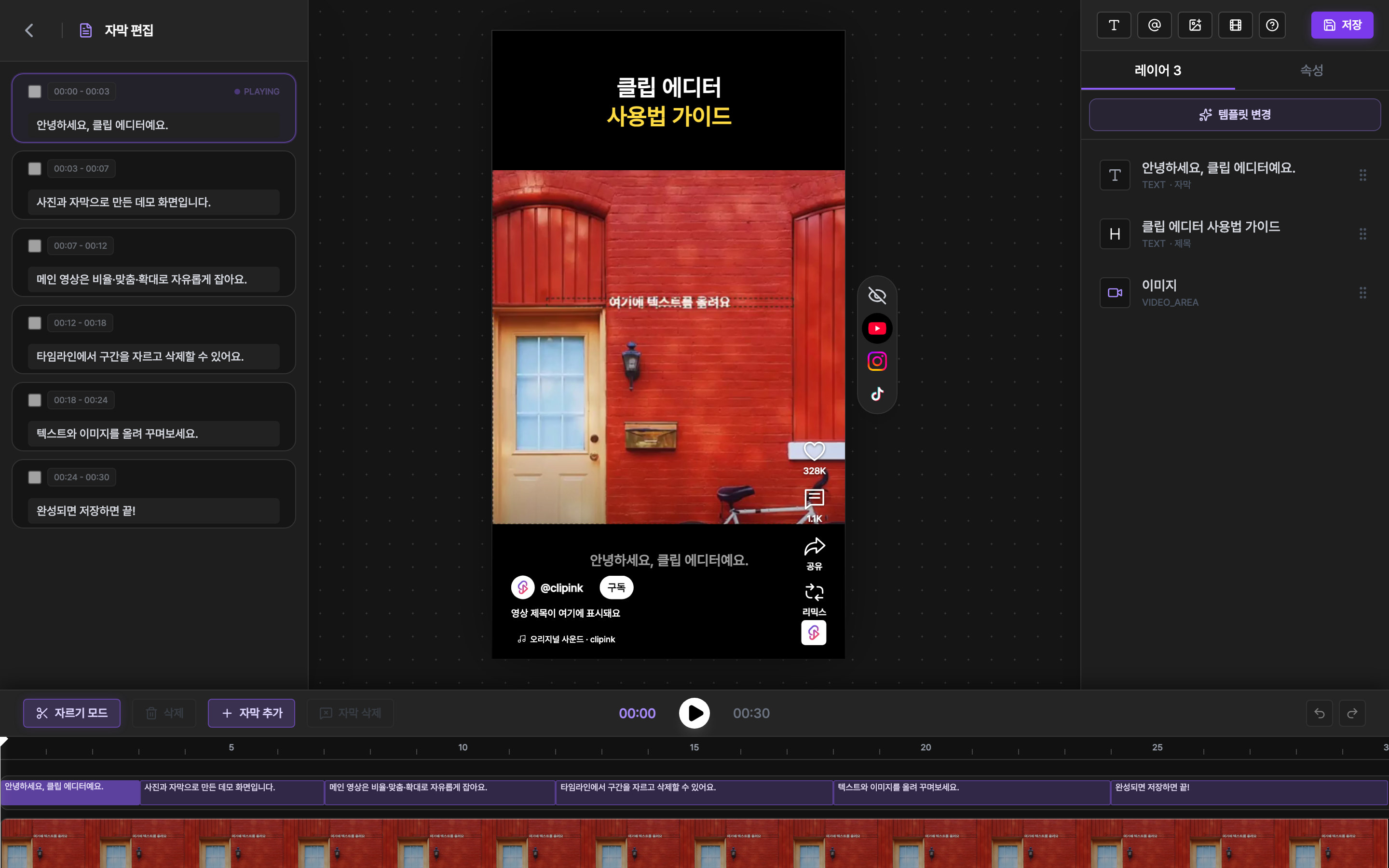
숏폼 앱에서는 오른쪽 버튼 줄과 아래쪽 채널명·제목이 영상 위에 겹쳐 보여요. 이제 에디터에서 그 화면을 미리 겹쳐 보고, 문구가 가려지지 않게 자리를 잡을 수 있습니다.
이렇게 써요
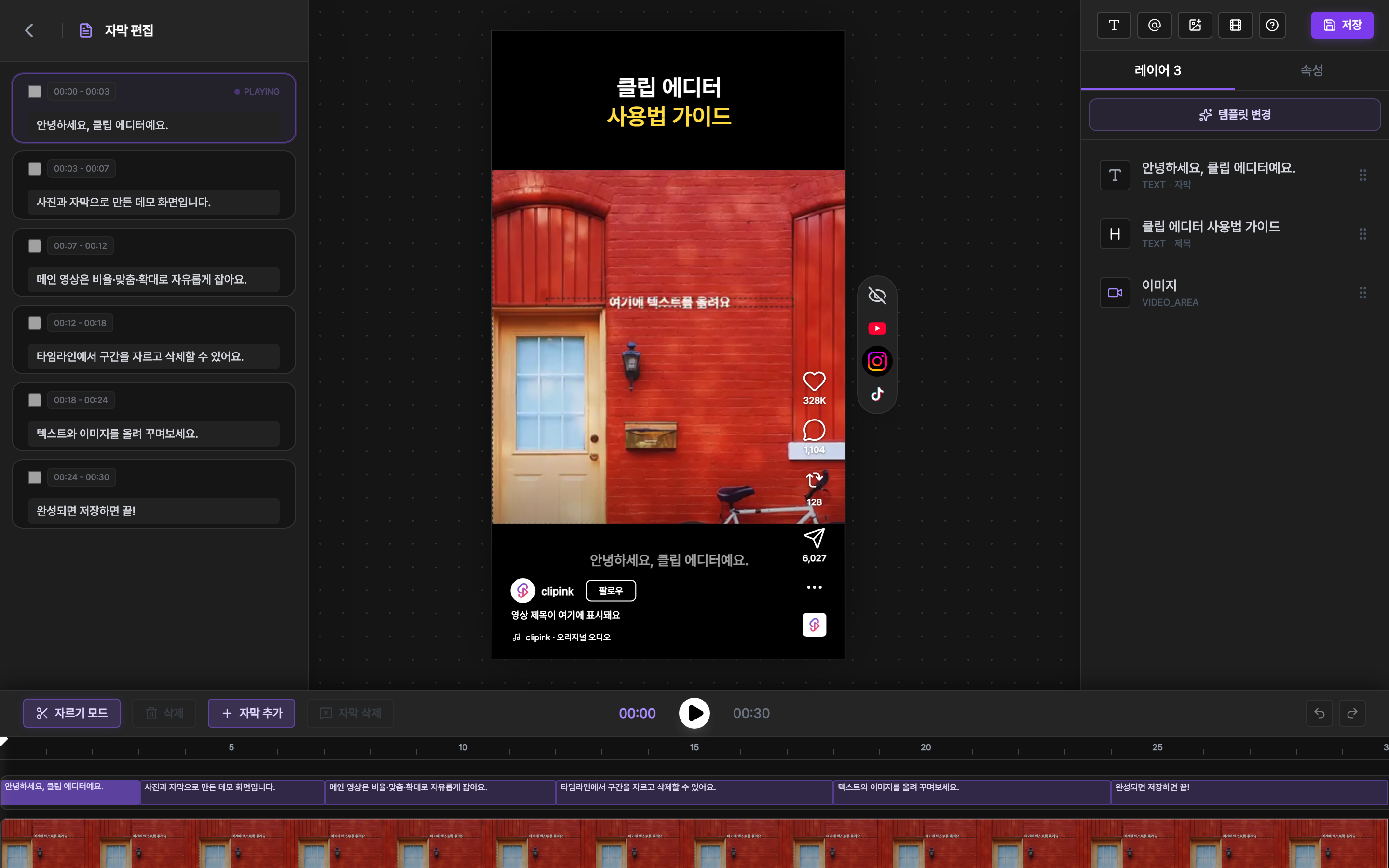
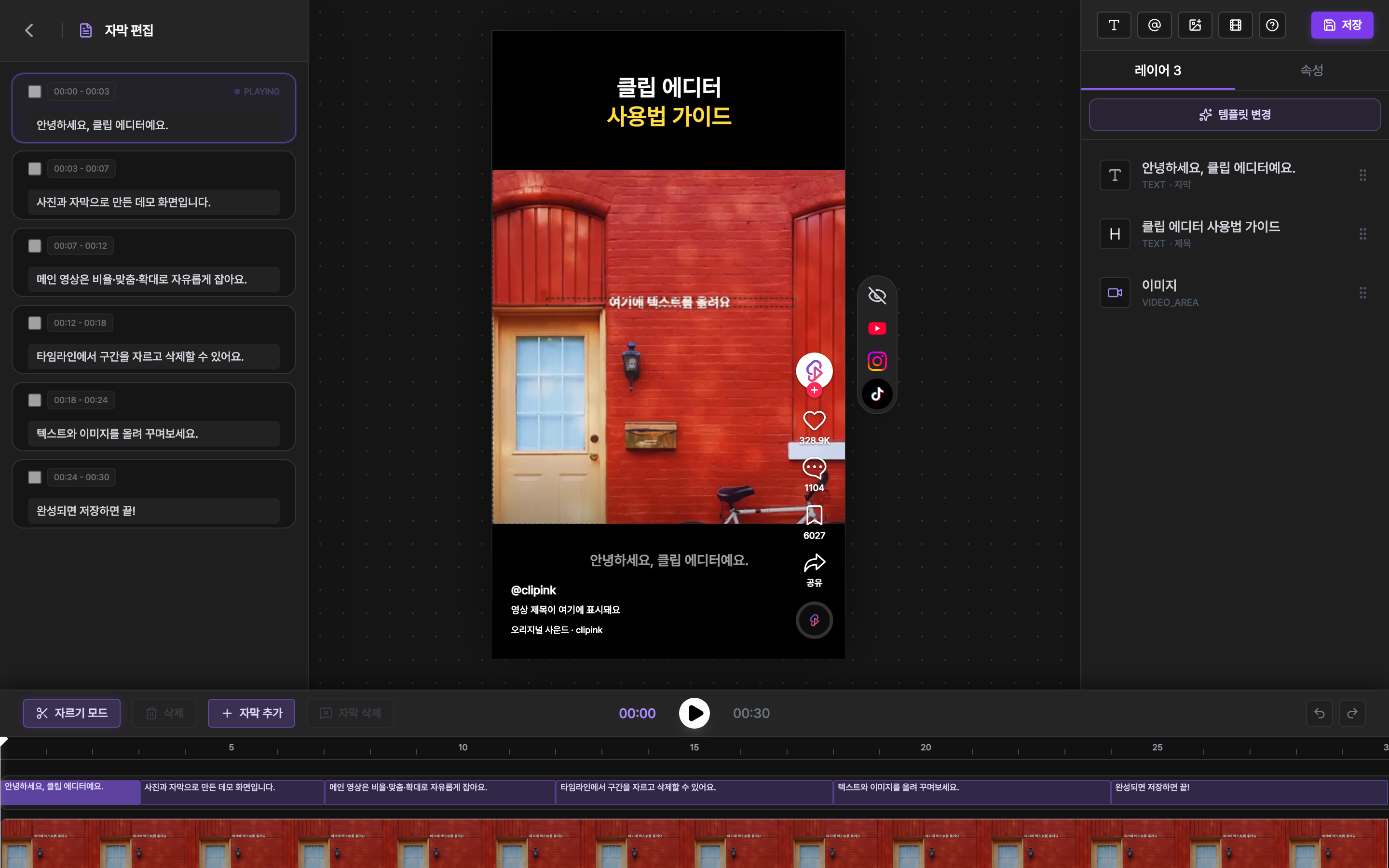
- 1플랫폼 고르기캔버스 오른쪽의 토글에서 YouTube·Instagram·TikTok 중 하나를 누르면 그 앱의 화면 구성이 캔버스 위에 겹쳐 보여요. 모바일에서는 상단 헤더에 있습니다. '없음'을 누르면 꺼져요.
- 2겹쳐 보이는 것오른쪽 좋아요·댓글·공유 버튼 줄, 아래쪽 채널명과 구독·팔로우 버튼, 영상 제목, 사운드 표시가 실제 앱과 비슷한 자리에 나와요. 예를 들어 자막이 오른쪽 좋아요 버튼이나 아래쪽 영상 설명에 가려진다면, 자막을 왼쪽이나 위쪽으로 옮겨 보세요. 다른 플랫폼으로 바꿔 같은 위치에서도 잘 보이는지 확인하면 됩니다.
- 3편집은 그대로겹쳐 보이는 화면은 눈으로 보기 위한 것이라 드래그·크기 조절 등 편집은 평소처럼 할 수 있어요. 저장하거나 내보낼 때는 들어가지 않고, 에디터를 나가면 자동으로 꺼집니다.
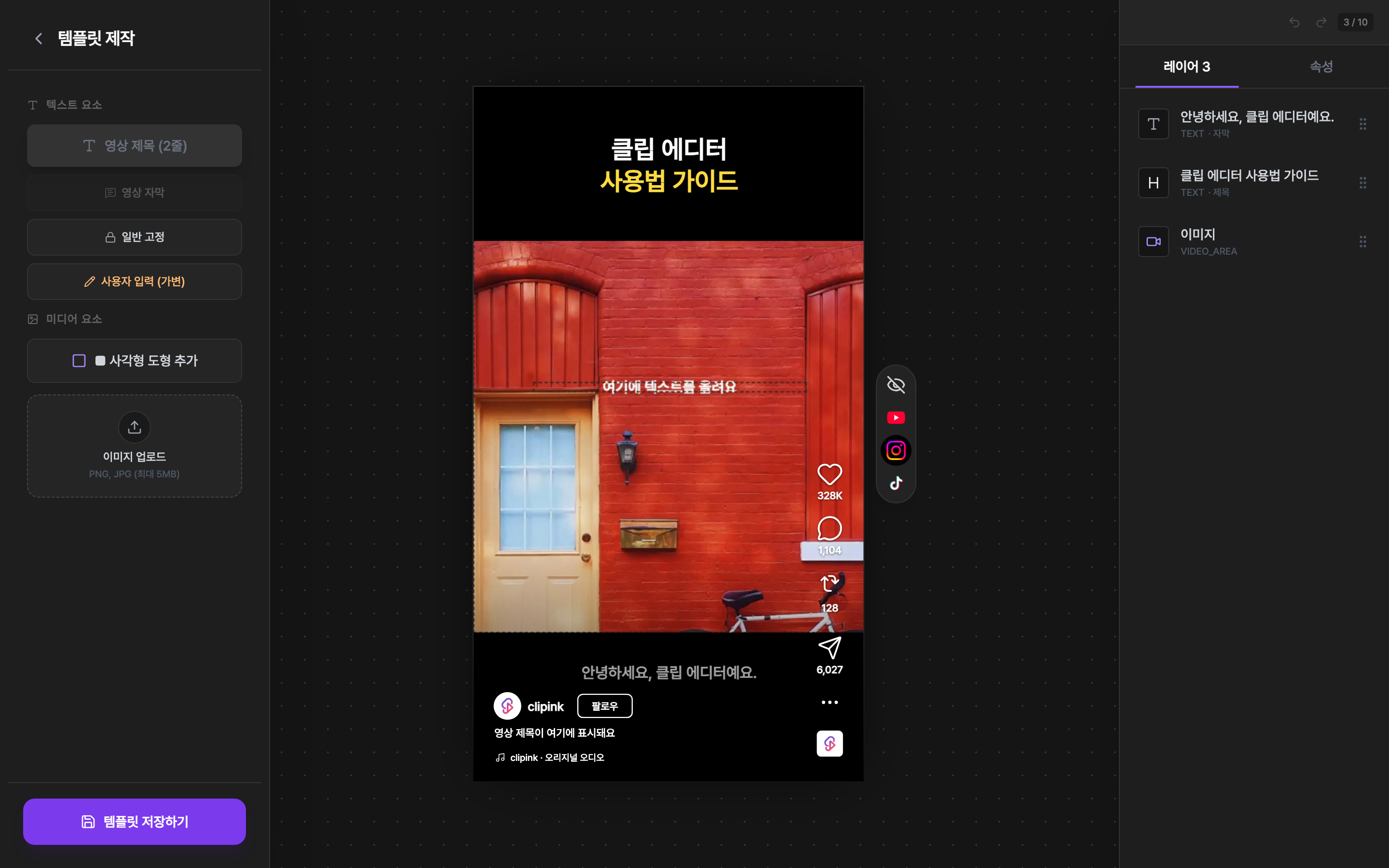
- 4템플릿 만들 때도내 템플릿을 만드는 템플릿 편집기에도 같은 토글이 있어요. 템플릿 단계에서 문구 자리를 잡아 두면 이후 클립마다 따로 손볼 일이 줄어듭니다.
AI 스튜디오 바로가기
겹쳐 보이는 화면은 모바일 앱의 예시라 기기와 앱 버전에 따라 실제 화면과 조금 다를 수 있어요.