

AI StudioPoradnik
AI Studio: z jednego długiego wideo zrób shorty
AI Studio wyszukuje najlepsze momenty w długim wideo i zamienia je w krótkie klipy. Wgraj wideo, wybierz długość i szablon, resztę zrobi AI.
Zacznij od wideo
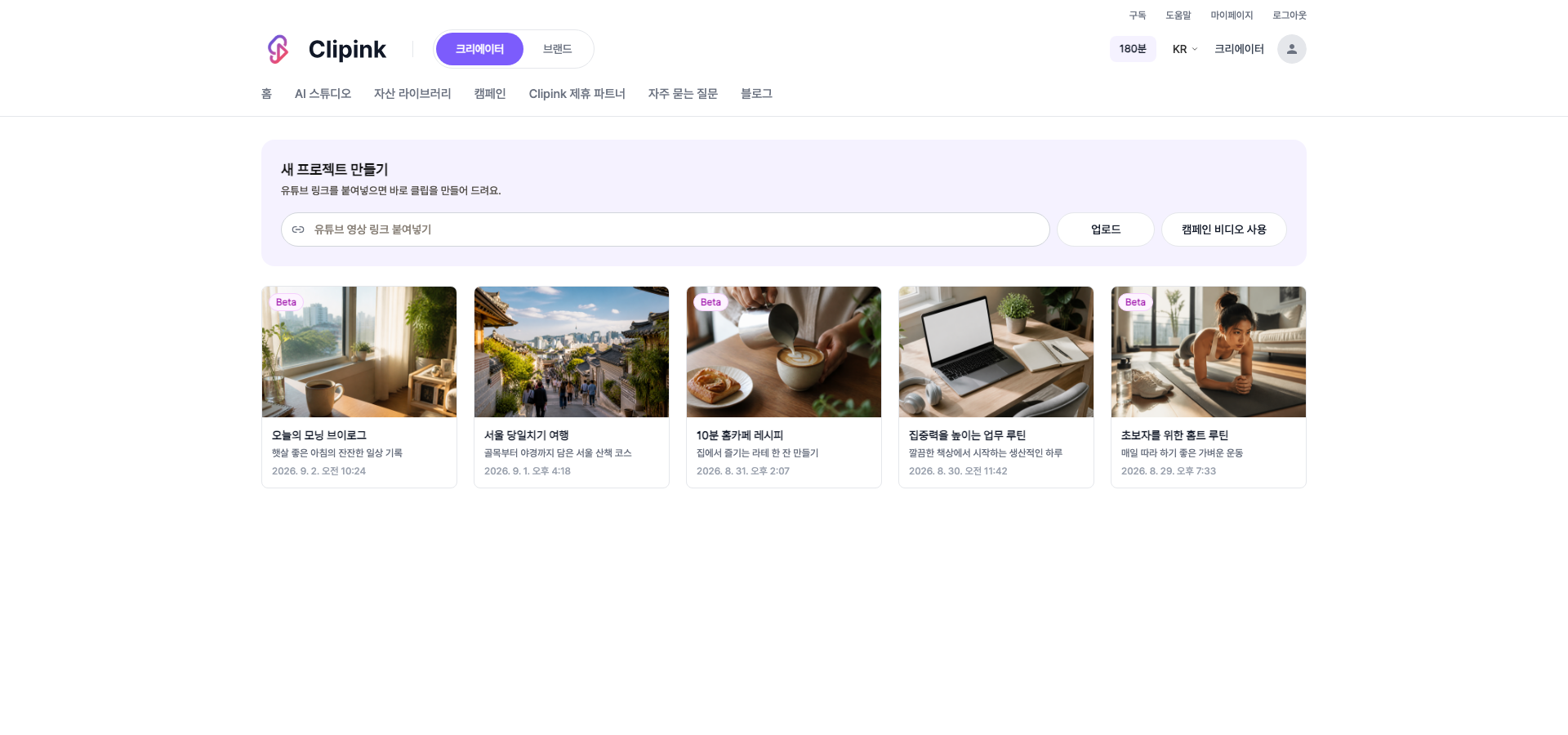
- 1Wklej link z YouTubeWklej link w polu nowego projektu — sprawdzimy go i od razu przejdziemy do kolejnego kroku.
- 2Wgraj plikPrzyjmujemy pliki MP4, AVI, MOV i MKV do 2GB.
- 3Użyj wideo z kampaniiMożesz wziąć materiał źródłowy z kampanii, do której zostałeś zaakceptowany.
- 4Wymagana długośćMateriał źródłowy musi trwać od 3 do 60 minut. Krótszy ani dłuższy nie przejdzie dalej.
Sprawdź swoje kredyty i przejdź dalej
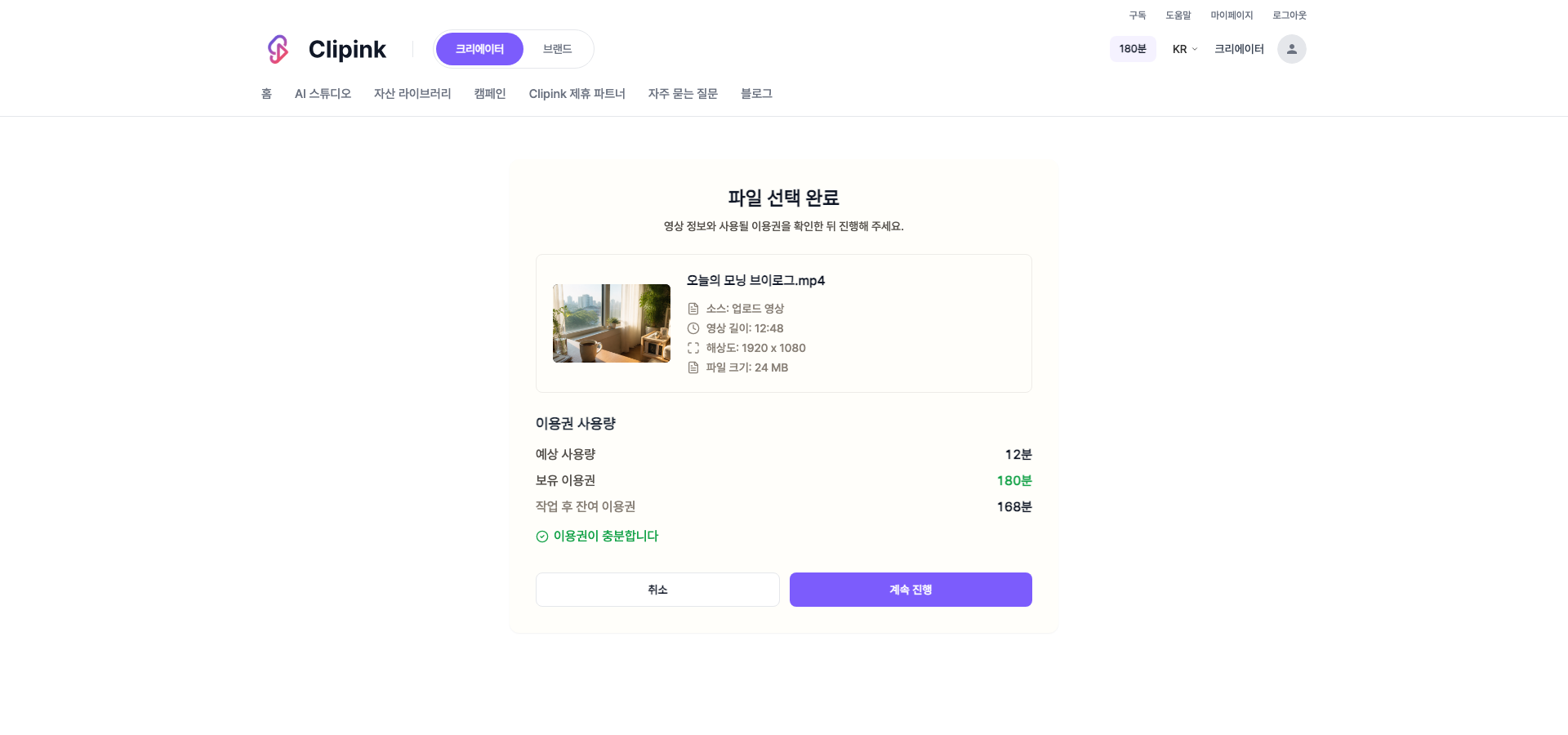
- 1Najpierw szacunekPo wybraniu pliku pokazujemy, ile kredytów pochłonie to wideo i ile masz teraz. Kredyty liczymy w minutach.
- 2Oraz stan po zadaniuWidzisz też, ile zostanie po wykonaniu zadania, więc możesz zaplanować kolejne.
- 3Brakuje? Doładuj od razuPodpowiadamy, ile brakuje, i pozwalamy kupić kredyty na miejscu.
Wybierz długość i szablon
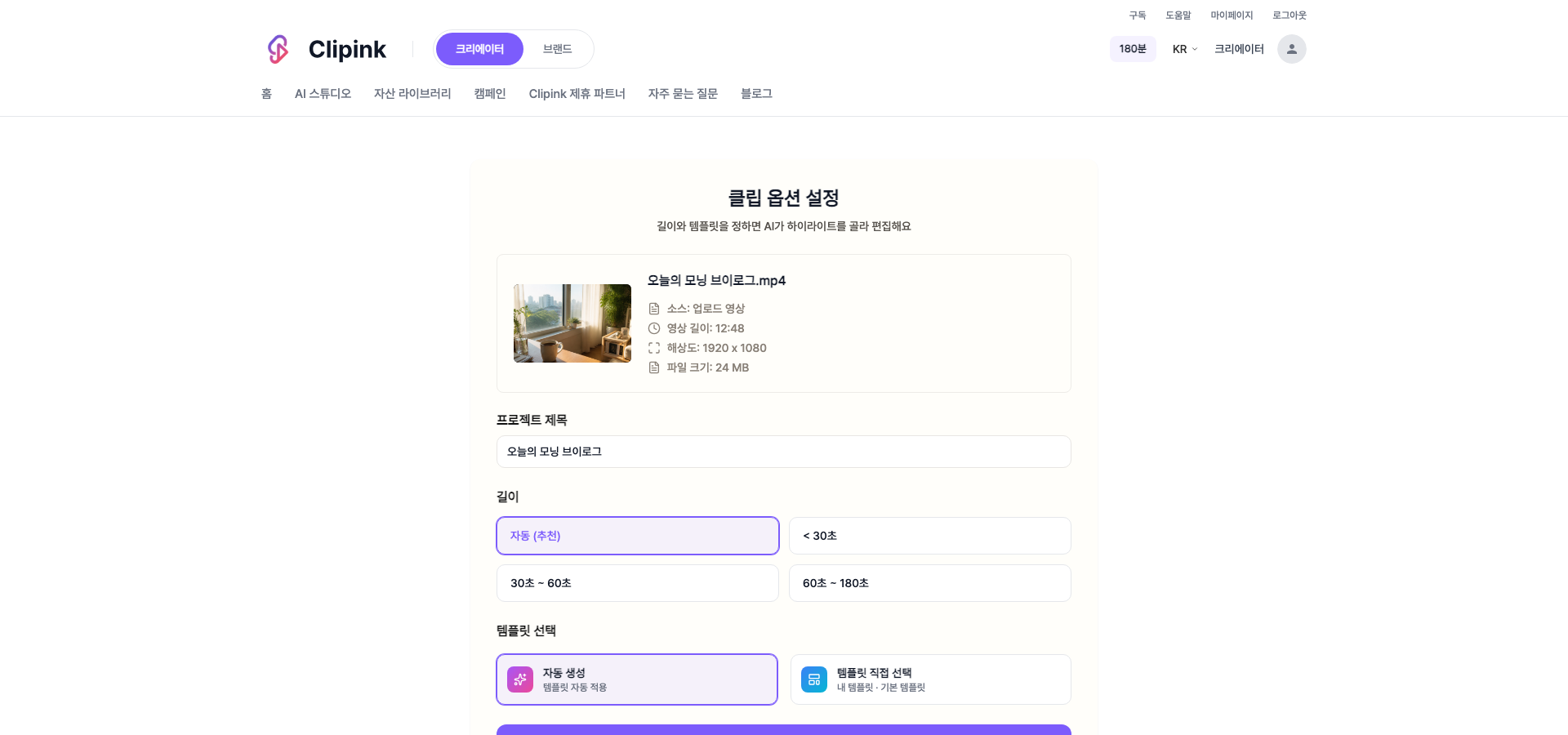
- 1DługośćWybierz Auto (zalecane), poniżej 30 s, 30-60 s albo 60-180 s. Auto dobiera długość do materiału.
- 2Szablon dobrany za ciebiePrzy opcji „Generuj automatycznie” stosujemy szablon podstawowy.
- 3Albo wybierz sam„Wybierz szablon” pozwala sięgnąć po własne i domyślne szablony oraz poprawić teksty, patrząc na podgląd.
- 4Klipy kampanijneJeśli kampania wskazuje szablon, zostanie on zastosowany automatycznie.
Wybierz model AI i generowanie rusza
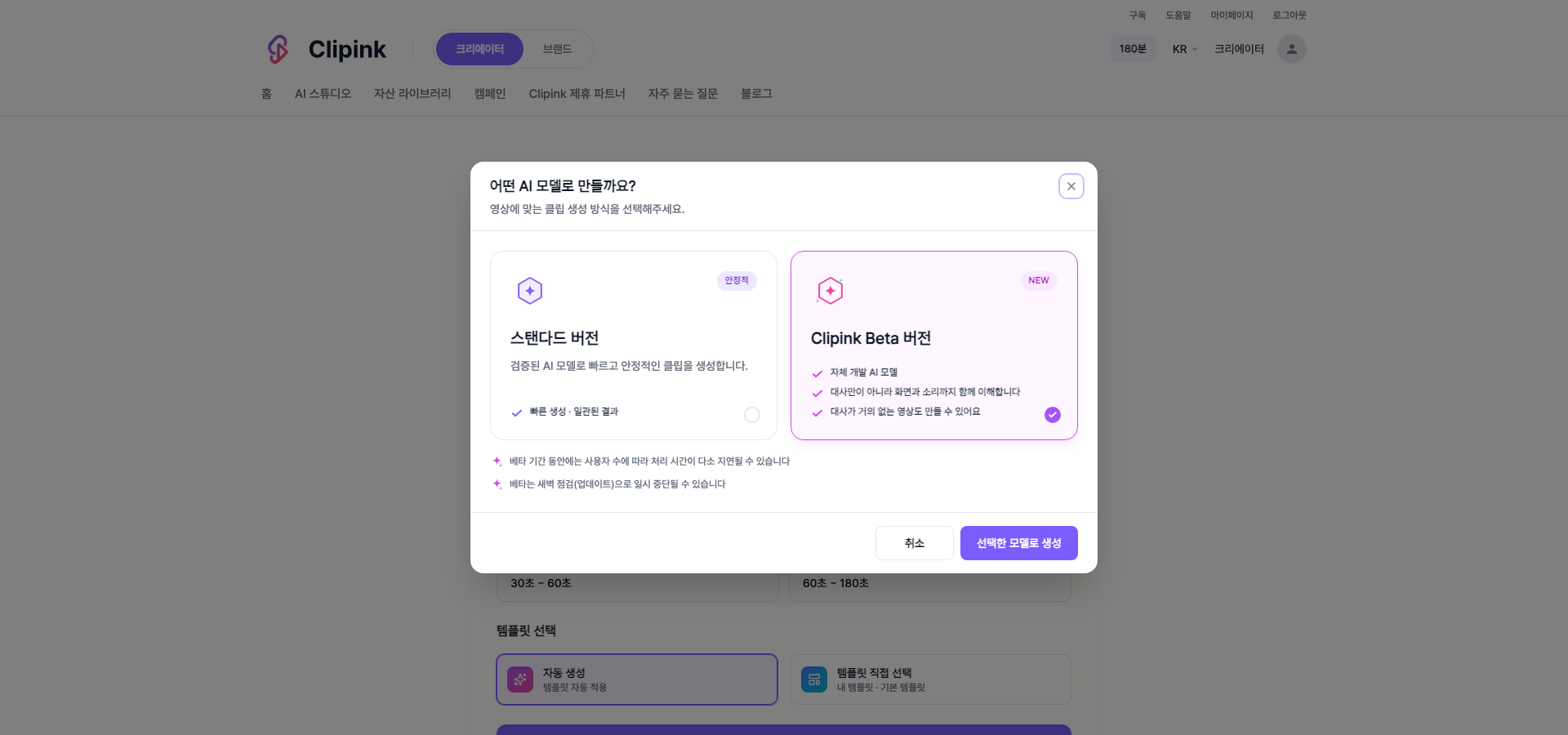
- 1Wersja standardowaSprawdzony model, który daje szybkie i spójne klipy. Na początek wybierz właśnie ją.
- 2Wersja Clipink BetaNasz własny model czyta nie tylko dialogi — rozumie też obraz i dźwięk, więc poradzi sobie z materiałem prawie bez mowy.
- 3Prompt w becie (opcjonalnie)Opisz styl klipu albo to, co chcesz podkreślić. Puste pole oznacza, że AI przeanalizuje wideo i zdecyduje samo.
- 4O czym pamiętać w becieW trakcie bety przetwarzanie bywa wolniejsze przy dużym ruchu, a nocna konserwacja może je na chwilę wstrzymać.
Dopracuj gotowe klipy
- 1Przejrzyj wygenerowane klipyOtwórz projekt, a zobaczysz listę wygenerowanych klipów. Odtwórz je i zostaw te, których chcesz użyć.
- 2EdytujTytuły, napisy, obrazy i kształty można zmieniać. Zmiana szablonu w trakcie edycji nie kasuje twojej pracy.
- 3Wróć do swoich edycjiZapisane klipy znajdziesz w „Zapisanych klipach” w bibliotece zasobów.
Pobierz albo od razu opublikuj
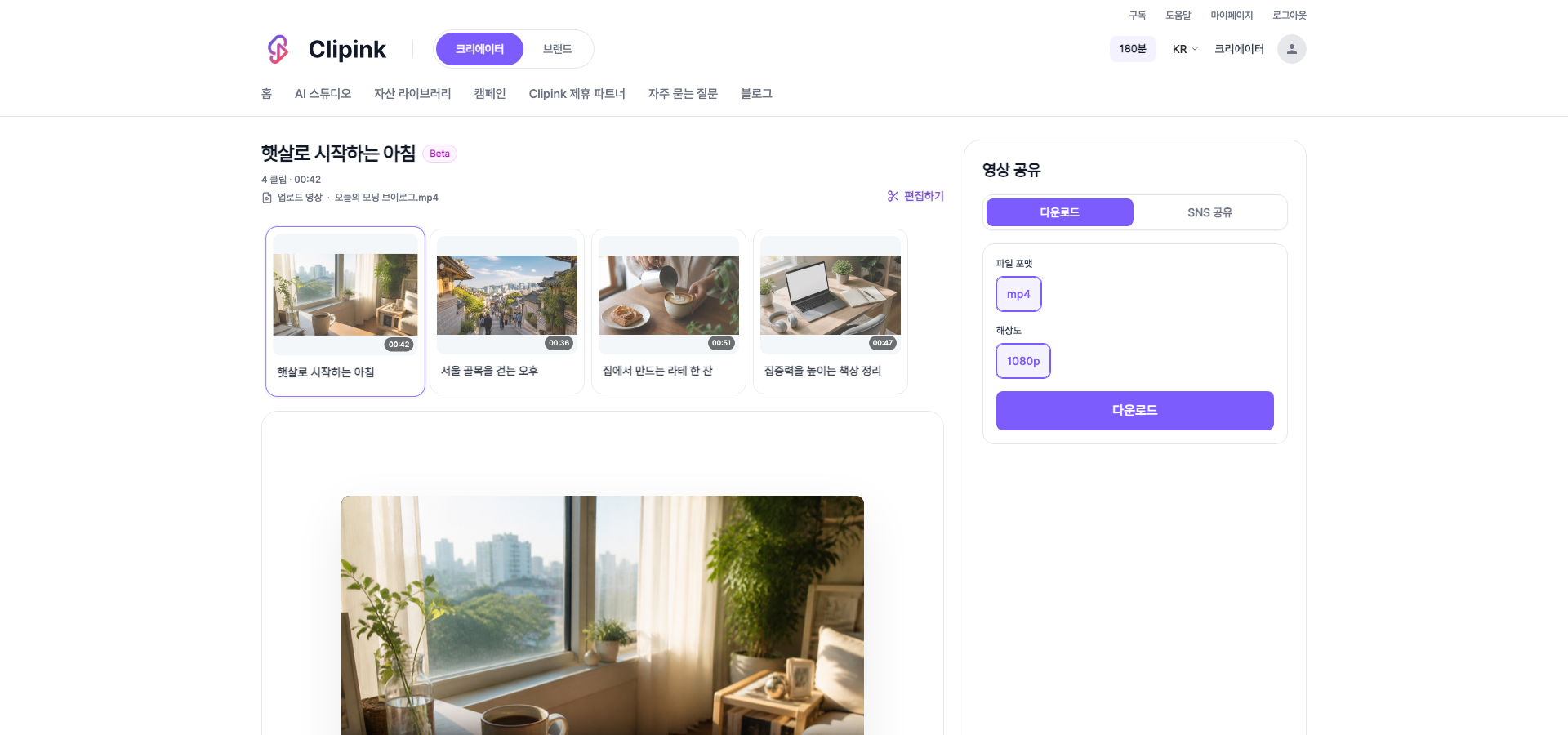
- 1PobieranieDostępne jako MP4 w 1080p.
- 2UdostępnianieOpublikuj prosto stąd na połączonym kanale YouTube, TikTok lub Instagram.
- 3Najpierw treść postaUzupełnij tytuł, opis i hasztagi — pójdą razem z wideo.
- 4Widoczność i harmonogramWybierz publiczny, prywatny albo zaplanowany. Przy planowaniu ustawiasz dokładną datę i godzinę.