

KampaniePoradnik
Od zgłoszenia do wypłaty: cała ścieżka kampanii
Kampanie pozwalają zrobić klip z materiałów marki, opublikować go i otrzymać wynagrodzenie. Oto cała ścieżka, od znalezienia kampanii po wypłatę, ekran po ekranie.
Zacznij od zakładki Kampanie
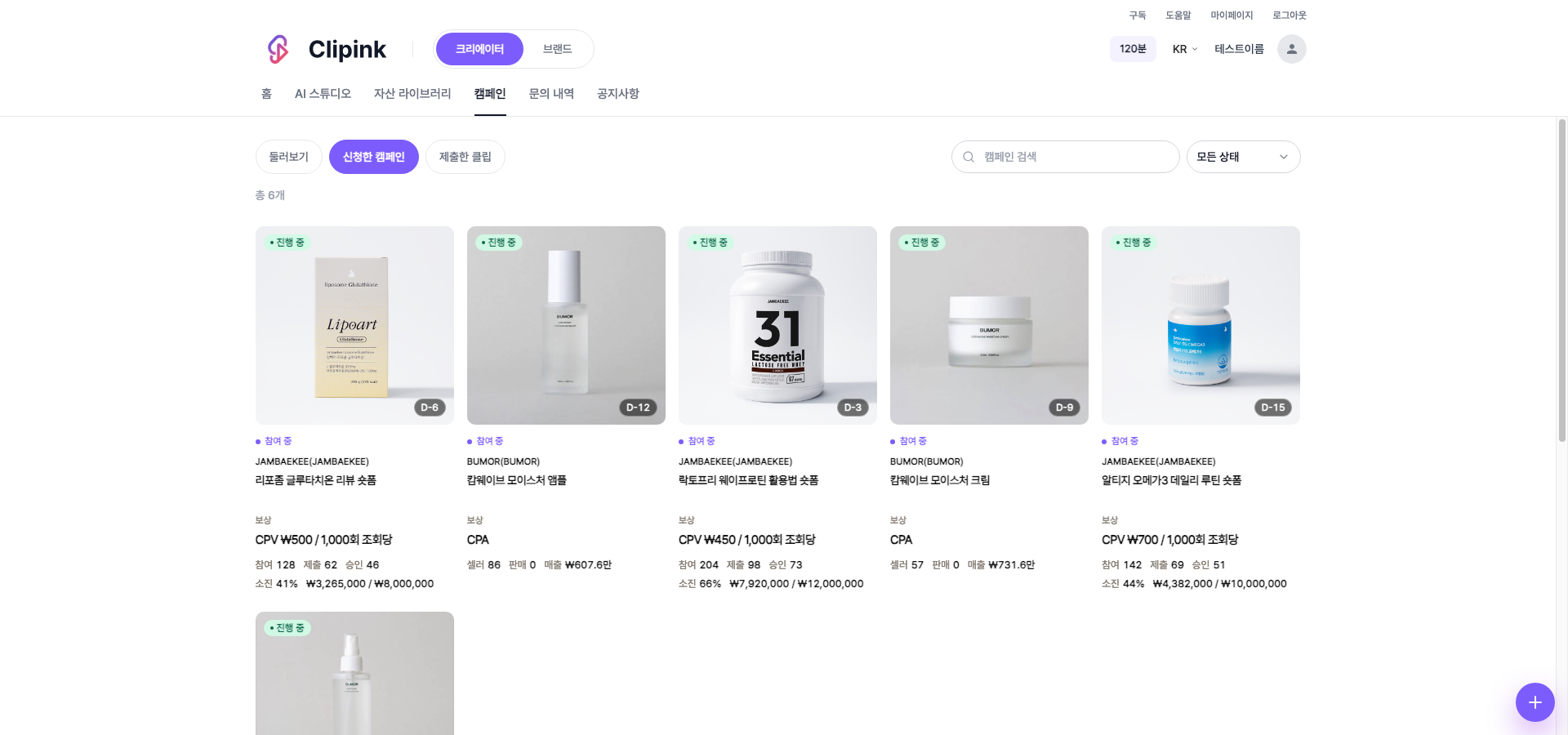
- 1Status i pozostały czasZgłoszenie jest możliwe tylko w trakcie trwania kampanii. Znacznik D-6 na miniaturze to liczba dni do zakończenia.
- 2Rodzaj wynagrodzeniaCPV płaci za wyświetlenia, CPA za sprzedaż. Sposób udziału jest zupełnie inny, więc sprawdź to najpierw.
- 3Aktywność i wykorzystanie budżetuKarta pokazuje liczbę twórców, przesłane i zaakceptowane klipy oraz wykorzystanie budżetu. Im wyższy wskaźnik, tym mniej środków zostało.
Sprawdź warunki przed zgłoszeniem
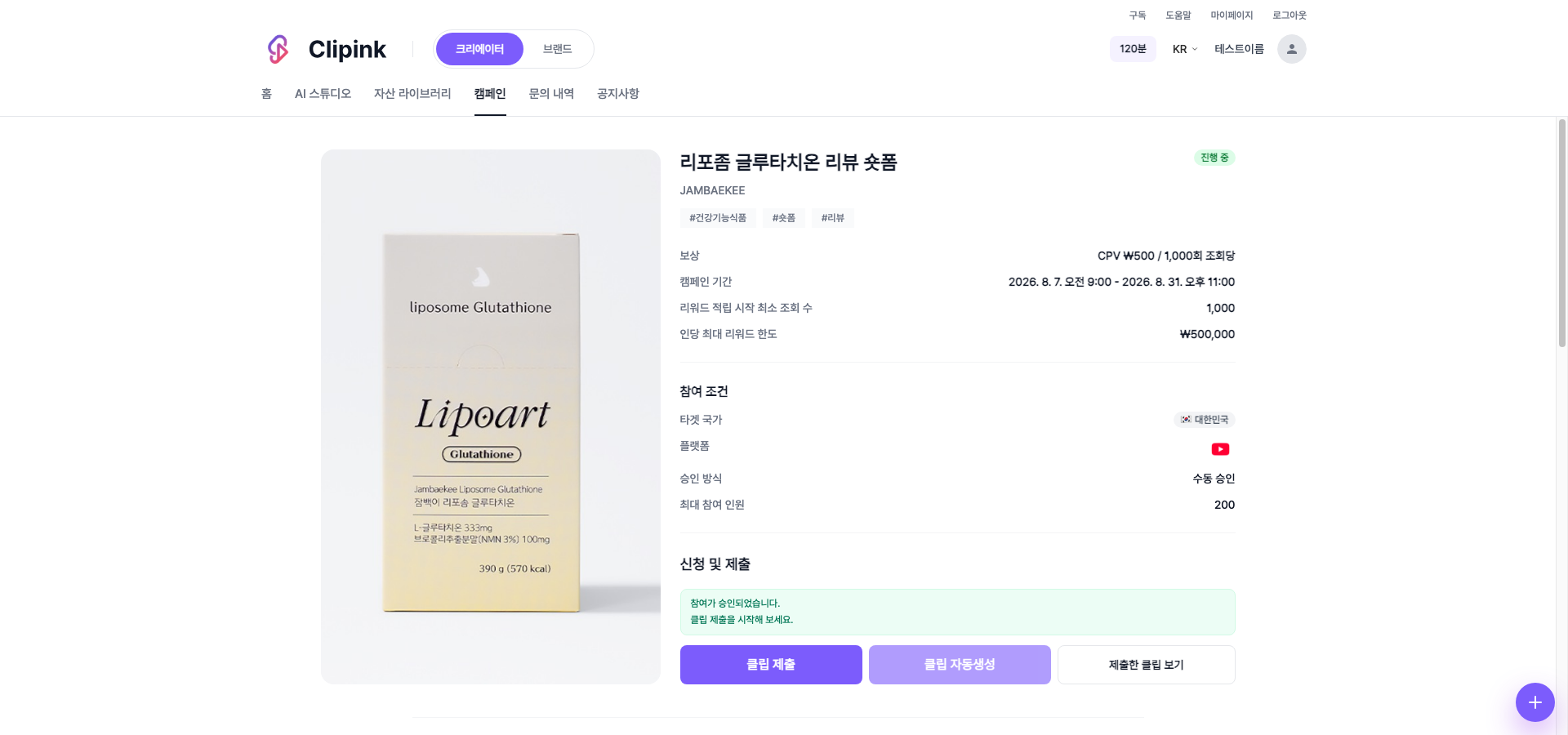
- 1Minimalna liczba wyświetleńWynagrodzenie zaczyna się naliczać dopiero po przekroczeniu tej liczby wyświetleń.
- 2Limit wynagrodzenia na twórcęMaksymalna kwota dla jednego twórcy. Niektóre kampanie nie mają limitu.
- 3Platforma i sposób akceptacjiKlip musi trafić na platformę wskazaną w kampanii. Akceptacja automatyczna działa od razu, ręczna czeka na weryfikację marki.
- 4ZałącznikiMateriały marki i wideo źródłowe można pobrać dopiero po zaakceptowaniu udziału.
Zgłoś się i poczekaj na akceptację
- 1Zaakceptuj regulamin razPrzy pierwszym udziale w kampanii pojawi się regulamin uczestnictwa. Przy kolejnych kampaniach nie zapytamy ponownie.
- 2Wybierz kanał, z którego opublikujeszW oknie zgłoszenia wybierasz platformę i połączone konto. Dostępna jest tylko platforma wskazana w kampanii.
- 3Nie masz połączonego konta?Najpierw połącz kanał w Ustawienia > Social, a potem się zgłoś. Wybrany tu kanał to ten, z którego musisz opublikować klip.
- 4Sprawdzaj statusKarta zgłoszenia i przesyłania pokazuje, czy zgłoszenie zostało przyjęte lub zaakceptowane. Przycisk przesyłania jest zablokowany do czasu akceptacji.
Po akceptacji prześlij klip
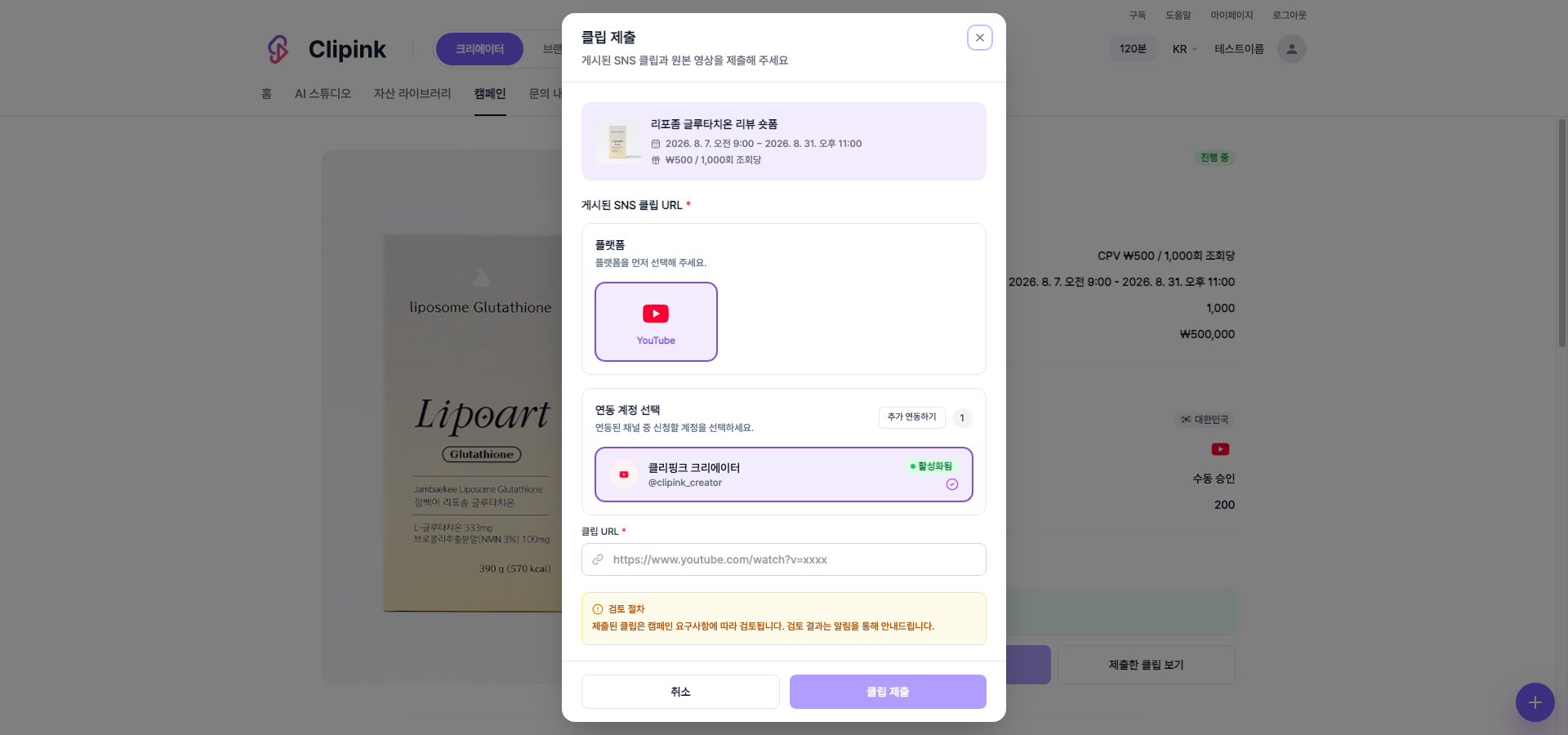
- 1Najpierw publikacja, potem zgłoszenieOkno przesyłania wymaga linku do opublikowanego posta. Po wklejeniu wczytają się dane wideo i liczba wyświetleń.
- 2Jedno wideo, jedno zgłoszeniePrzesłanego już linku ani tego samego wideo na tej samej platformie nie da się zgłosić ponownie.
- 3Możesz też wygenerować klipMateriał źródłowy kampanii zamienisz od razu w projekt AI Studio. Wystarczy wybrać długość i szablon.
Jak wygląda weryfikacja i rozliczenie
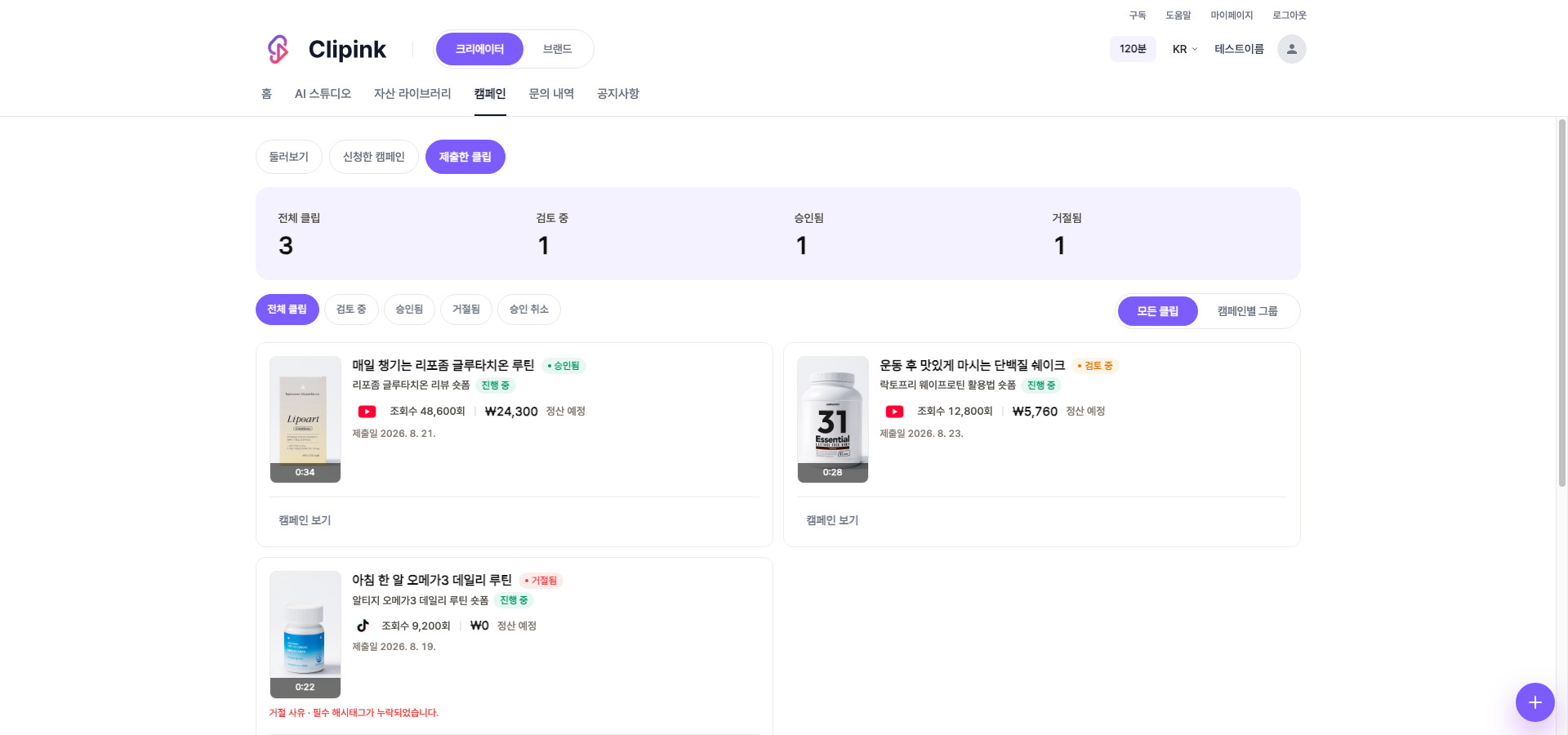
- 1Czas weryfikacjiKlipy sprawdzamy w ciągu 5-7 dni roboczych od przesłania. Wynik zobaczysz w zakładce Przesłane klipy.
- 2Podstawa wynagrodzeniaLiczą się zweryfikowane wyświetlenia w ciągu 30 dni od publikacji. Wyświetlenia zliczamy automatycznie z połączonego kanału, a potem weryfikujemy.
- 3Termin wypłatyRozliczenie następuje miesiąc po zakończeniu kampanii.
- 4Jeśli klip zostanie odrzuconyPowód pojawi się pod klipem. W okresie rozliczeniowym możesz złożyć odwołanie.
Kampanie CPA działają inaczej
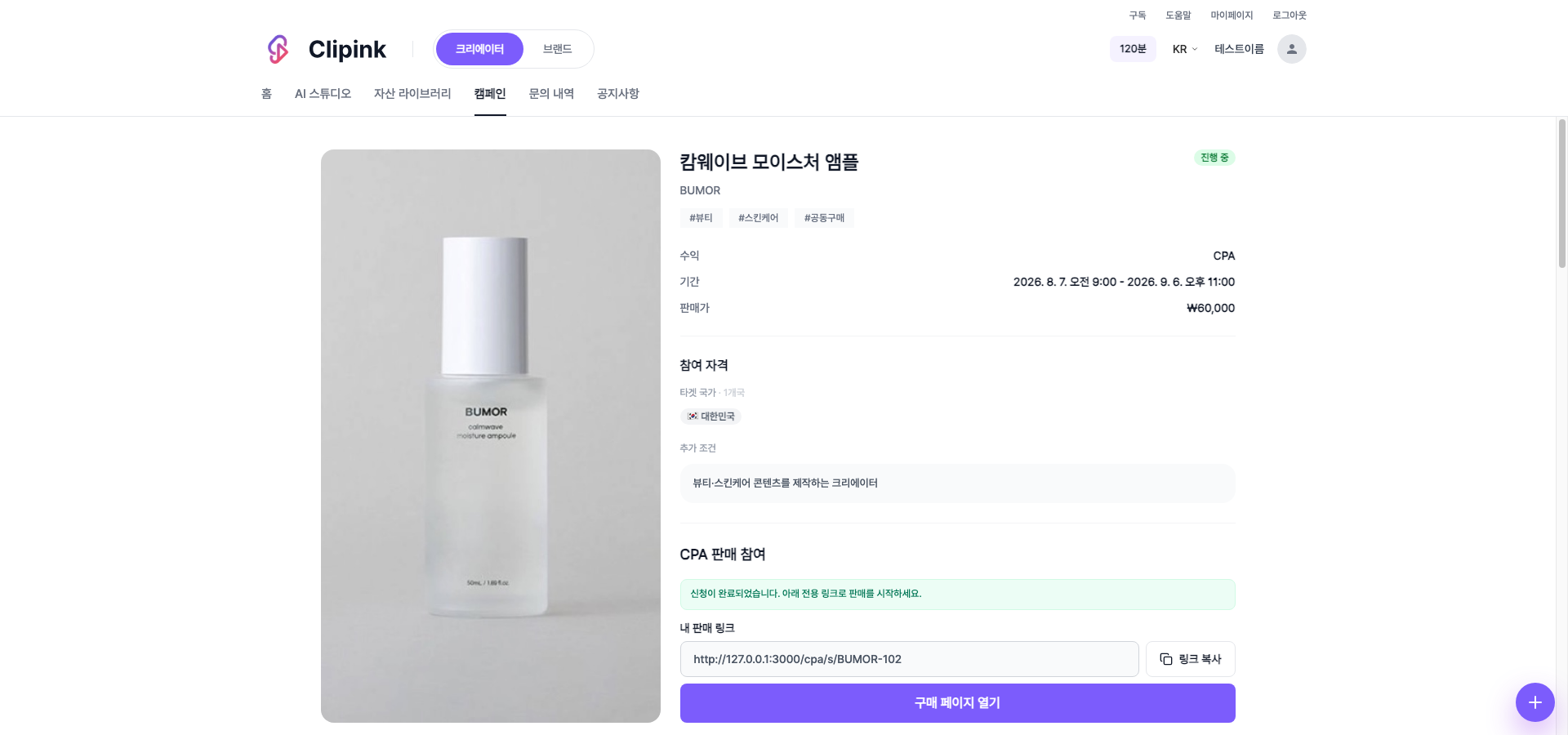
- 1Zarabiasz na każdej sprzedażyZarabiasz na każdej sprzedaży przez swój link. Skopiuj go do treści albo otwórz stronę zakupu, żeby zobaczyć widok kupującego.
- 2Link pojawia się po akceptacjiPrzy akceptacji automatycznej od razu, przy ręcznej dopiero po zatwierdzeniu przez markę.