AI StudioAktualizacja
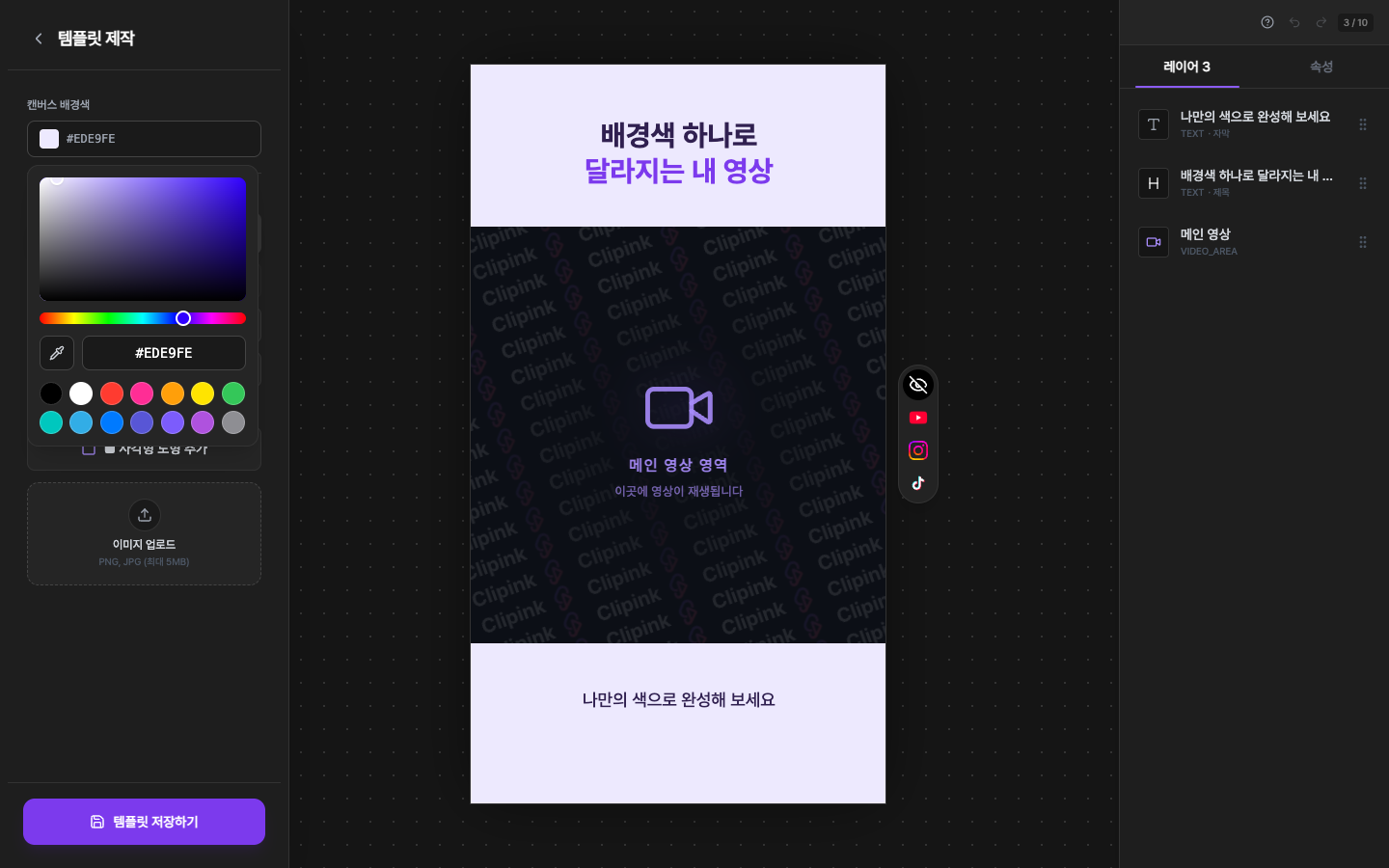
Wybierz własny kolor tła płótna
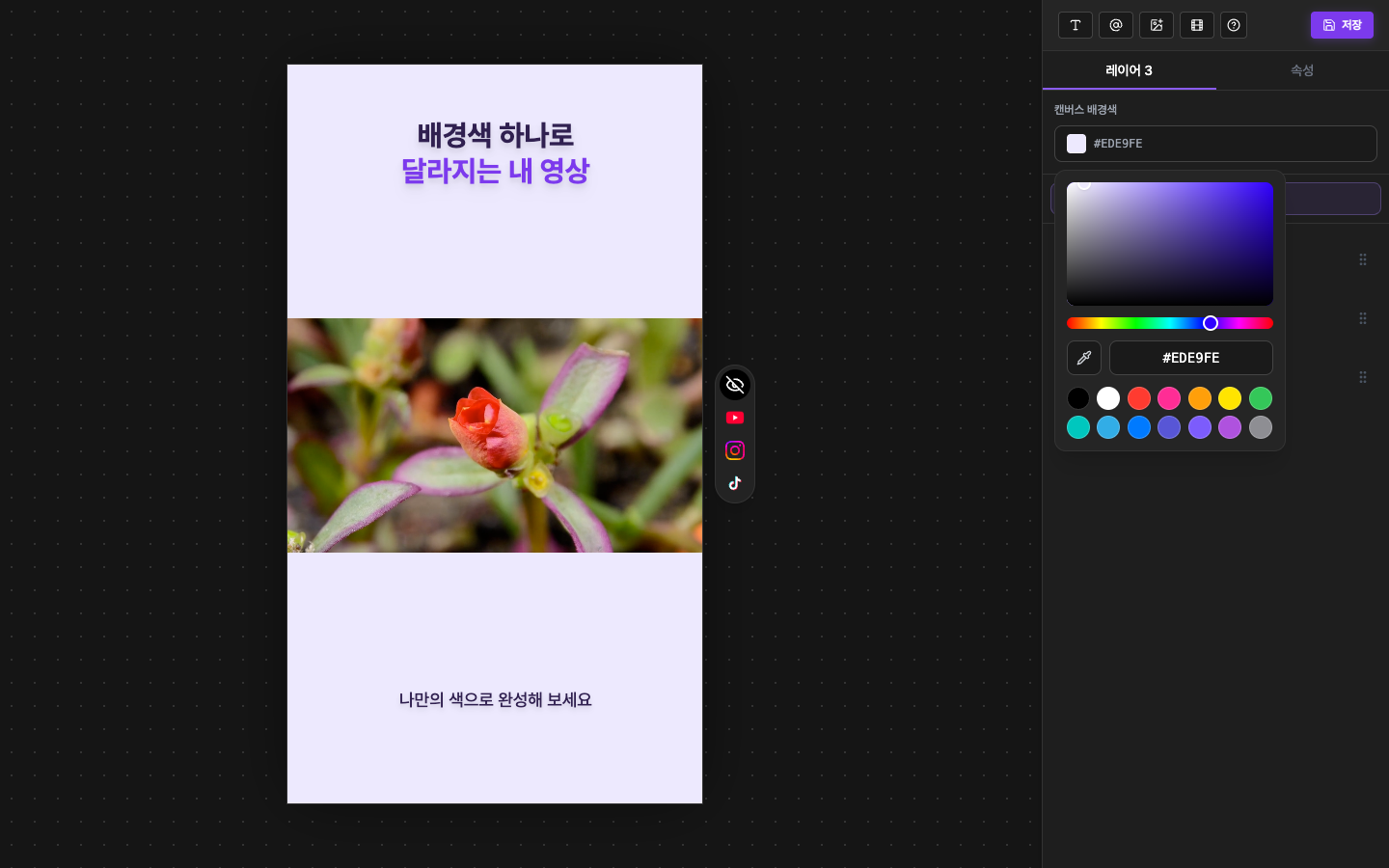
Do tej pory płótno było zawsze czarne. Teraz sam wybierasz jego kolor — zarówno w edytorze szablonów, jak i w edytorze wideo.
Jak to zmienić
- 1W edytorze szablonówTworząc własny szablon, wybierz kolor w polu „Kolor tła płótna” na górze lewego panelu. Zapisuje się razem z szablonem, więc każdy film, który go używa, zaczyna z tym samym tłem.
- 2W edytorze wideoPole „Kolor tła płótna” na górze prawego panelu zmienia tło tylko tego filmu.
- 3Zmiana szablonuJeśli w trakcie edycji zmienisz szablon, tło przyjmie kolor zapisany w nowym szablonie.
- 4Gotowy film i podglądyTło widoczne w edytorze wypełnia też gotowy film. Podglądy w oknie wyboru szablonu również pokazują tło, więc sprawdzisz je przed wyborem.
- 5Domyślnie czarneJeśli nie wybierzesz koloru, tło jest czarne. Wybierz kolor tylko wtedy, gdy chcesz je zmienić.