

AI StudioAktualizacja
Wybierz dowolny kolor bez wychodzenia z edytora
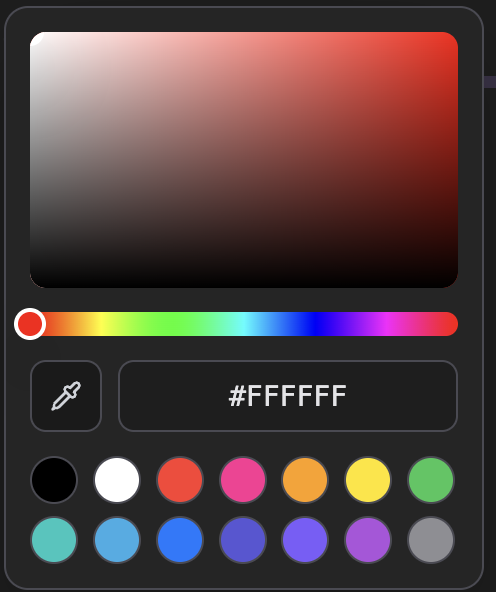
Do tej pory kliknięcie koloru otwierało systemowe okno przeglądarki. Teraz panel otwiera się w samym edytorze, razem z często używanymi kolorami i polem na kod hex.
Jak wybierać
- 1Pole koloru i suwakWybierz odcień na tęczowym pasku, a w kwadracie powyżej ustaw nasycenie i jasność. W prawo — bardziej nasycony, w górę — jaśniejszy. Przeciągaj, a kolor zmienia się na bieżąco.
- 2Często używane koloryCzternaście kółek poniżej działa po jednym kliknięciu. Są tam barwy neutralne i kolory podstawowe — na wypadek, gdy po prostu potrzebujesz czegoś szybko.
- 3Wpisz kod koloruJeśli masz ustalony kolor marki, wklej jego kod w pole. Zadziała sześć znaków w stylu #FFE400, skrócona forma trzyznakowa #FFE, a znak # możesz pominąć.
- 4Pobierz kolor z ekranuKliknij zakraplacz, żeby pobrać kolor z dowolnego miejsca na ekranie — przydaje się, gdy napisy mają mieć kolor wprost z nagrania. Część przeglądarek tego nie obsługuje i wtedy przycisk się nie pojawia.
- 5Gdzie go znajdzieszKolor tekstu, drugiego wiersza tytułu, obrysu i kształtu — wszędzie otwiera się ten sam próbnik, tak samo w edytorze szablonów, w którym tworzysz Moje szablony. W edytorze wideo zmianę koloru cofniesz jak każdą inną edycję.