

AI Studioคู่มือ
AI Studio เปลี่ยนวิดีโอยาวหนึ่งคลิปให้เป็นคลิปสั้น
AI Studio จะเลือกช่วงที่น่าสนใจจากวิดีโอยาวมาทำเป็นคลิปสั้น อัปโหลดวิดีโอ เลือกความยาวและเทมเพลต ที่เหลือ AI จัดการให้
เริ่มจากการอัปโหลดวิดีโอ
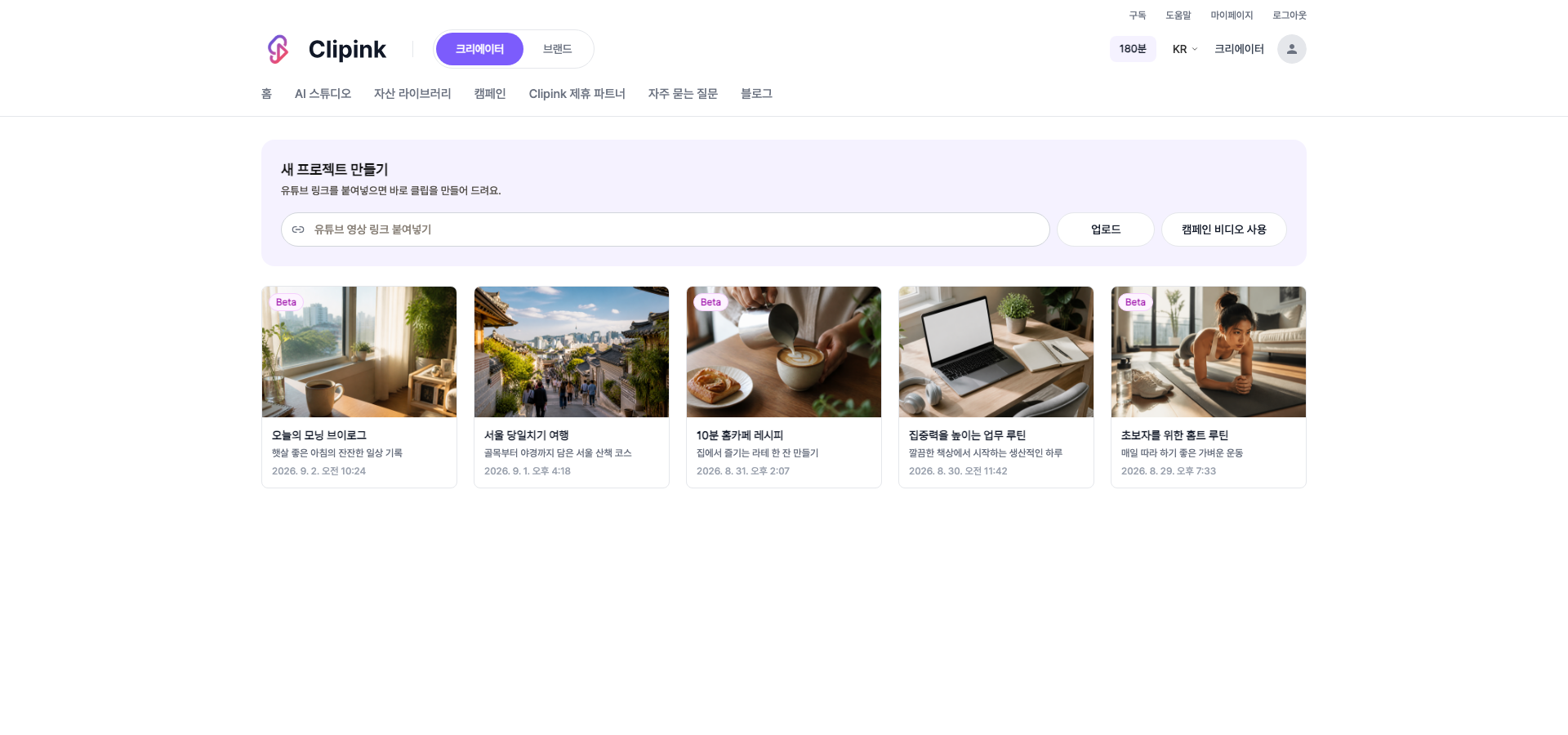
- 1วางลิงก์ YouTubeวางลิงก์ในช่องสร้างโปรเจกต์ใหม่ ระบบจะตรวจสอบลิงก์แล้วพาไปขั้นตอนถัดไปทันที
- 2อัปโหลดไฟล์รองรับไฟล์ MP4, AVI, MOV และ MKV ขนาดไม่เกิน 2GB
- 3ใช้วิดีโอจากแคมเปญนำวิดีโอต้นฉบับของแคมเปญที่ได้รับอนุมัติให้เข้าร่วมมาใช้ได้เลย
- 4เงื่อนไขความยาววิดีโอต้นฉบับต้องยาว 3 ถึง 60 นาที ถ้าสั้นหรือยาวเกินจะไปต่อไม่ได้
ตรวจสอบสิทธิ์การใช้งานก่อนไปต่อ
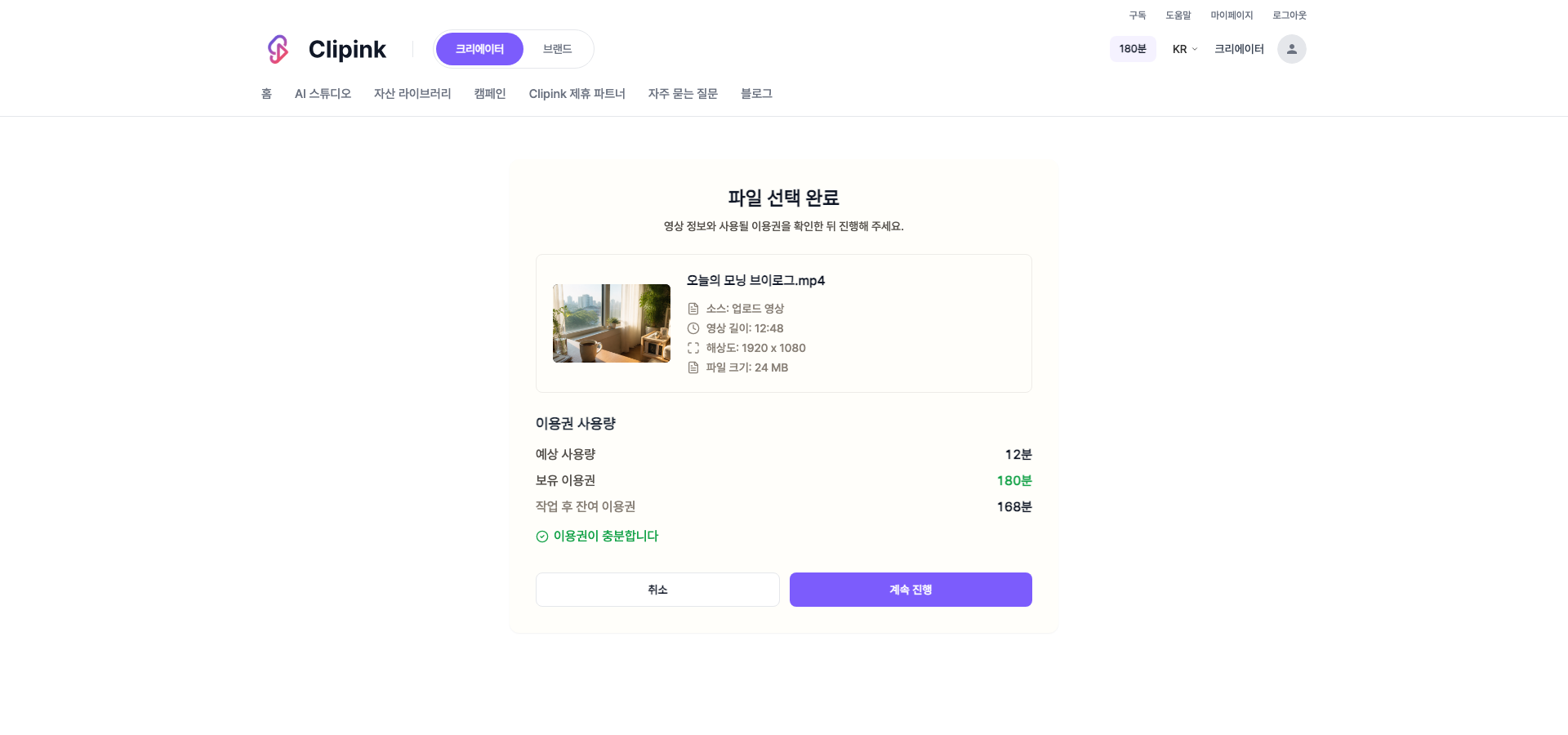
- 1แสดงปริมาณที่จะใช้ก่อนเมื่อเลือกไฟล์แล้ว ระบบจะแสดงสิทธิ์ที่วิดีโอนี้จะใช้คู่กับสิทธิ์ที่คุณมี โดยนับเป็นนาที
- 2เห็นยอดคงเหลือหลังทำงานด้วยระบบจะแสดงยอดที่เหลือหลังดำเนินการ ทำให้วางแผนงานถัดไปได้
- 3ถ้าไม่พอก็เติมได้ทันทีระบบจะบอกว่าขาดอีกเท่าไร และซื้อสิทธิ์เพิ่มได้ตรงนั้นเลย
เลือกความยาวและเทมเพลต
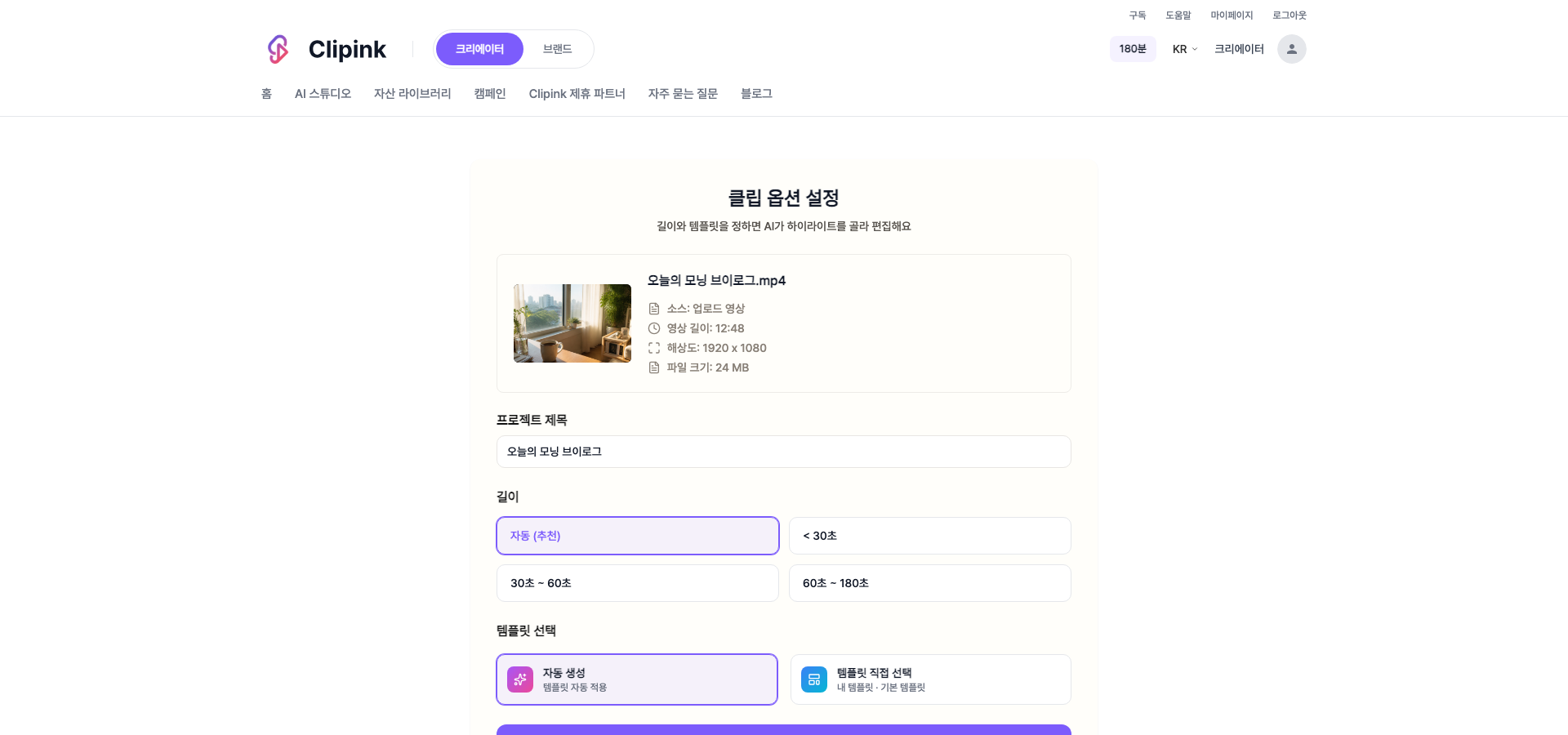
- 1ความยาวเลือกอัตโนมัติ (แนะนำ), ต่ำกว่า 30 วินาที, 30-60 วินาที หรือ 60-180 วินาที ถ้าเลือกอัตโนมัติ ระบบจะกำหนดความยาวให้เหมาะกับวิดีโอ
- 2ใส่เทมเพลตให้อัตโนมัติเลือก 'สร้างอัตโนมัติ' แล้วระบบจะใช้เทมเพลตพื้นฐาน
- 3หรือจะเลือกเองก็ได้'เลือกเทมเพลตเอง' ให้คุณเลือกจากเทมเพลตของคุณและเทมเพลตพื้นฐาน พร้อมแก้ข้อความขณะดูตัวอย่าง
- 4ถ้าเป็นคลิปแคมเปญหากแคมเปญกำหนดเทมเพลตไว้ ระบบจะใช้เทมเพลตนั้นโดยอัตโนมัติ
เลือกโมเดล AI แล้วเริ่มสร้างได้เลย
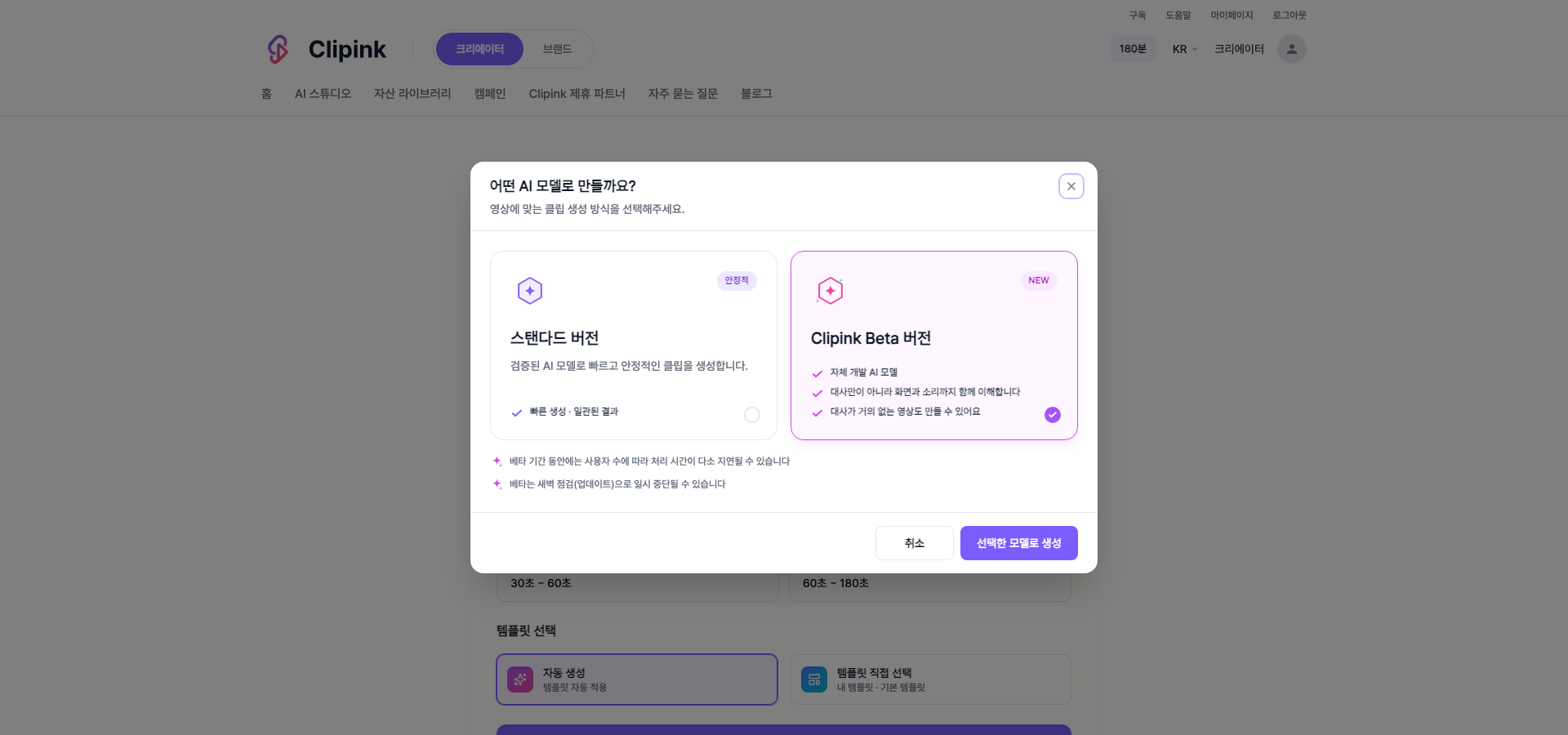
- 1เวอร์ชันสแตนดาร์ดโมเดล AI ที่ผ่านการพิสูจน์แล้ว ให้ผลเร็วและสม่ำเสมอ ถ้าเพิ่งเริ่มใช้แนะนำอันนี้
- 2เวอร์ชัน Clipink Betaโมเดลที่เราพัฒนาเอง เข้าใจทั้งภาพและเสียงไม่ใช่แค่บทพูด จึงทำวิดีโอที่แทบไม่มีบทพูดได้
- 3พรอมป์ตของเบต้า (ไม่บังคับ)เขียนสไตล์คลิปที่ต้องการหรือสิ่งที่อยากเน้นได้ ถ้าเว้นว่าง AI จะวิเคราะห์วิดีโอแล้วจัดให้เอง
- 4ข้อควรรู้เมื่อใช้เบต้าช่วงเบต้า เวลาประมวลผลอาจนานขึ้นเมื่อมีผู้ใช้มาก และอาจหยุดชั่วคราวเพราะการบำรุงรักษาตอนกลางคืน
ปรับแต่งคลิปที่สร้างเสร็จแล้ว
- 1เลือกจากรายการคลิปเปิดโปรเจกต์แล้วจะเห็นคลิปที่สร้างเรียงอยู่ ลองเล่นทีละคลิปแล้วเลือกอันที่จะใช้
- 2แก้ไขแก้ได้ทั้งหัวข้อ คำบรรยาย รูปภาพ และรูปทรง เปลี่ยนเทมเพลตระหว่างทางงานที่ทำไว้ก็ยังอยู่
- 3กลับมาหางานที่แก้ไว้คลิปที่บันทึกไว้อยู่ใน 'คลิปที่บันทึก' ในคลังสินทรัพย์ เปิดกลับมาแก้ต่อได้
ดาวน์โหลดหรือแชร์ได้ทันที
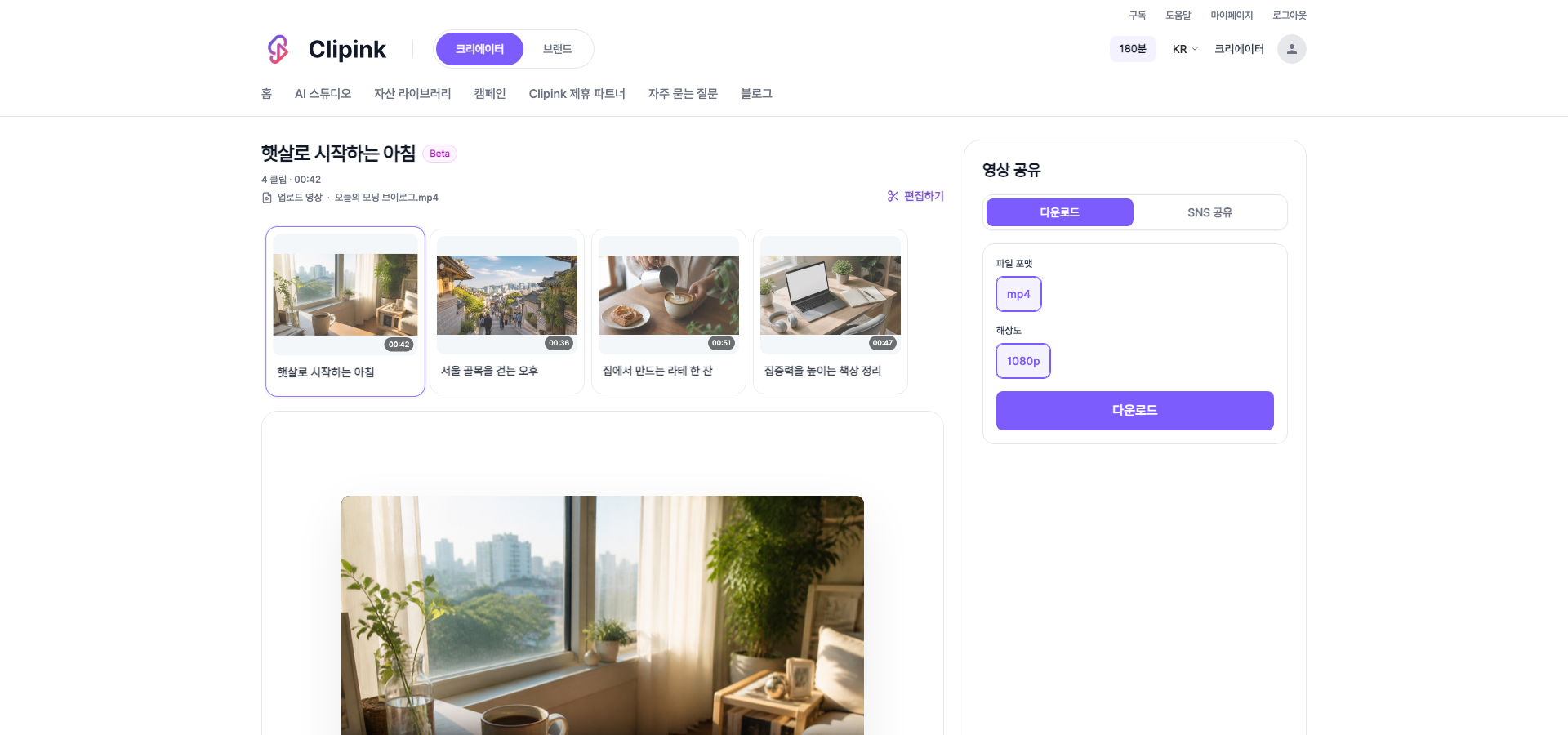
- 1ดาวน์โหลดดาวน์โหลดเป็นไฟล์ MP4 ความละเอียด 1080p
- 2แชร์ลงโซเชียลโพสต์ขึ้นช่อง YouTube, TikTok หรือ Instagram ที่เชื่อมต่อไว้ได้จากตรงนี้เลย
- 3เขียนรายละเอียดโพสต์ไว้ก่อนกรอกหัวข้อ คำอธิบาย และแฮชแท็กไว้ ระบบจะโพสต์ตามนั้น
- 4ความเป็นส่วนตัวและการตั้งเวลาเลือกสาธารณะ ส่วนตัว หรือตั้งเวลาโพสต์ ถ้าตั้งเวลาก็ระบุวันและเวลาได้