

แคมเปญคู่มือ
สร้างแคมเปญ CPA จ่ายส่วนแบ่งจากยอดขายสินค้า
ในแคมเปญ CPA ครีเอเตอร์จะขายสินค้าแล้วแบ่งรายได้กับคุณ
ต่างจาก CPV ตรงไหน
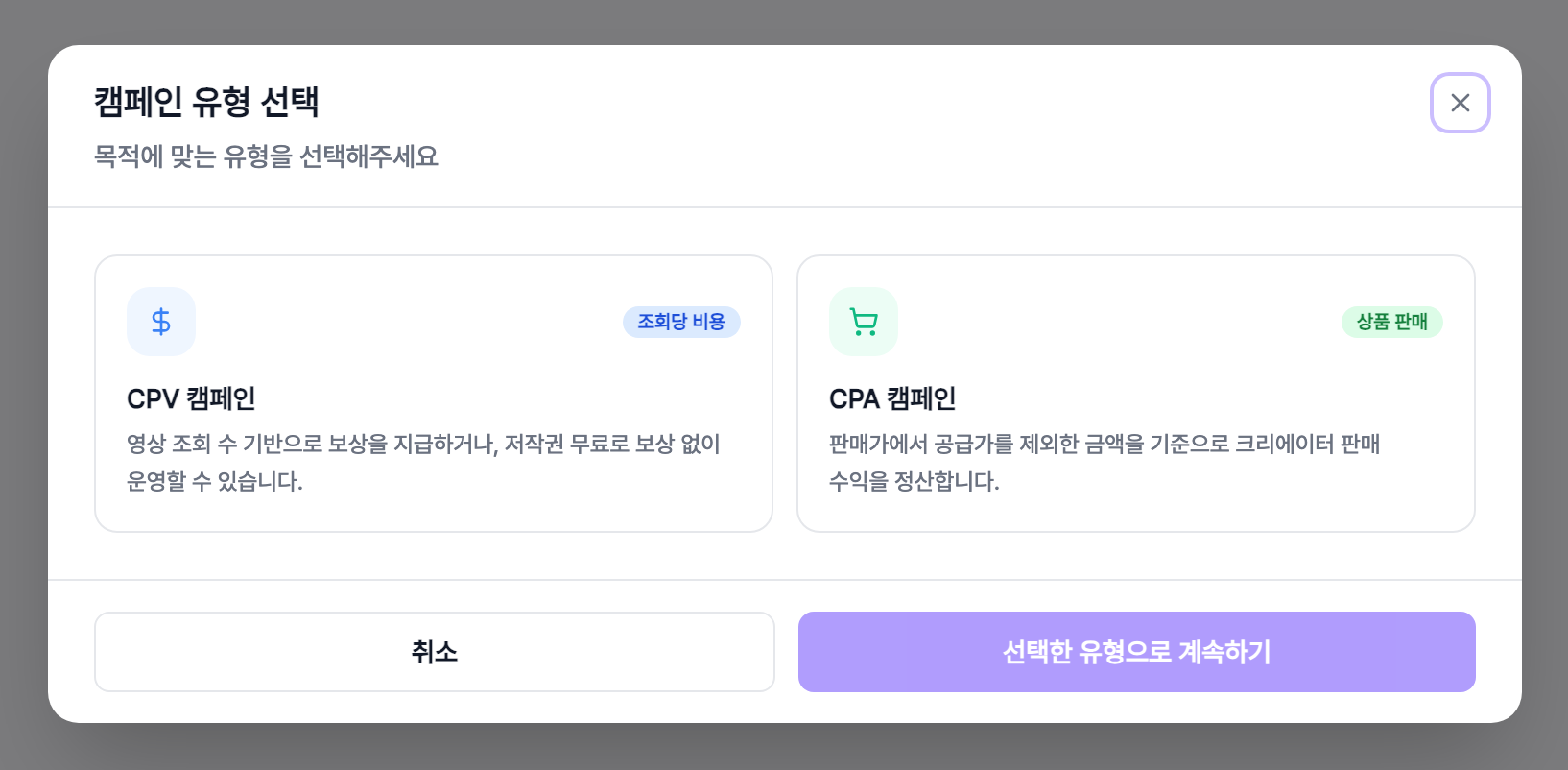
- 1ยอดขายแทนยอดวิวไม่มีช่องงบประมาณรวมหรือเงินรางวัล คิดเงินตามจำนวนที่ขายได้จริง
- 2เพิ่มมาสองส่วนข้อมูลสินค้า และการตั้งค่าการขายกับสต็อก มาแทนที่ส่วนงบประมาณและรางวัล
- 3ไม่ใช้เทมเพลตแคมเปญ CPA ไม่ใช้ส่วนเทมเพลตวิดีโอและคู่มือสื่อ
ข้อมูลสินค้า
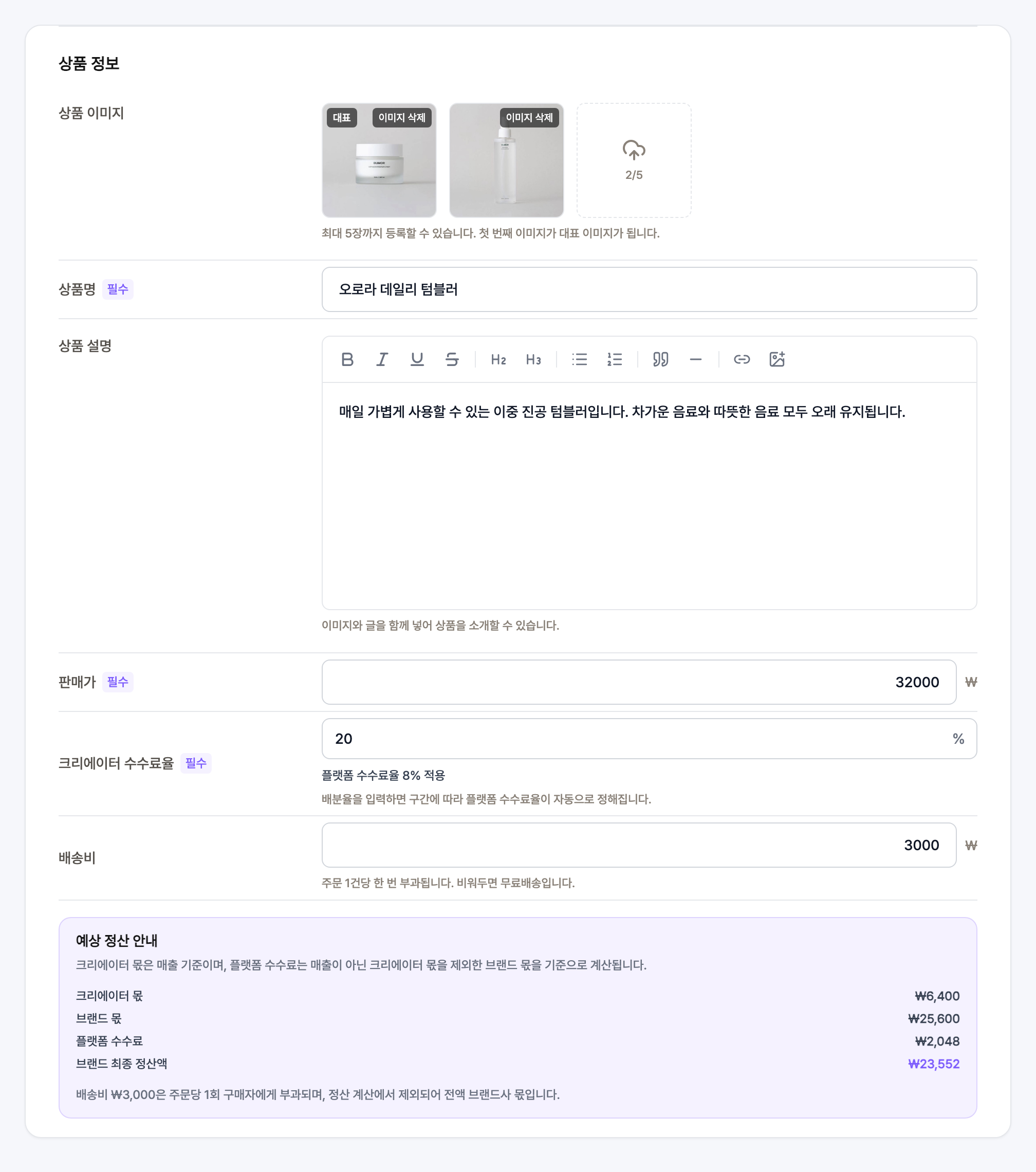
- 1รูปสินค้าอัปโหลดได้สูงสุด 5 รูป โดยรูปแรกจะเป็นรูปหลัก
- 2ชื่อและคำอธิบายสินค้าคำอธิบายใส่ได้ทั้งรูปและข้อความ จึงนำเสนอสินค้าได้ครบถ้วน
- 3ราคาขายจำนวนเงินที่ผู้ซื้อจ่ายจริง ตัวเลขการจ่ายเงินทั้งหมดคำนวณจากค่านี้
- 4อัตราส่วนแบ่งครีเอเตอร์กรอกตัวเลขระหว่าง 1 ถึง 30 ระบบจะกำหนดอัตราค่าธรรมเนียมแพลตฟอร์มให้อัตโนมัติตามช่วงที่กรอก
- 5ค่าจัดส่งคิดครั้งเดียวต่อหนึ่งคำสั่งซื้อ เว้นว่างไว้คือส่งฟรี
คำนวณการจ่ายเงินอย่างไร
- 1ส่วนของครีเอเตอร์ราคาขายคูณด้วยอัตราส่วนแบ่งของครีเอเตอร์
- 2ส่วนของแบรนด์ราคาขายหักส่วนของครีเอเตอร์
- 3ค่าธรรมเนียมแพลตฟอร์มคิดจากส่วนของแบรนด์ ไม่ได้คิดจากยอดขาย
- 4ยอดสุทธิของแบรนด์ส่วนของแบรนด์หักค่าธรรมเนียมแพลตฟอร์ม ระบบคำนวณให้ทันทีขณะที่คุณกรอกตัวเลข
- 5ค่าจัดส่งแยกต่างหากค่าจัดส่งไม่ถูกนำมาคิดในการจ่ายเงิน และเป็นของแบรนด์ทั้งจำนวน
การตั้งค่าการขายและสต็อก
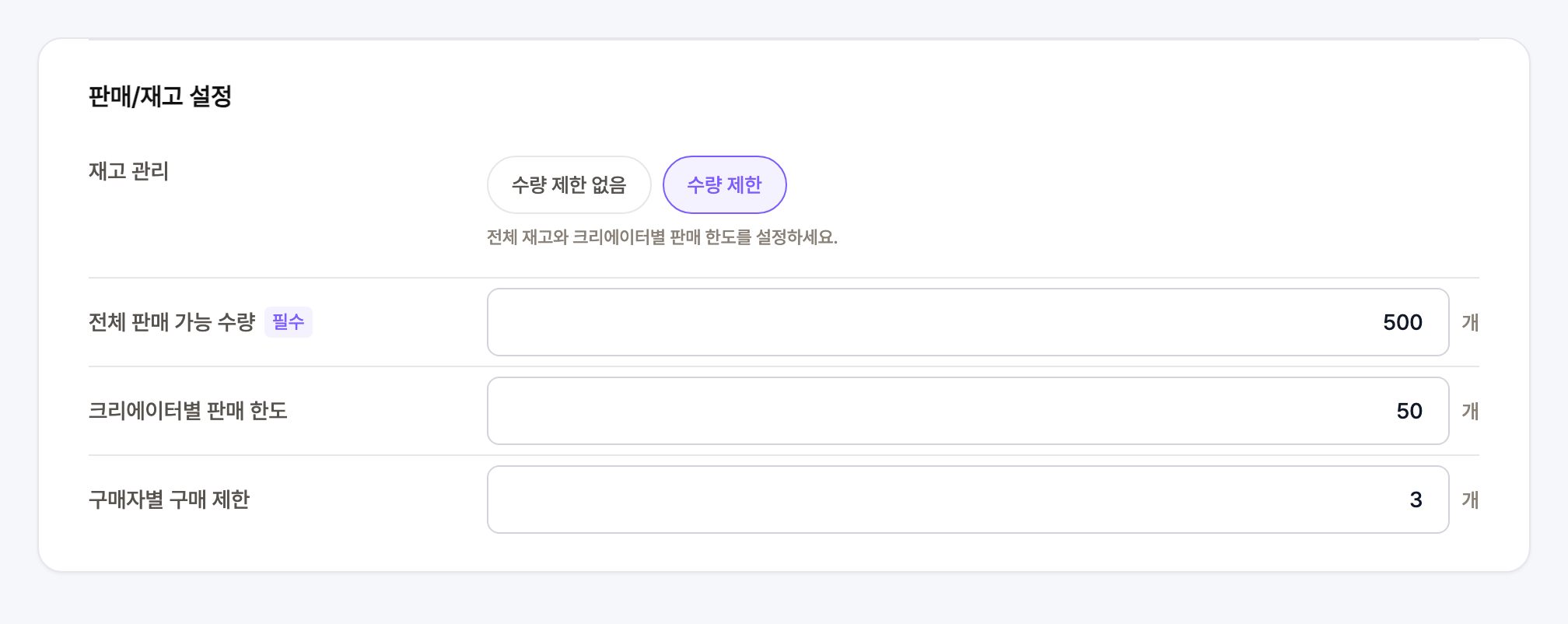
- 1การจัดการสต็อกเลือกระหว่างไม่จำกัดจำนวนกับจำกัดจำนวน ถ้าเลือกจำกัด ต้องกรอกจำนวนที่ขายได้ทั้งหมดด้วย
- 2โควตาการขายต่อครีเอเตอร์จำนวนสูงสุดที่ครีเอเตอร์หนึ่งคนขายได้
- 3ขีดจำกัดการซื้อต่อคนกำหนดว่าหนึ่งคนซื้อได้กี่ชิ้น
ก่อนขออนุมัติ
- 1ช่องที่ห้ามเว้นว่างชื่อสินค้า ราคาขาย และอัตราส่วนแบ่งครีเอเตอร์ ต้องกรอกให้ครบ ไม่อย่างนั้นจะขออนุมัติไม่ได้
- 2บันทึกฉบับร่างแค่มีชื่อแคมเปญก็บันทึกไว้แล้วค่อยกรอกส่วนที่เหลือทีหลังได้
- 3หน้าต่างตรวจทานกดขออนุมัติแล้วจะเห็นชื่อสินค้า ราคาขาย สต็อก และโควตาการขาย รวมอยู่ในหน้าเดียว