

แคมเปญคู่มือ
สร้างแคมเปญ CPV ตั้งแต่ต้นจนจบ
แคมเปญ CPV จ่ายรางวัลให้ครีเอเตอร์ตามยอดวิวของคลิปที่โพสต์ ไปที่แคมเปญ กดแคมเปญใหม่ แล้วเลือก CPV ฟอร์มจะไล่ตามลำดับด้านล่าง
ก่อนเริ่ม
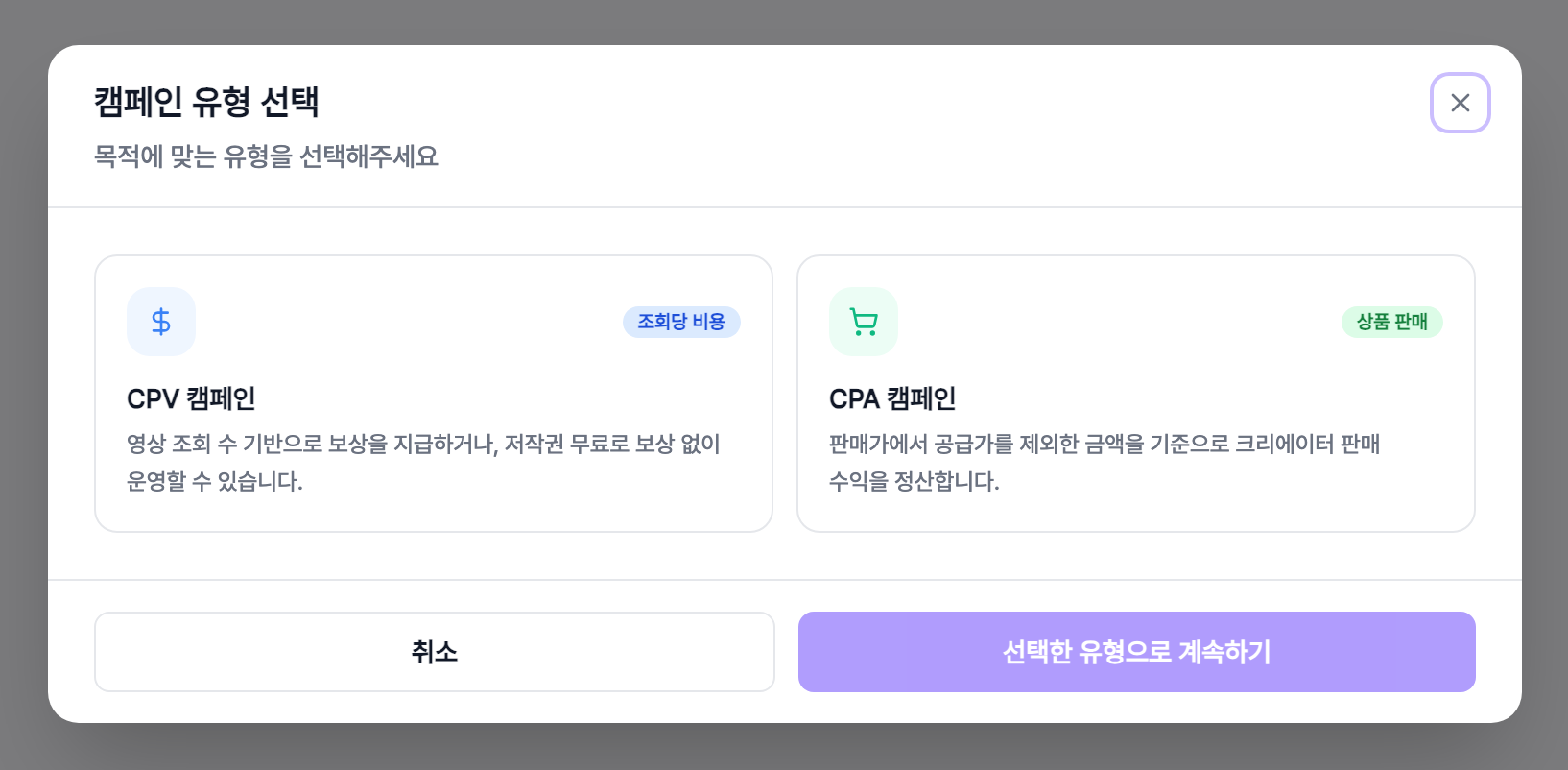
- 1อยู่ในพื้นที่ทำงานของแบรนด์เท่านั้นเมนูสร้างแคมเปญมีเฉพาะในพื้นที่ทำงานของแบรนด์ ไม่แสดงในฝั่งครีเอเตอร์
- 2การอนุมัติและสิทธิ์องค์กรของคุณต้องได้รับการอนุมัติแล้ว และมีเพียงเจ้าขององค์กรที่สร้างแคมเปญได้
- 3เลือกประเภทก่อนเมื่อกดแคมเปญใหม่ จะมีหน้าต่างให้เลือกระหว่าง CPV กับ CPA โดย CPV คือแบบคิดค่าใช้จ่ายต่อวิว
ข้อมูลพื้นฐาน
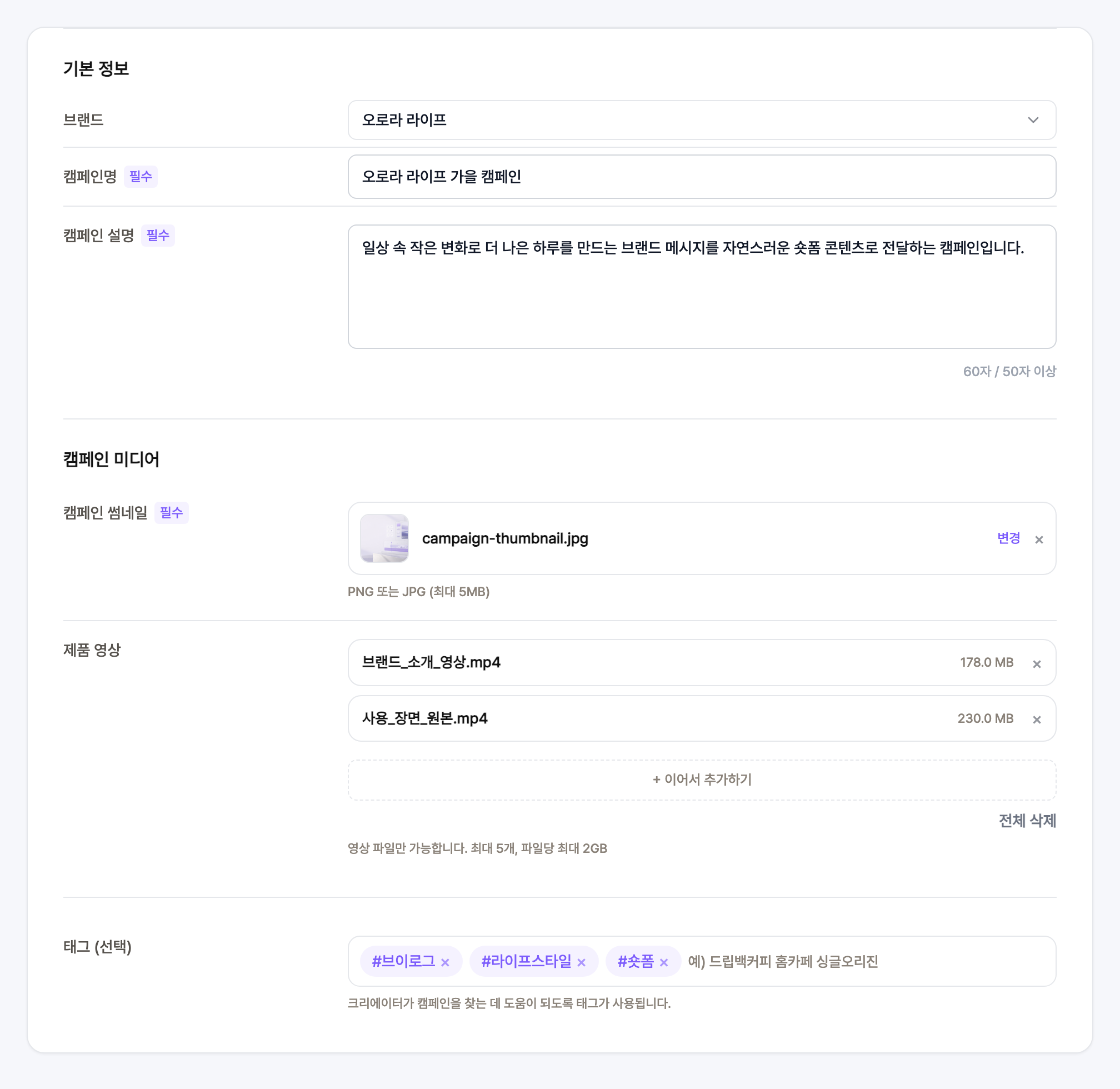
- 1แบรนด์เลือกแบรนด์ที่ลงทะเบียนไว้ในองค์กร ถ้ายังไม่มีก็ปล่อยเป็นไม่มีได้
- 2ชื่อแคมเปญชื่อนี้จะแสดงบนการ์ดแคมเปญที่ครีเอเตอร์เห็น
- 3คำอธิบายแคมเปญต้องมีอย่างน้อย 50 ตัวอักษร ไม่อย่างนั้นจะขออนุมัติไม่ได้ เขียนว่าแคมเปญนี้เกี่ยวกับอะไรและอยากให้สื่อสารข้อความแบบไหน
สื่อและแท็ก
- 1ภาพปกแคมเปญPNG หรือ JPG ไม่เกิน 5MB เป็นภาพบังคับเพราะใช้แสดงบนการ์ดแคมเปญ
- 2วิดีโอสินค้าไฟล์ต้นฉบับที่ครีเอเตอร์จะนำไปใช้ อัปโหลดได้สูงสุด 5 ไฟล์ ไฟล์ละไม่เกิน 2GB
- 3แท็กไม่บังคับ แต่ครีเอเตอร์ใช้ค้นหาแคมเปญจากแท็กเหล่านี้
วิธีอนุมัติและกลุ่มเป้าหมาย
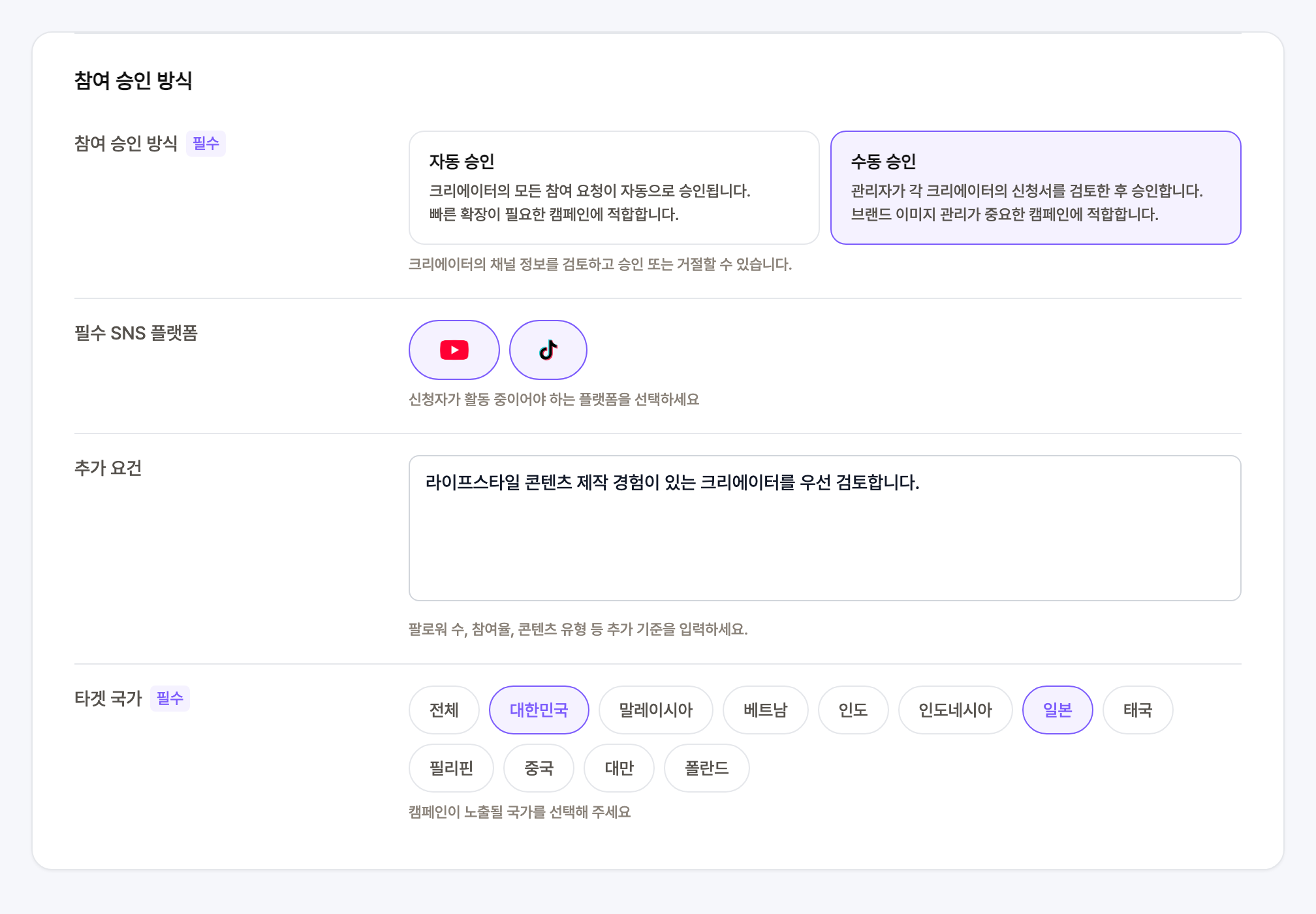
- 1อนุมัติอัตโนมัติใบสมัครทุกใบจะได้รับอนุมัติทันที เหมาะเมื่อต้องการเพิ่มผู้เข้าร่วมอย่างรวดเร็ว
- 2อนุมัติด้วยตนเองคุณดูช่องของผู้สมัครทีละคนแล้วอนุมัติหรือปฏิเสธ กำหนดแพลตฟอร์มโซเชียลที่ต้องมีและเงื่อนไขเพิ่มเติมได้ด้วย
- 3เงื่อนไขเพิ่มเติมช่องข้อความสำหรับเกณฑ์ที่ฟอร์มกรองให้ไม่ได้ เช่น จำนวนผู้ติดตาม อัตราการมีส่วนร่วม หรือประเภทคอนเทนต์
- 4ประเทศเป้าหมายประเทศที่แคมเปญจะแสดง ต้องเลือกอย่างน้อยหนึ่งประเทศ หรือกดทั้งหมดเพื่อเลือกทีเดียว
เทมเพลตและคู่มือสื่อ
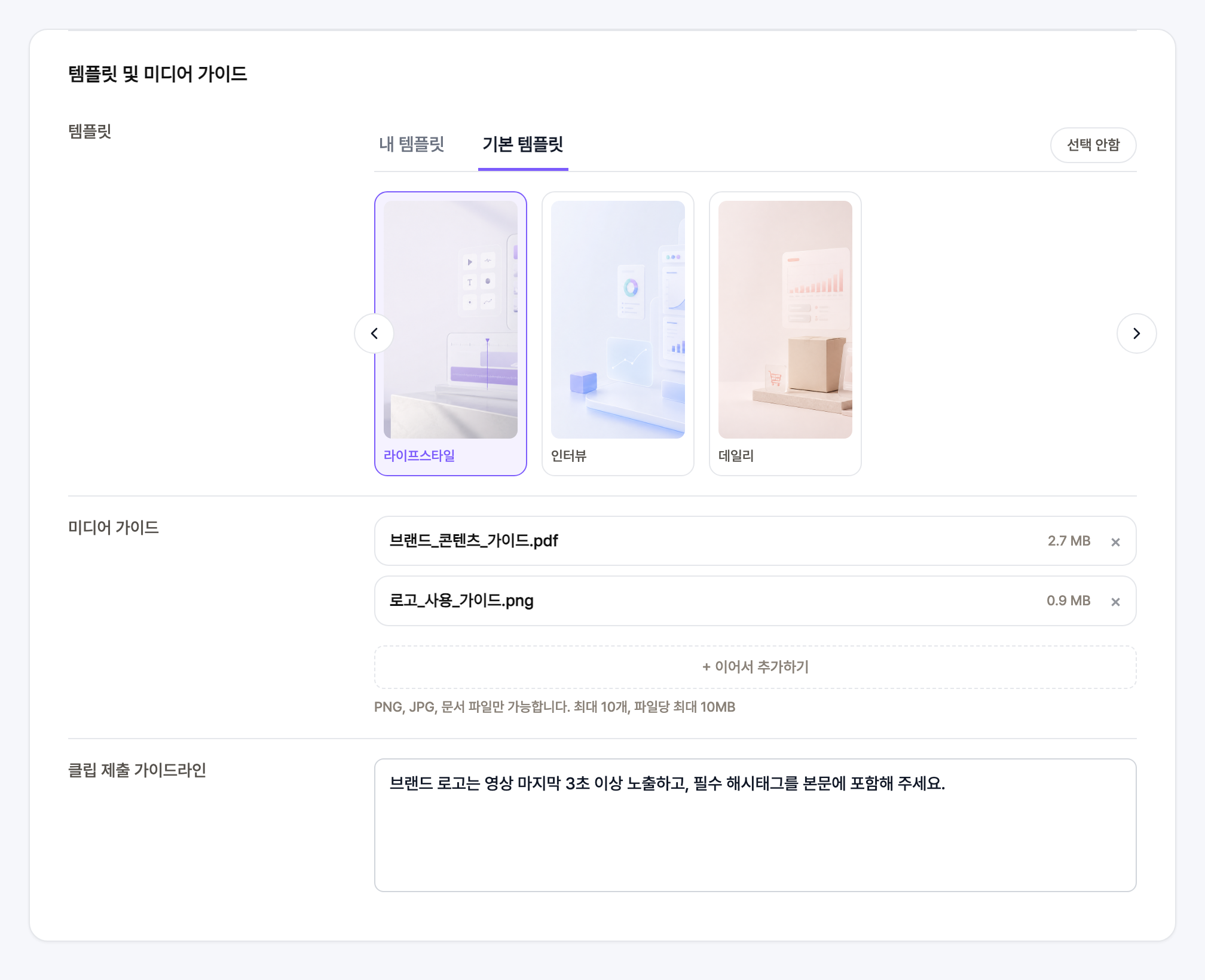
- 1เทมเพลตวิดีโอเลือกจากเทมเพลตของคุณหรือเทมเพลตพื้นฐาน หรือปล่อยเป็นไม่เลือกก็ได้ ถ้าเลือกไว้ ครีเอเตอร์จะทำคลิปบนเทมเพลตนั้น
- 2คู่มือสื่อที่สำหรับอัปโหลดโลโก้ ภาพสินค้า และเอกสารแนวทางแบรนด์ รองรับ PNG JPG และเอกสาร สูงสุด 10 ไฟล์ ไฟล์ละไม่เกิน 10MB
- 3แนวทางการส่งคลิประบุฉากหรือประโยคที่ต้องมีไว้ล่วงหน้า จะช่วยลดการถูกปฏิเสธในภายหลัง
- 4ทั้งหมดไม่บังคับเว้นว่างทั้งสามอย่างก็ยังขออนุมัติได้ แต่ยิ่งกรอกครบ ผลงานก็ยิ่งใกล้เคียงกับที่ตั้งใจ
งบประมาณและรางวัล
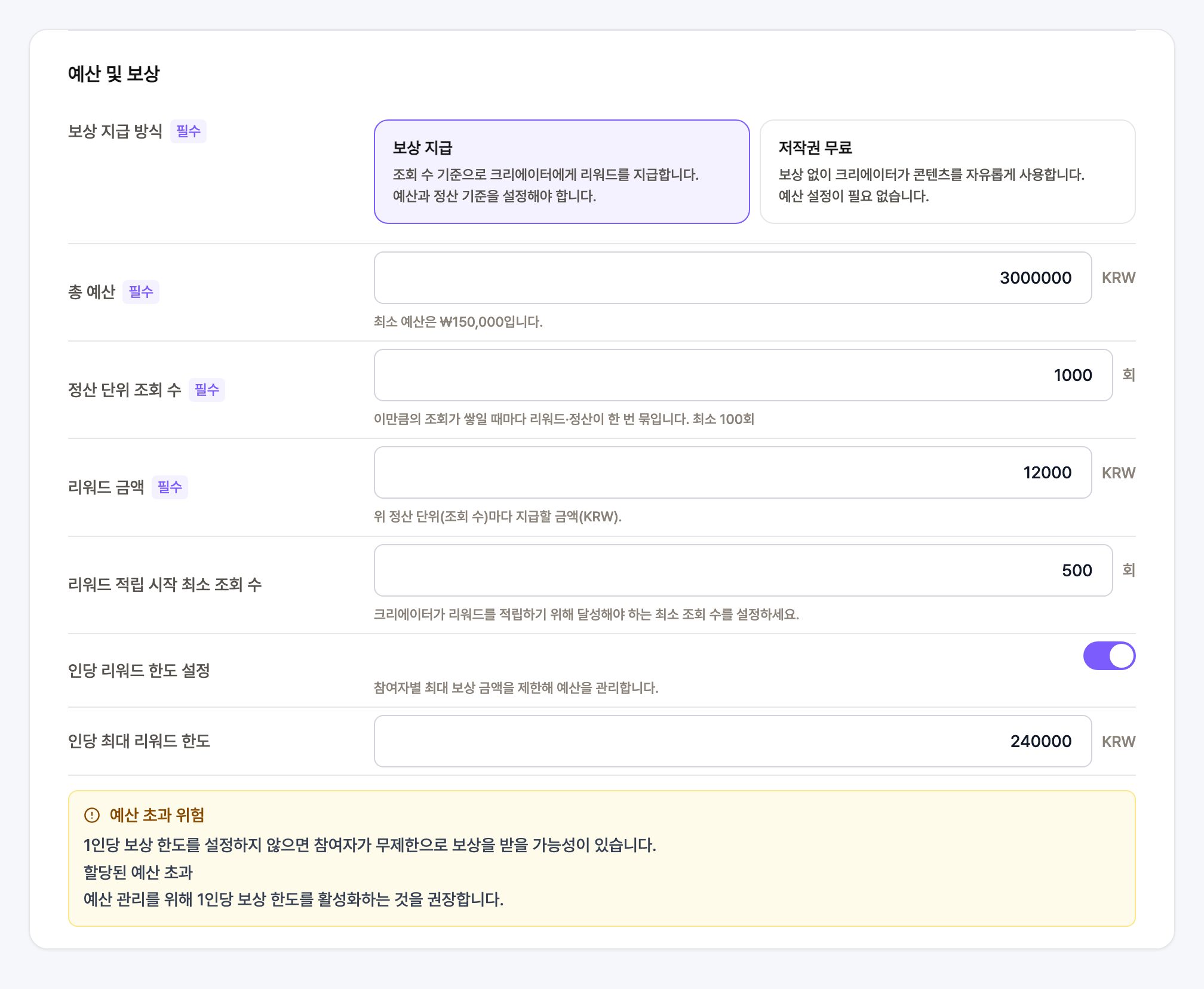
- 1จ่ายรางวัลหรือปลอดค่าลิขสิทธิ์แบบจ่ายรางวัลจะให้เงินตามยอดวิว ส่วนแบบปลอดค่าลิขสิทธิ์ไม่มีการจ่ายเงินและครีเอเตอร์ใช้คอนเทนต์ได้อย่างอิสระ ถ้าเลือกแบบหลัง ช่องงบประมาณด้านล่างจะหายไป
- 2งบประมาณรวมตั้งได้ตั้งแต่ 150,000 วอนขึ้นไป รางวัลทั้งหมดจ่ายจากยอดนี้
- 3จำนวนวิวต่อหน่วยการคิดเงินทุกครั้งที่ยอดวิวสะสมครบตามจำนวนนี้ จะคิดรางวัลหนึ่งครั้ง ขั้นต่ำ 100 วิว
- 4จำนวนเงินรางวัลเงินที่จ่ายต่อหนึ่งหน่วย ถ้าตั้ง 500 วอนต่อ 1,000 วิว ยอด 2,000 วิวก็จะได้ 1,000 วอน
- 5ยอดวิวขั้นต่ำก่อนเริ่มสะสมคลิปต้องมียอดวิวเกินจำนวนนี้ก่อน จึงจะเริ่มสะสมรางวัล
- 6เพดานรางวัลต่อคนจำกัดไม่ให้คนเดียวใช้งบไปทั้งหมด แนะนำให้เปิดไว้
ระยะเวลาและช่องทางติดต่อ
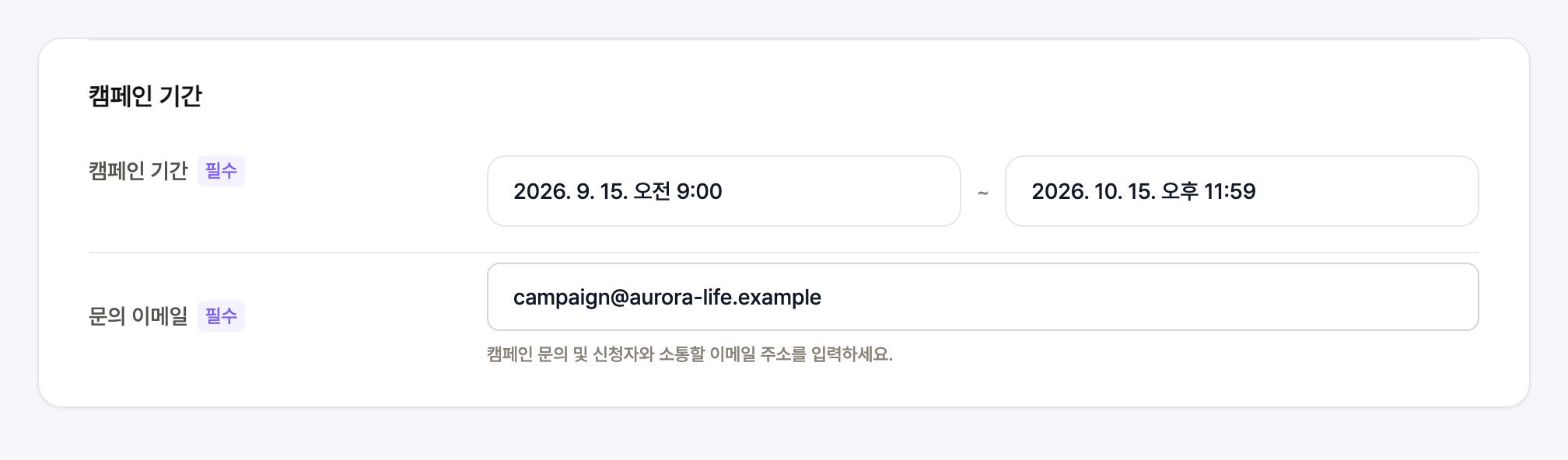
- 1วันเริ่มและวันสิ้นสุดเลือกวันที่ก่อนวันนี้ไม่ได้ และถ้าวันสิ้นสุดมาก่อนวันเริ่ม จะขออนุมัติไม่ได้
- 2อีเมลติดต่อที่อยู่ที่ครีเอเตอร์จะสอบถามเรื่องแคมเปญ เป็นข้อมูลบังคับตอนขออนุมัติ
บันทึกฉบับร่างและขออนุมัติ
- 1บันทึกฉบับร่างแค่มีชื่อแคมเปญก็บันทึกไว้แล้วกลับมาทำต่อได้ ในรายการจะแสดงเป็นสถานะฉบับร่าง
- 2หน้าต่างตรวจทานกดขออนุมัติแล้วจะเห็นข้อมูลที่กรอกทั้งหมดในหน้าเดียว ถ้ามีช่องบังคับที่ยังว่าง จะถูกทำเครื่องหมายไว้ตรงนั้น
- 3การแบ่งงบประมาณในหน้าต่างตรวจทาน งบประมาณรวมจะถูกแบ่งเป็นงบจริง 90 เปอร์เซ็นต์ และเงินสำรอง 10 เปอร์เซ็นต์
- 4หลังได้รับอนุมัติสถานะจะไล่จากรออนุมัติ ไปรอชำระเงินมัดจำ แล้วจึงกำลังดำเนินการ ถ้างบประมาณยังไม่พร้อม แคมเปญจะไม่ได้รับอนุมัติ