

AI Studio指南
AI 工作室:用一支長影片做出短影片
AI 工作室會從長影片裡挑出值得看的片段,做成短影片。 上傳影片,定好長度和範本,剩下的交給 AI。
先放一支影片進來
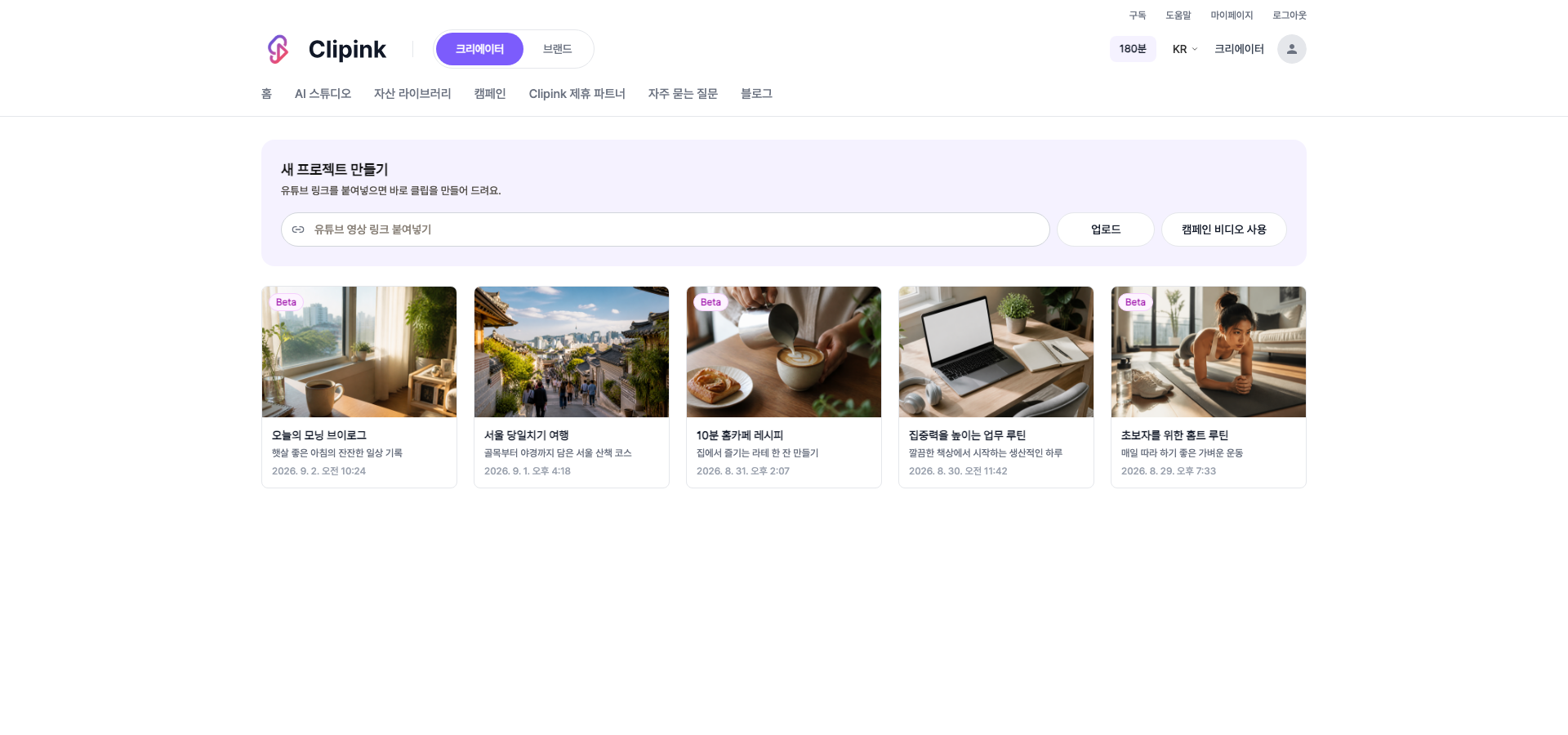
- 1貼上 YouTube 連結在新增專案的輸入框裡貼上連結,系統確認後會直接帶你進入下一步。
- 2上傳檔案支援 MP4、AVI、MOV、MKV 格式,最大 2GB。
- 3使用活動影片可以直接取用已獲准參與的活動原始影片。
- 4原片長度要求原始影片需在 3 到 60 分鐘之間,過短或過長都無法繼續。
確認用量後繼續
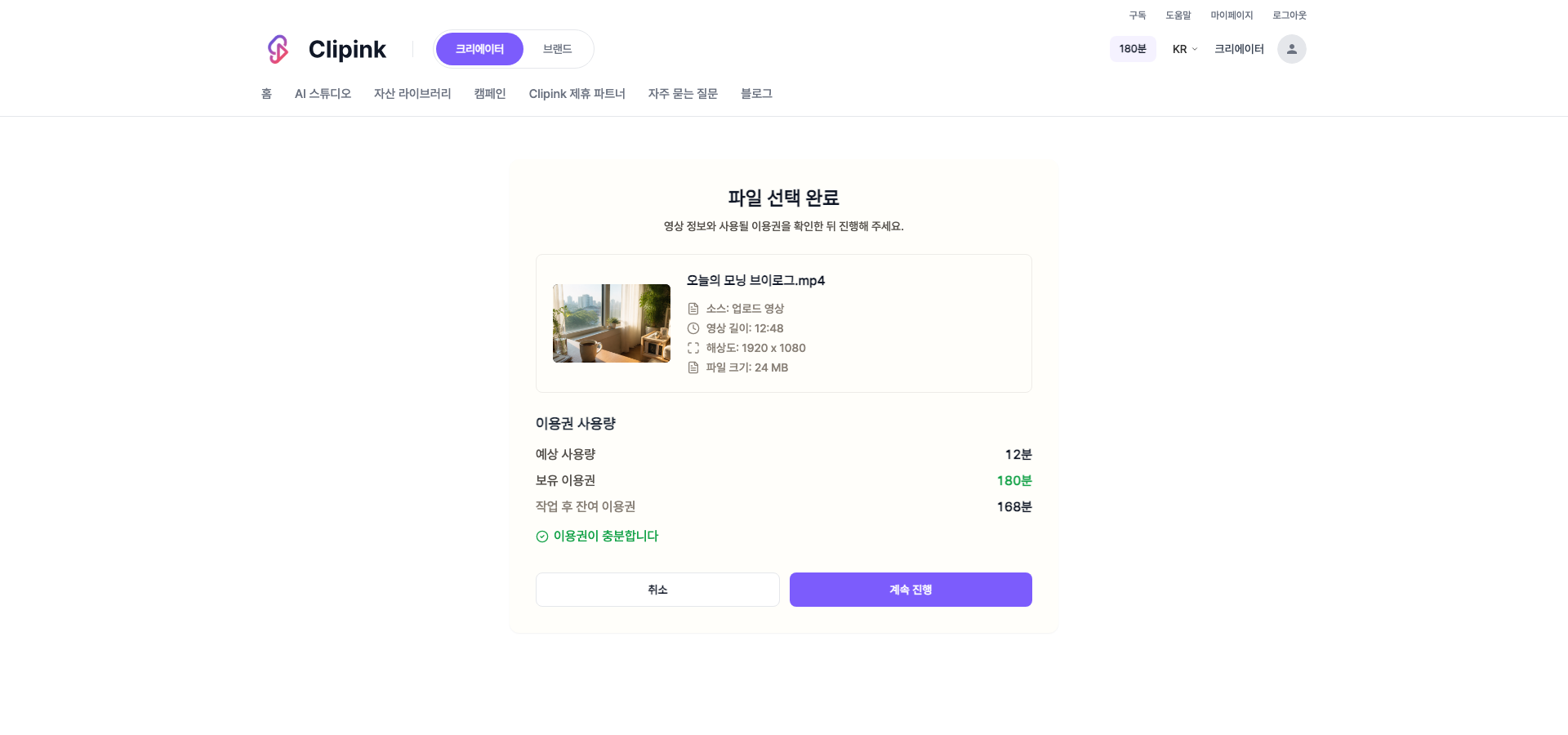
- 1先給出預估用量選好檔案後,會同時顯示這支影片要消耗的用量與你目前的餘量。用量以分鐘計。
- 2處理後的餘量也一併顯示還會顯示處理完之後剩多少,方便你把下一次也算進去。
- 3不夠就地補會告訴你還差多少,並可以當場購買。
定好長度和範本
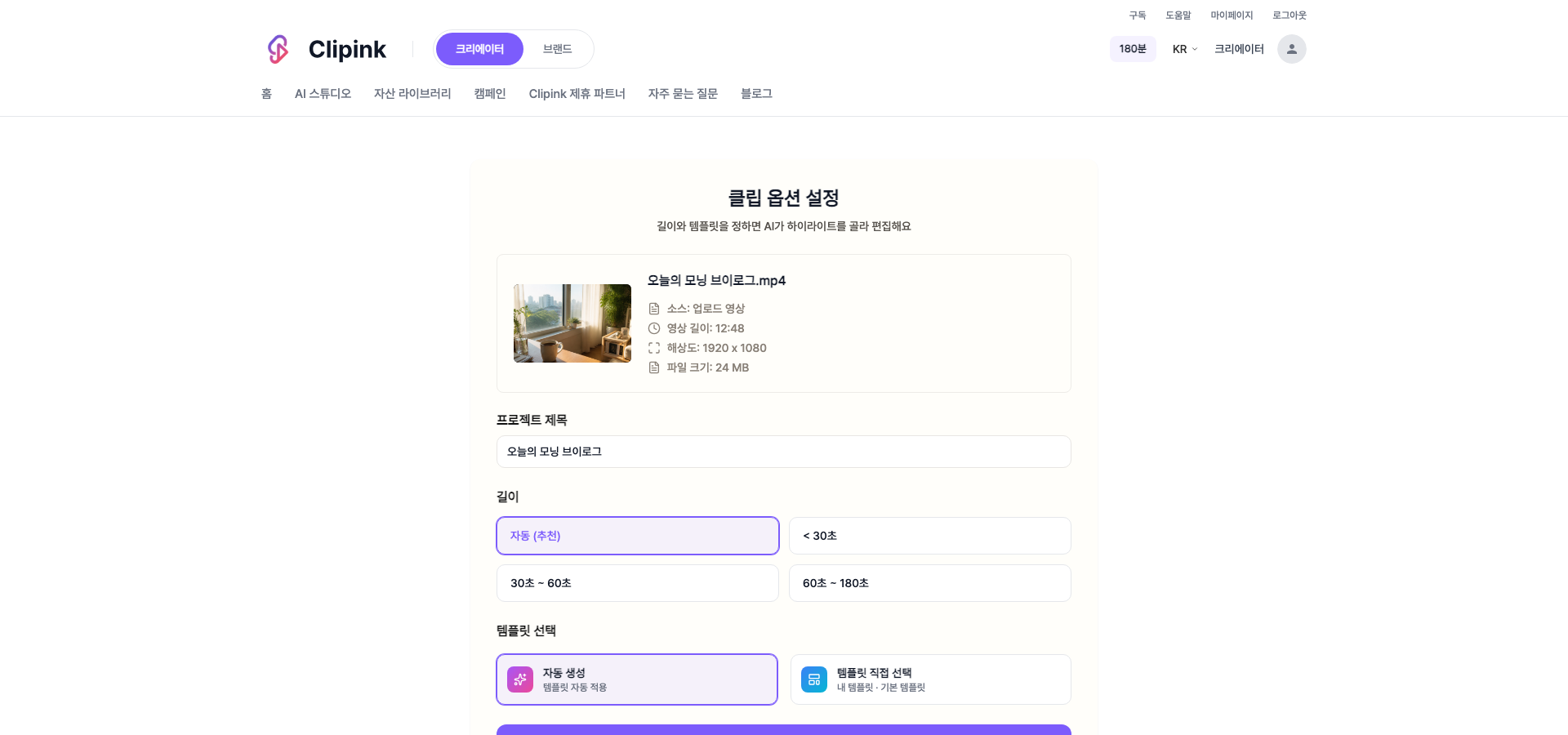
- 1長度可選自動(推薦)、30 秒以內、30~60 秒、60~180 秒。選自動會按影片情況定長度。
- 2範本自動套用選「自動生成」,會套用基本範本。
- 3也可以自己挑「自行選擇範本」裡可以從我的範本與基礎範本中挑選,邊看預覽邊改文案。
- 4如果是活動剪輯活動指定了範本時,會自動套用該範本。
選好 AI 模型就開始生成
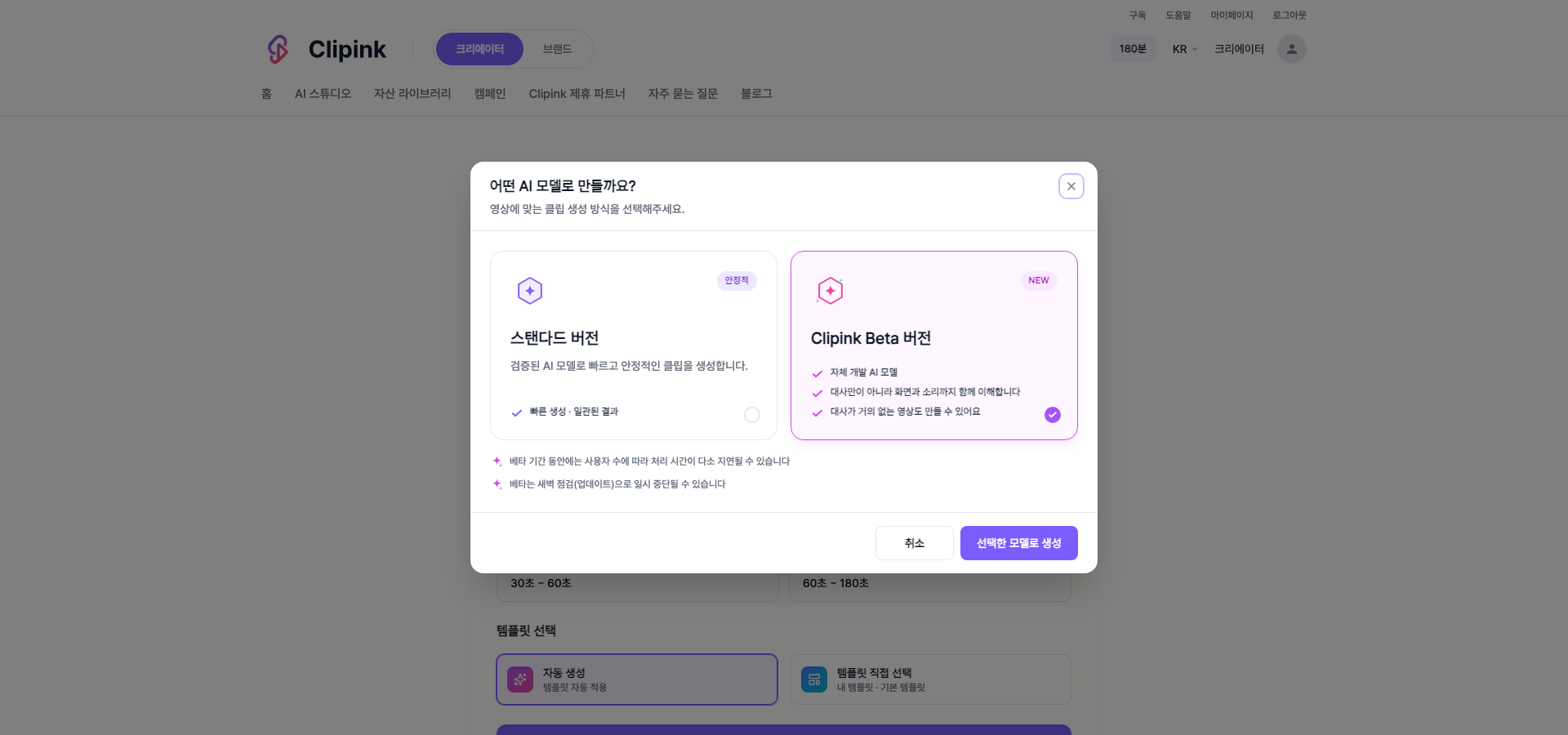
- 1標準版經過驗證的 AI 模型,出片快、結果穩定。第一次用就從這裡開始。
- 2Clipink Beta 版自研模型不只讀台詞,還能理解畫面與聲音,幾乎沒有台詞的影片也能做。
- 3Beta 的提示詞(選填)可以寫下想要的剪輯風格或想強調的內容。留空的話,AI 會分析影片自行編排。
- 4使用 Beta 前須知Beta 期間,使用人數多時處理會變慢,凌晨維護也可能短暫中斷。
打磨生成好的剪輯
- 1在剪輯清單裡挑打開專案就能看到生成的剪輯清單。逐支播放,留下要用的那幾支。
- 2編輯標題、字幕、圖片和圖形都能改。中途更換範本,已做的內容也會保留。
- 3之後再找回來儲存過的剪輯在素材庫的「已儲存剪輯」裡,隨時可以重新打開。
下載,或者直接發布
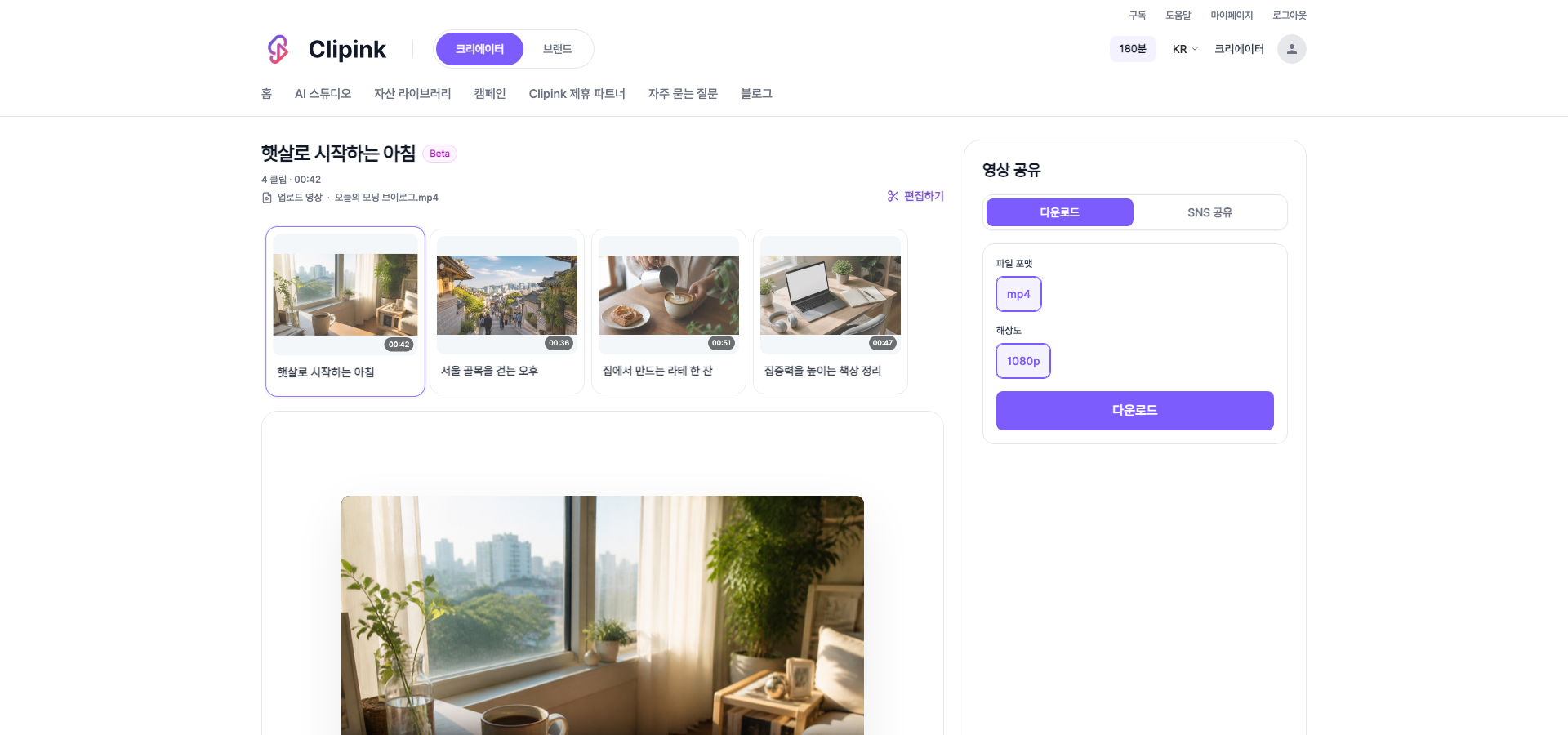
- 1下載可下載 MP4 · 1080p。
- 2分享到社群平台可以從這裡直接發布到已綁定的 YouTube、TikTok 或 Instagram 頻道。
- 3先寫好貼文內容填好標題、說明和主題標籤,會隨影片一起發布。
- 4公開範圍與排程可選公開、私密或排程發布。選排程的話可以指定確切日期與時間。