

活動指南
建立 CPA 活動:按商品銷售結算
CPA 活動是創作者賣出商品後與你分潤。
和 CPV 有什麼不同
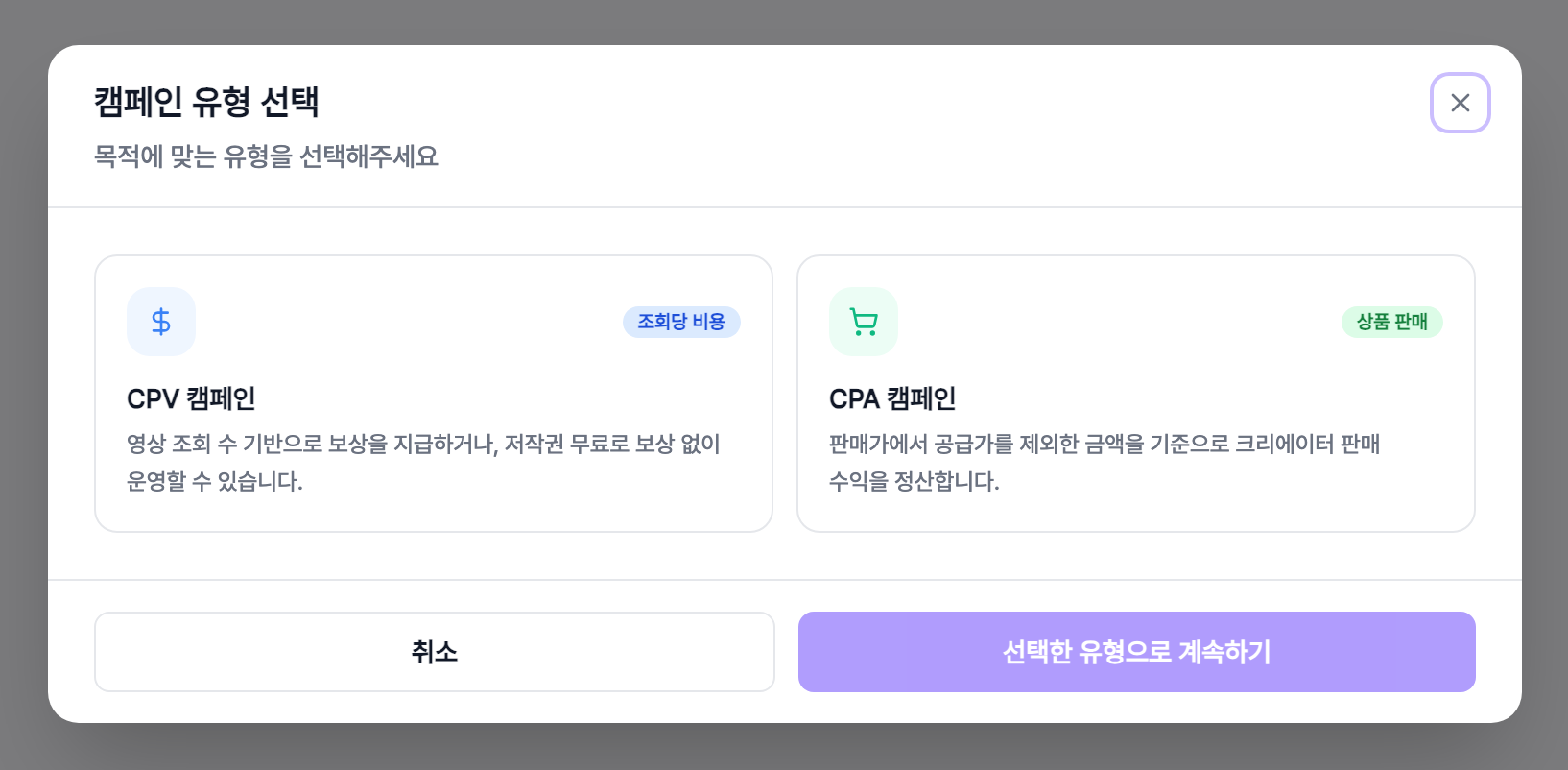
- 1看銷量不看觀看數沒有總預算和獎勵金額的輸入項,按實際賣出的數量結算。
- 2多出兩個區塊商品資訊和銷售/庫存設定取代了預算與獎勵區塊。
- 3不用範本CPA 活動不使用影片範本和素材指南區塊。
商品資訊
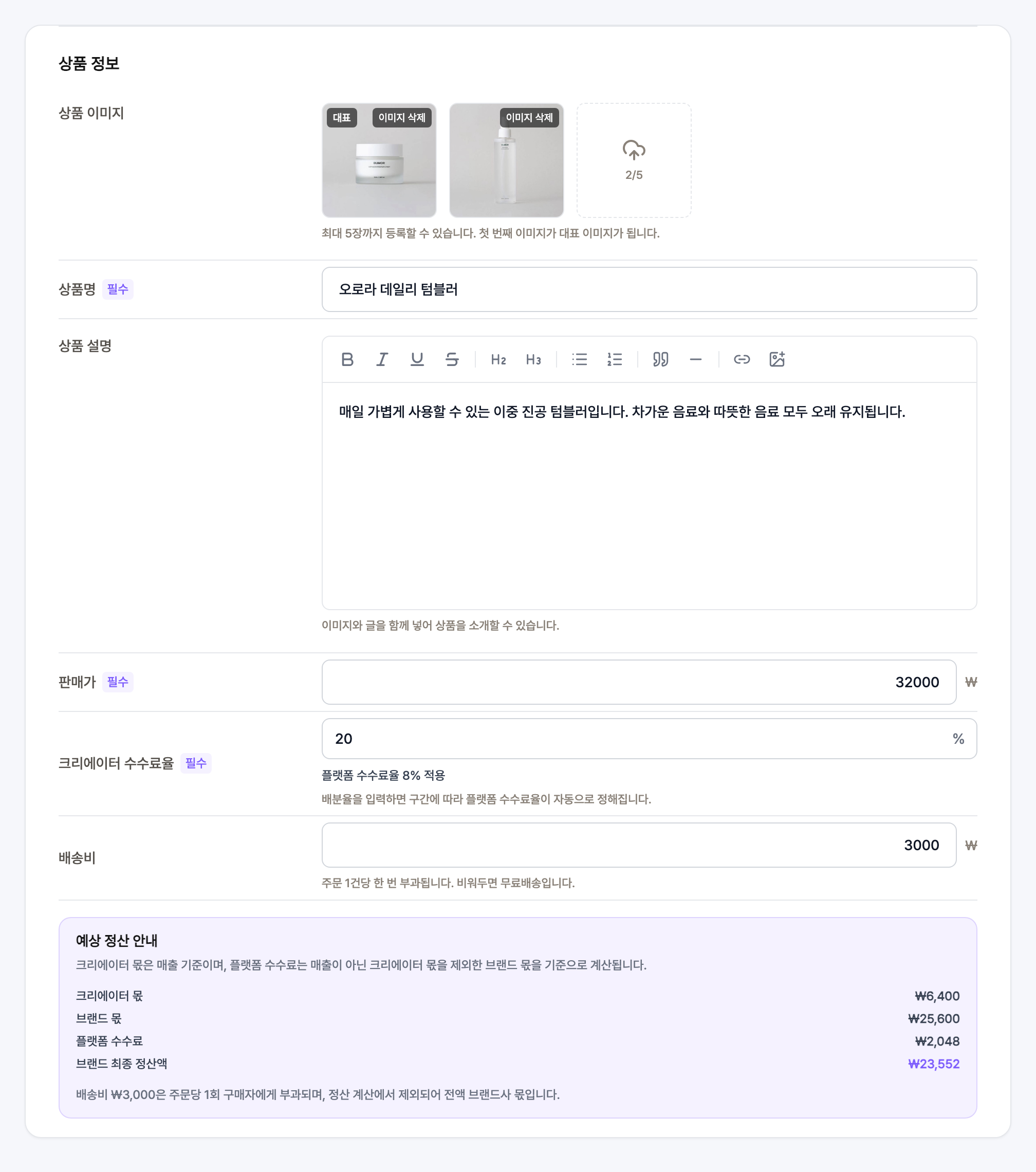
- 1商品圖片最多上傳 5 張,第一張作為主圖。
- 2商品名稱與說明說明裡可以圖文混排,把商品介紹完整。
- 3售價買家實際支付的金額,所有結算數字都按這個數計算。
- 4創作者分潤比例填 1 到 30 之間的數字,平台費率會按所屬區間自動決定。
- 5運費每筆訂單收取一次,留空即為免運。
結算怎麼算
- 1創作者所得售價乘以創作者分潤比例。
- 2品牌所得售價減去創作者所得。
- 3平台手續費按品牌所得計算,不是按銷售額。
- 4品牌最終結算額品牌所得減去平台手續費。輸入數字時頁面會即時算給你看。
- 5運費另計運費不計入結算,全額歸品牌方。
銷售與庫存設定
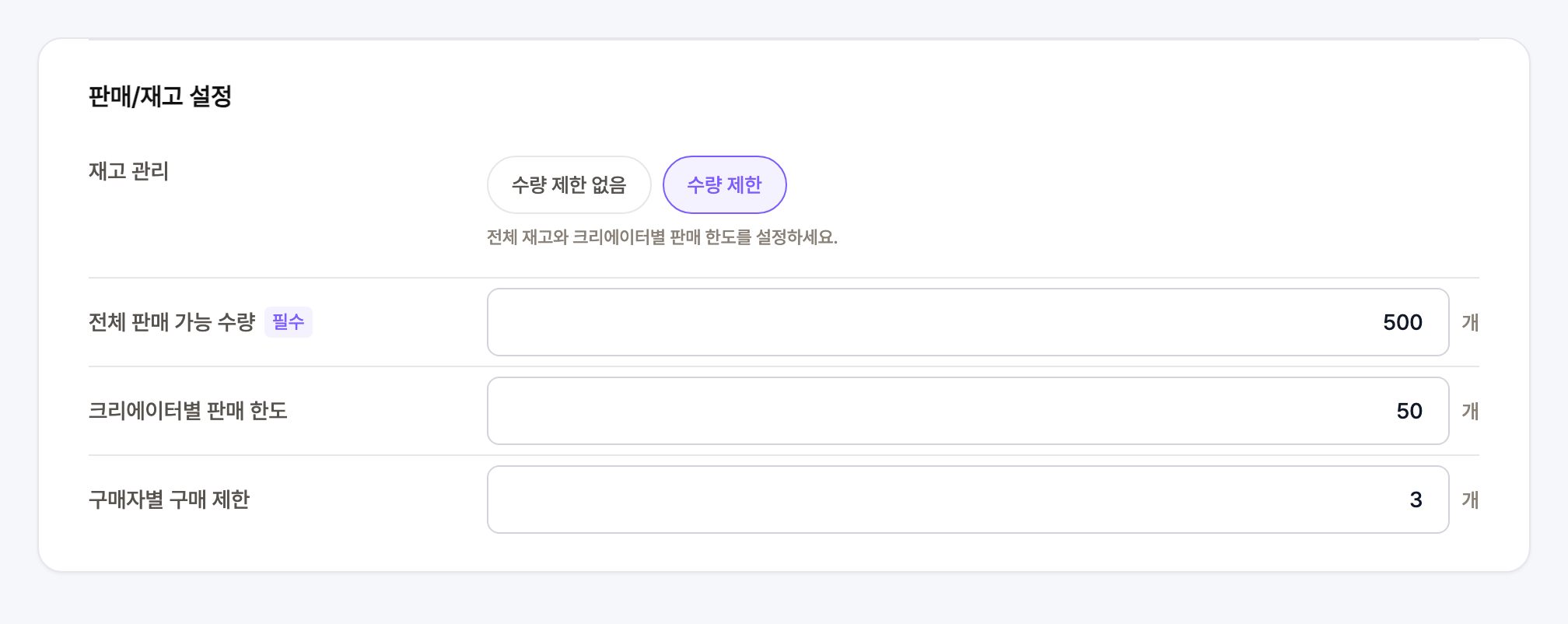
- 1庫存管理在不限數量和限制數量之間選。選了限制就必須填總可售數量。
- 2每位創作者的銷售上限一位創作者最多能賣出的數量。
- 3每位買家的購買限制規定一個人最多能買幾件。
送出審核之前
- 1不能空著的項目商品名稱、售價、創作者分潤比例任一為空都無法送出審核。
- 2儲存草稿只要填了活動名稱就能先儲存,剩下的以後再補。
- 3確認視窗點送出審核後,商品名稱、售價、庫存和銷售上限會彙整在一頁裡核對。