

活動指南
從頭到尾建立一個 CPV 活動
CPV 活動按創作者所發剪輯的觀看數發放獎勵。 在活動頁點新活動並選擇 CPV,表單就會按下面的順序展開。
開始之前
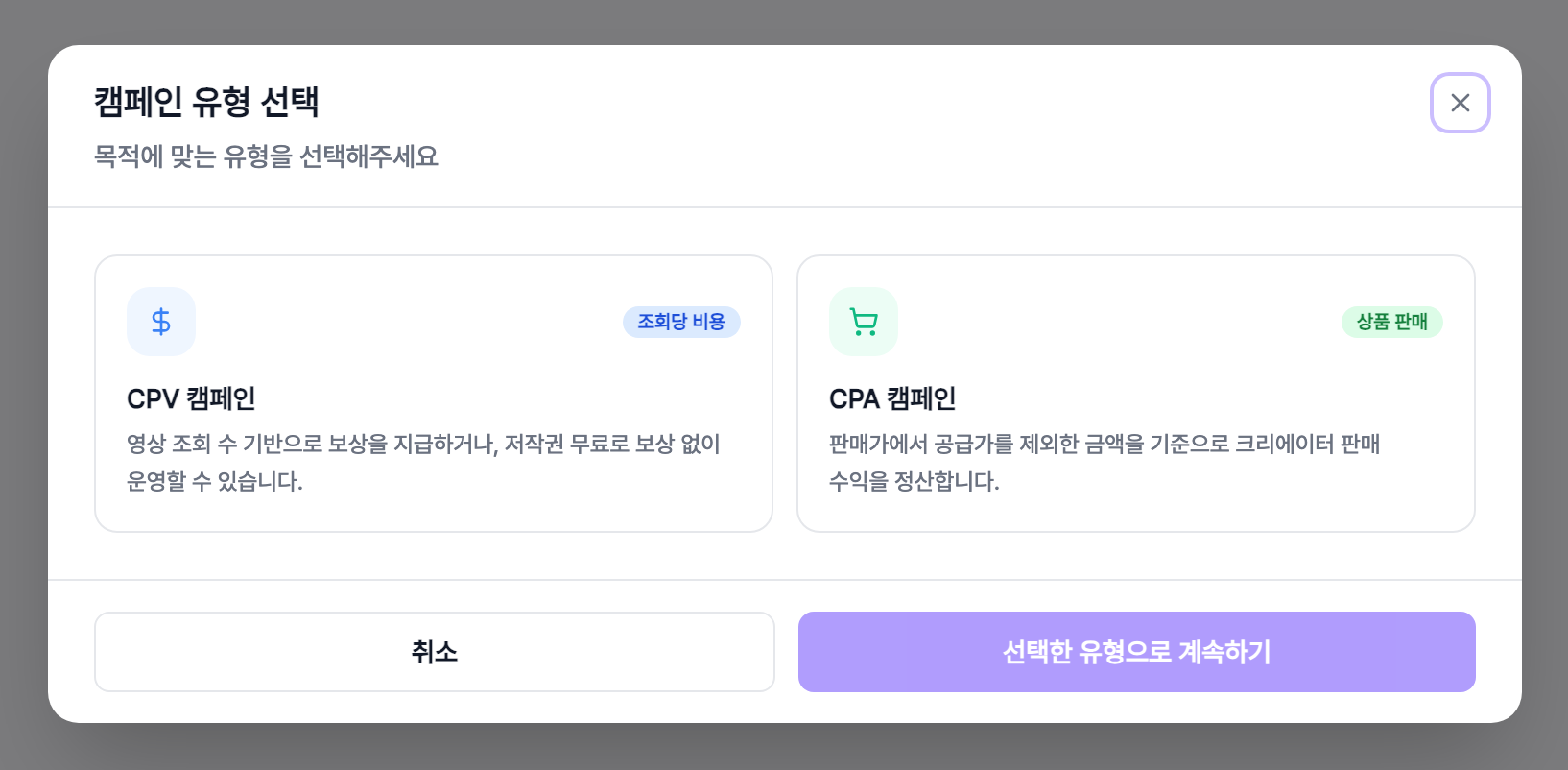
- 1只在品牌工作區建立活動的入口只在品牌工作區,創作者端看不到。
- 2組織審核與權限所屬組織需已通過審核,且只有組織擁有者可以建立活動。
- 3先選類型點新活動會先跳出 CPV 和 CPA 的選擇視窗。CPV 就是按觀看數計費的類型。
基本資訊
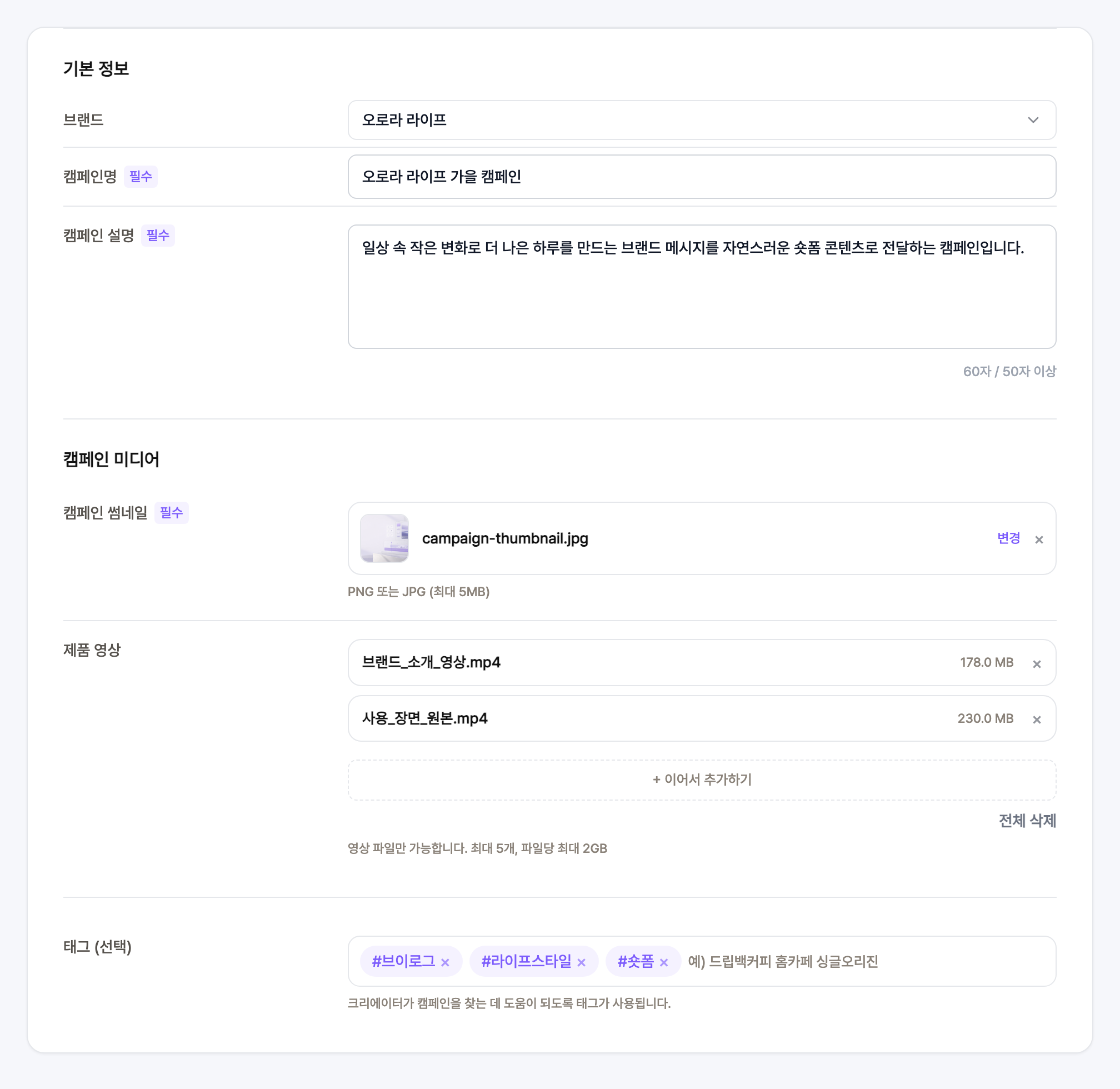
- 1品牌從組織底下已註冊的品牌中選一個。還沒有的話保持無也可以繼續。
- 2活動名稱這個名稱會原樣出現在創作者看到的活動卡片上。
- 3活動說明至少 50 個字,否則無法送出審核。寫清楚這是什麼活動、希望剪輯傳達什麼訊息。
活動素材與標籤
- 1活動封面圖PNG 或 JPG,最大 5MB。必填,活動卡片就用這張圖。
- 2產品影片創作者用來剪輯的原始素材,最多 5 個檔案,單檔 2GB。
- 3標籤選填,但創作者搜尋活動時會用到。
參與審核方式與對象
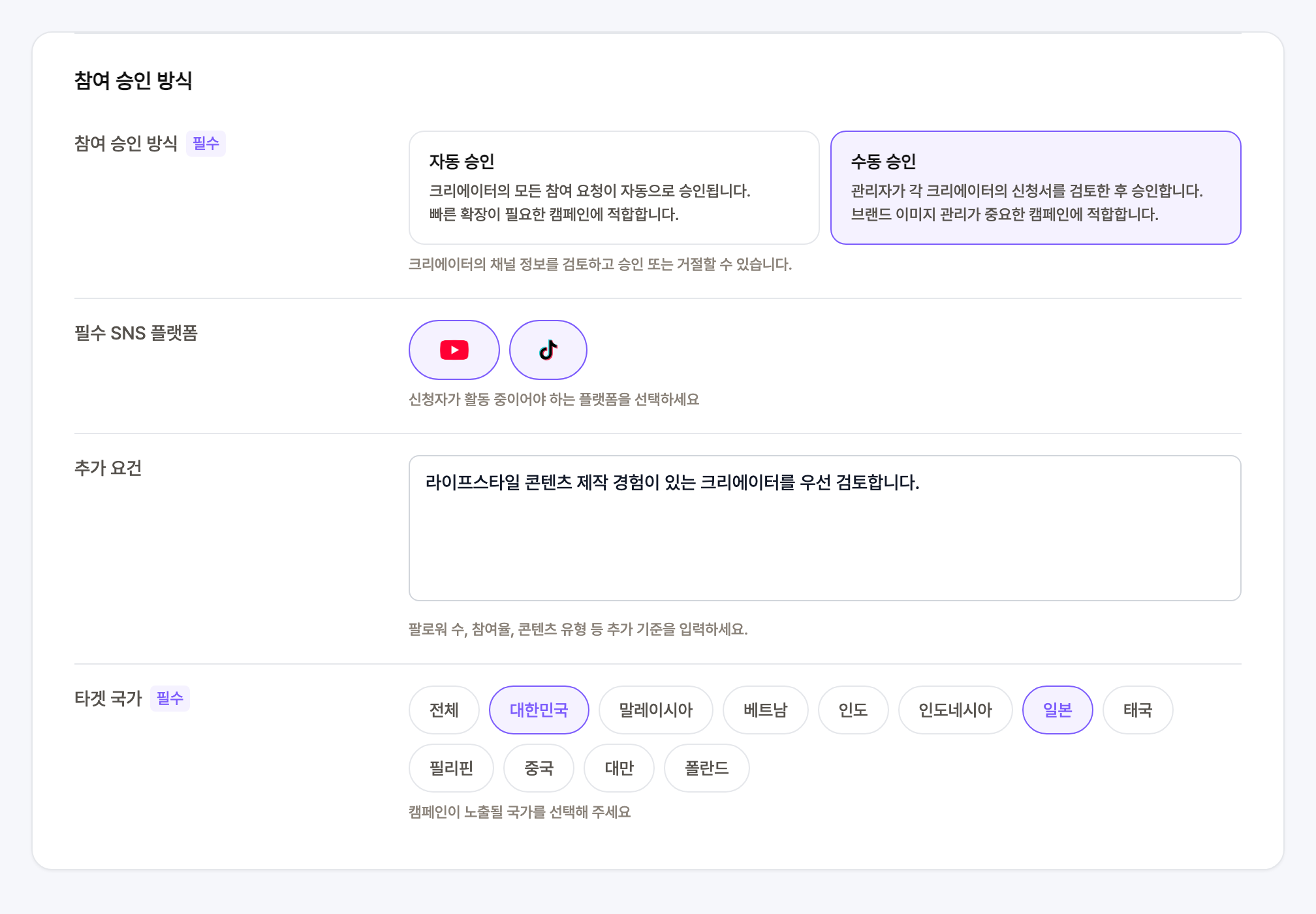
- 1自動審核報名一到就自動通過。需要快速擴大參與人數時適合用。
- 2手動審核逐個查看報名者的頻道再決定通過或拒絕,還可以指定必須的社群平台和附加條件。
- 3附加條件一個自由填寫的欄位,用來寫表單篩不出來的標準,例如粉絲數、互動率、內容類型。
- 4目標國家活動會在哪些國家出現。至少選一個,點全部可一次全選。
範本與素材指南
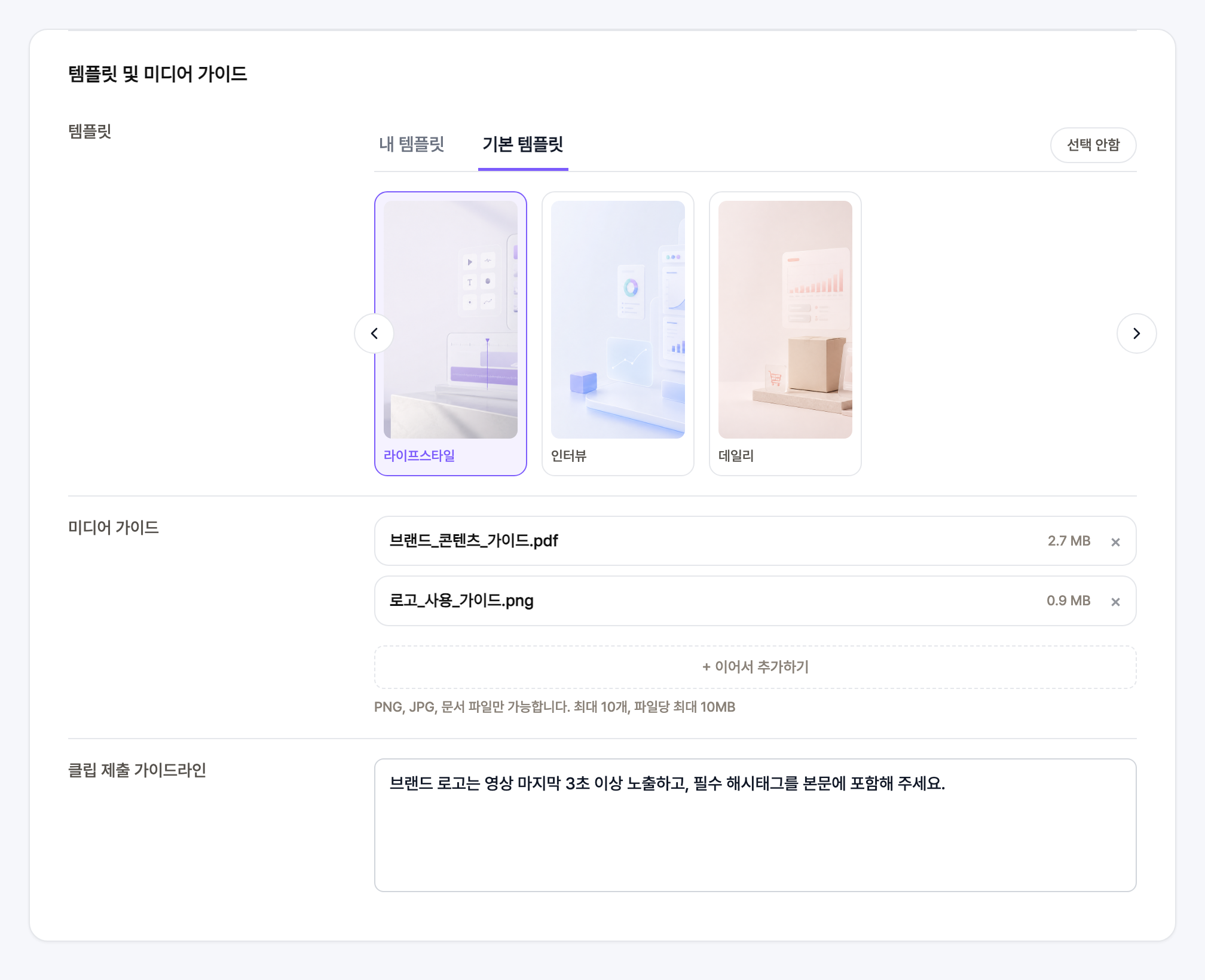
- 1影片範本可以從我的範本或基礎範本裡挑,也可以保持不選。選了之後創作者就在該範本上製作剪輯。
- 2素材指南上傳 logo、產品圖和品牌規範文件的地方。支援 PNG、JPG 和文件,最多 10 個檔案,單檔 10MB。
- 3剪輯提交指南把必須出現的畫面或話術寫清楚,後面被退回的情況會變少。
- 4全部選填三項都空著也能送出審核,只是填得越全,成品越接近你的設想。
預算與獎勵
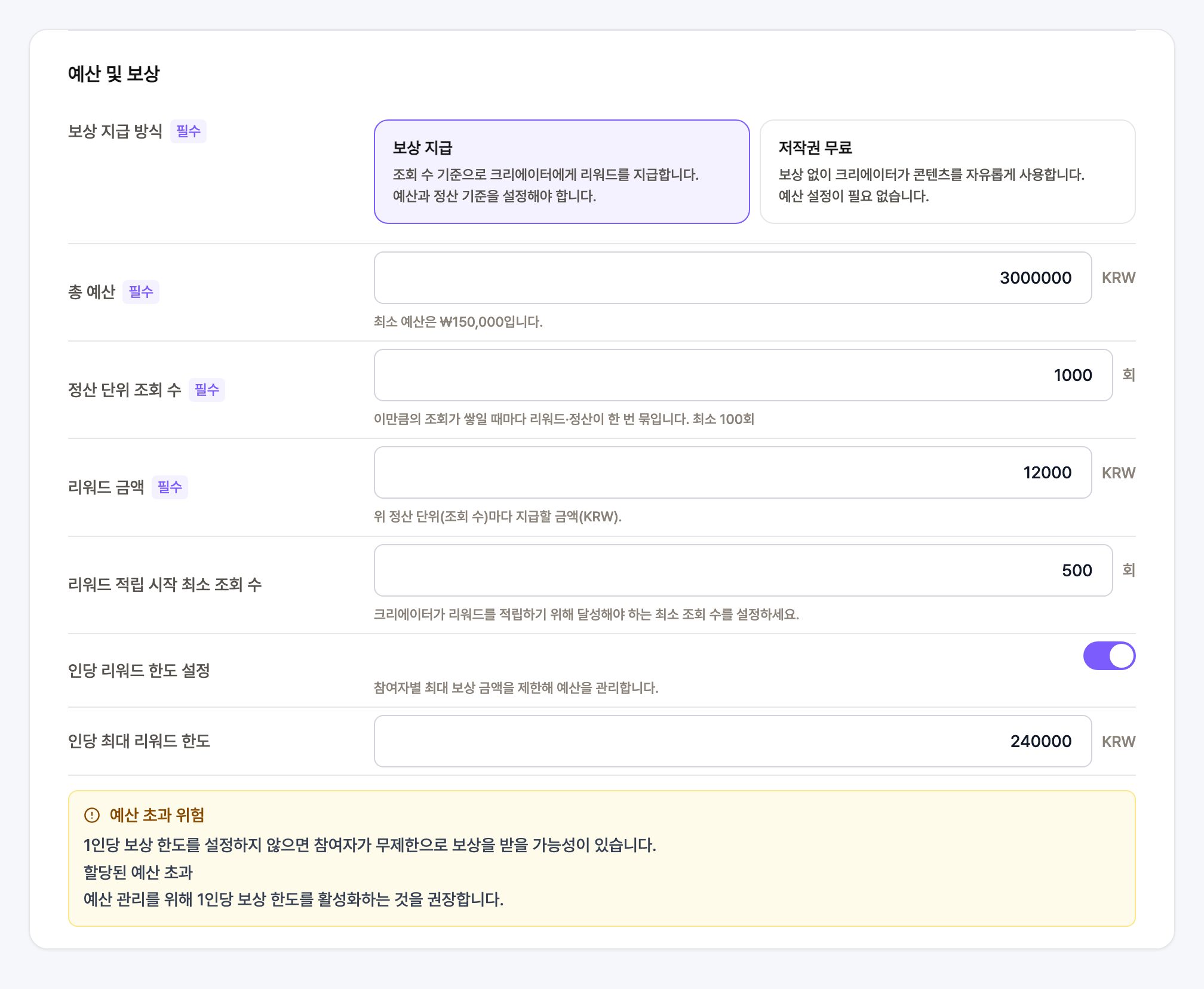
- 1發放獎勵或免版權發放獎勵按觀看數給創作者付費;免版權則不付費,創作者可自由使用內容。選免版權後,下面的預算輸入會消失。
- 2總預算最低 15 萬韓元起。所有獎勵都從這筆錢裡出。
- 3結算單位觀看數每累積到這個觀看數就結算一次獎勵,最低 100 次。
- 4獎勵金額每個結算單位發多少錢。設成每 1,000 次觀看 500 韓元,那麼 2,000 次觀看就是 1,000 韓元。
- 5開始累積的最低觀看數剪輯要超過這個觀看數才開始累積獎勵。
- 6每人獎勵上限防止一個人把預算拿光。建議打開。
活動期間與聯絡方式
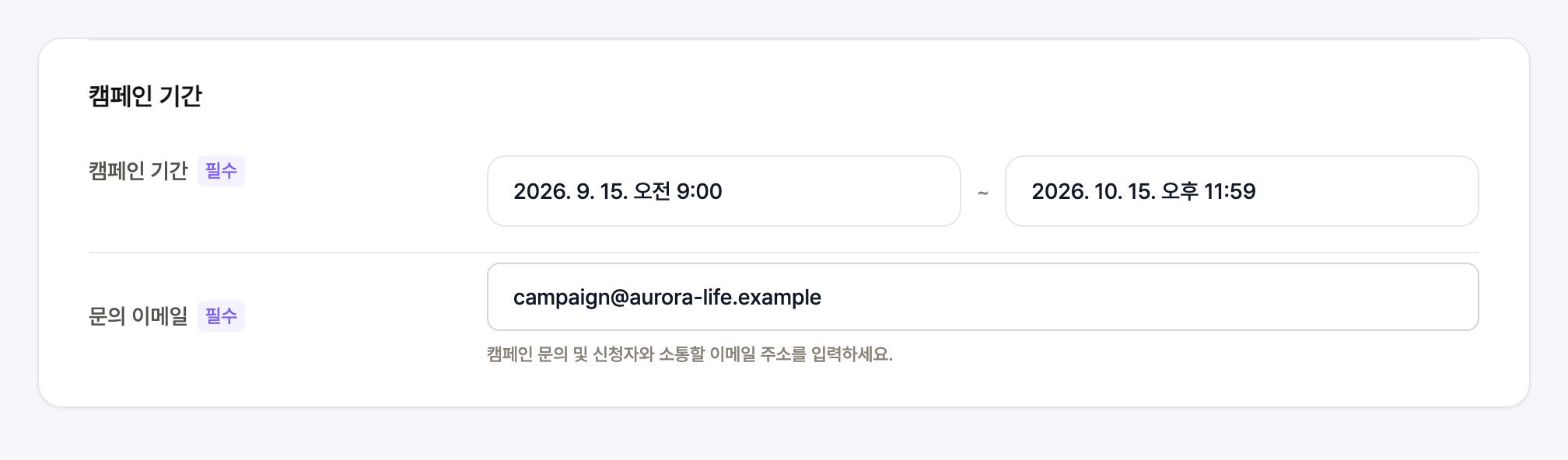
- 1開始日與結束日不能選今天之前的日期,結束日早於開始日會無法送出審核。
- 2諮詢信箱創作者就活動提問的信箱地址,送出審核時必填。
儲存草稿與送出審核
- 1儲存草稿只要填了活動名稱就能隨時儲存、之後接著寫。列表裡會顯示為草稿狀態。
- 2確認視窗點送出審核會把填寫的內容彙整到一頁。有必填項沒填會在這裡標出來。
- 3預算怎麼拆確認視窗裡,總預算會拆成 90% 實際預算和 10% 備用金顯示。
- 4審核之後狀態依序變為待審核、待繳納保證金、進行中。預算未落實就不會通過審核。